
 嘀嘀打车和喜欢看B站的朋友们,应该都很熟悉看准时机进行半切的视频。 既有影像半切、动画半切、游戏半切的视频,也有角色半切的视频。 在鼓里放上适合切换场景的音乐,整个视频看起来非常酷,动态,有节奏感。 很多刚接触视频剪辑的朋友们,都在适时地对混编视频感兴趣,但不知从何下手。 那么今天就给大家介绍使用初学者小白也能掌握的脚手架制作半切视频的方法。
此次使用的工具是风靡全球的视频剪辑软件-软件,软件剪辑操作简单,过渡模板丰富,支持音频波形分析和打点,适合制作压溃混合视频。 一起学习如何用软件搭建脚手架制作混切视频吧!
适用于64位Windows/macOS系统的免费下载
1、准备视频素材
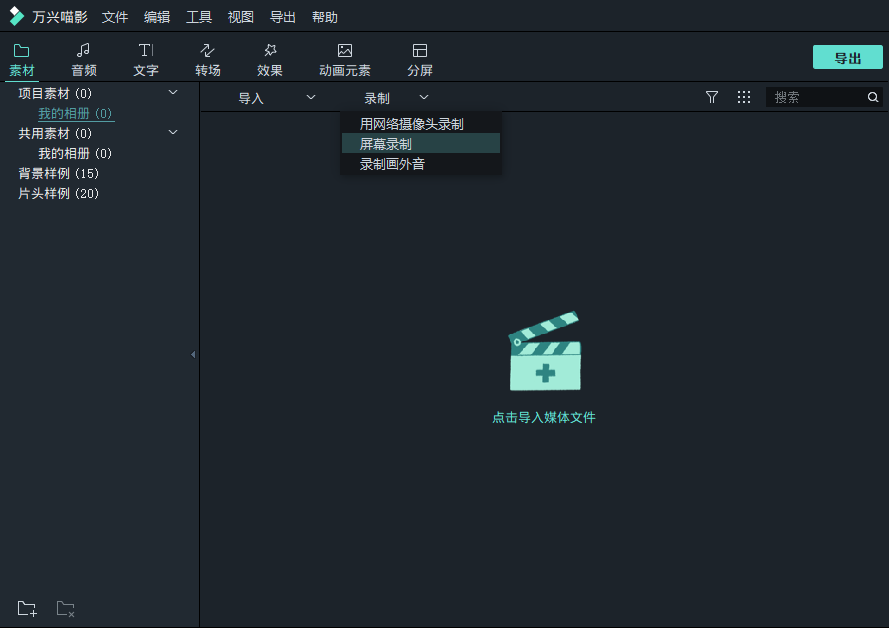
根据制作的混合剪辑视频的主题,可以将需要的视频素材下载到电脑本地,也可以通过软件的录像功能获取对应的视频素材的片段。 点击录像,选择“屏幕录像”,进入屏幕录像功能。
2、导入视频
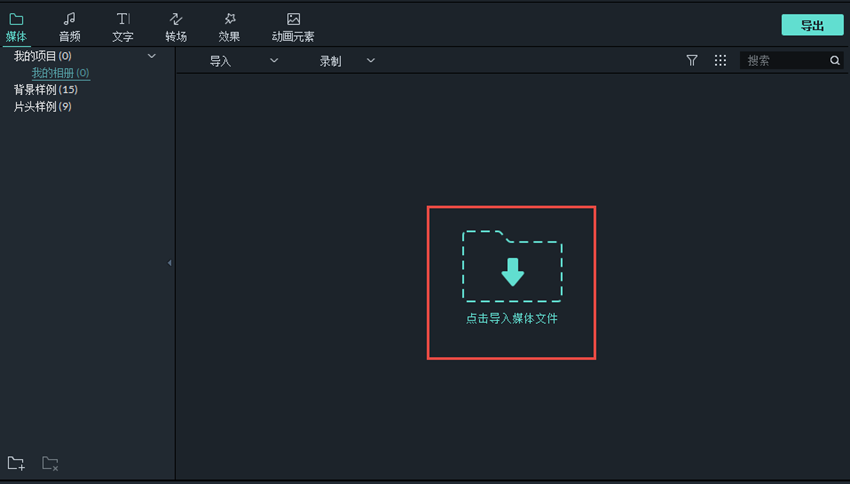
下载好视频,然后单击“导入媒体文件”将素材导入媒体库; 如果视频是用软件录制的,则会直接导入到媒体库。
3、剪辑视频
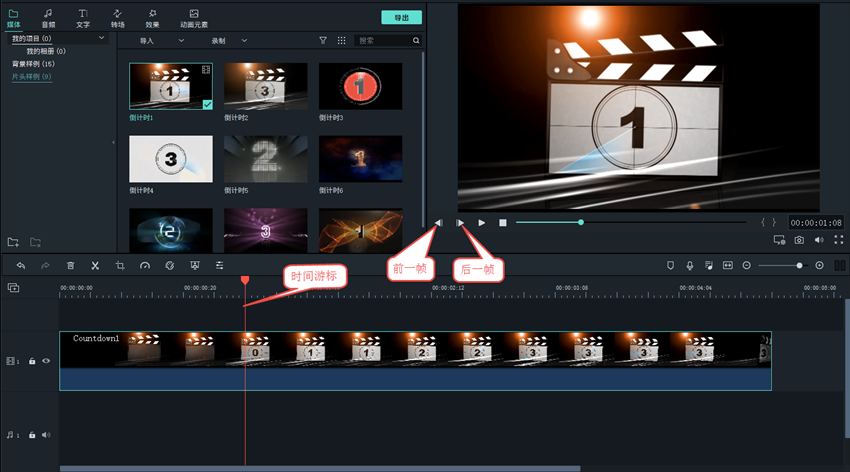
首先,直接从媒体库拖动视频素材以将其添加到时间轨道。 使用逐帧功能分割视频快照的转换点。 具体操作步骤为:首先移动时间光标,从预览框的画面确定大致范围,在暂停播放的状态下点击逐帧控制按钮,前后调整确定要转换的画面帧,按快捷键" Ctrl B "进行切换
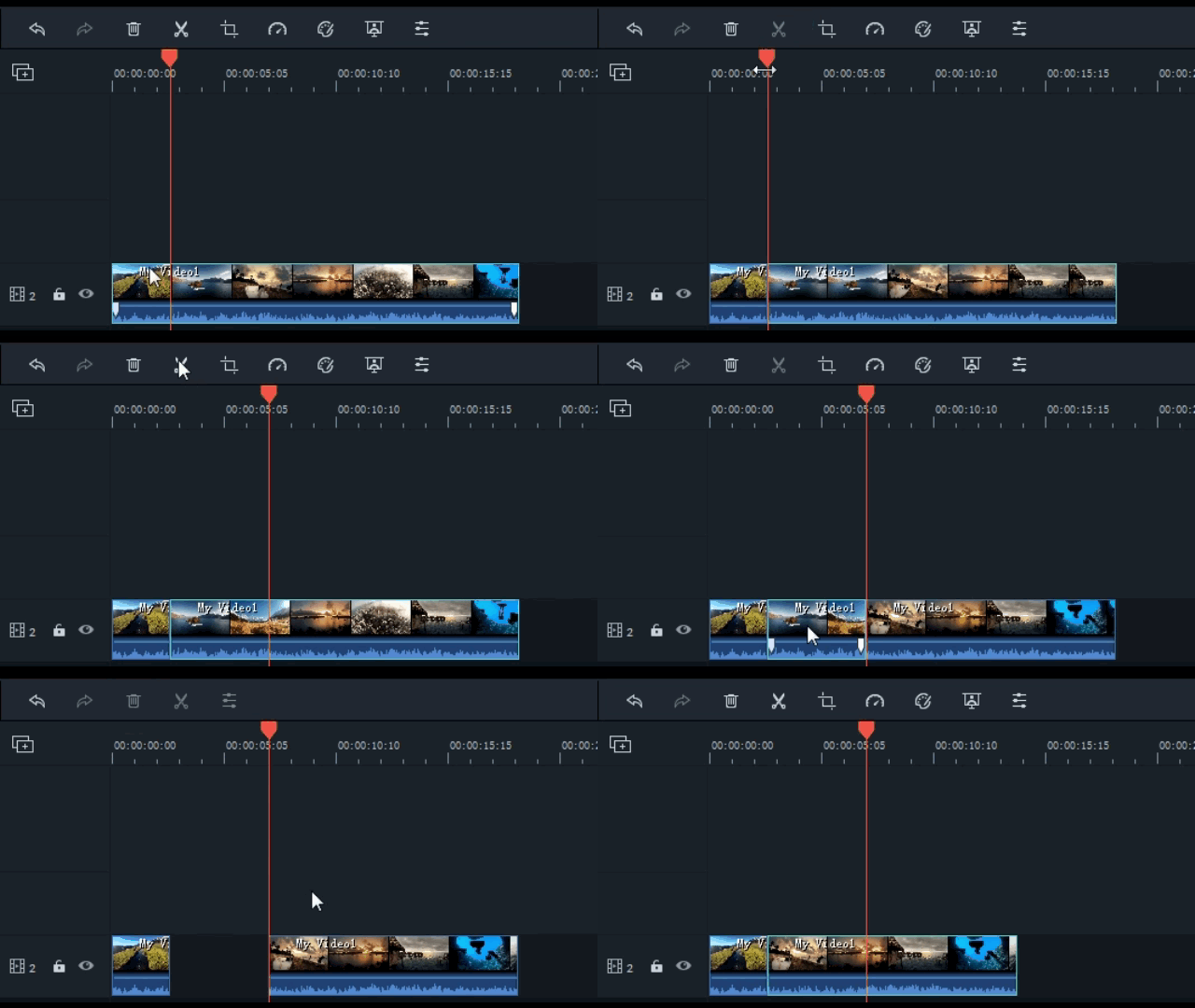
使用上述方法将视频拆分为单独的剪辑,使用快捷键“delete”删除不需要的部分,然后沿着时间轴移动视频剪辑。
4、添加音乐
既然踩视频,背景音乐首选鼓点和节奏强的,比如电子音乐系和摇滚系。 软件提供50多首内置音乐; 声音-也可以在我的音乐中引入电脑本地的音乐。
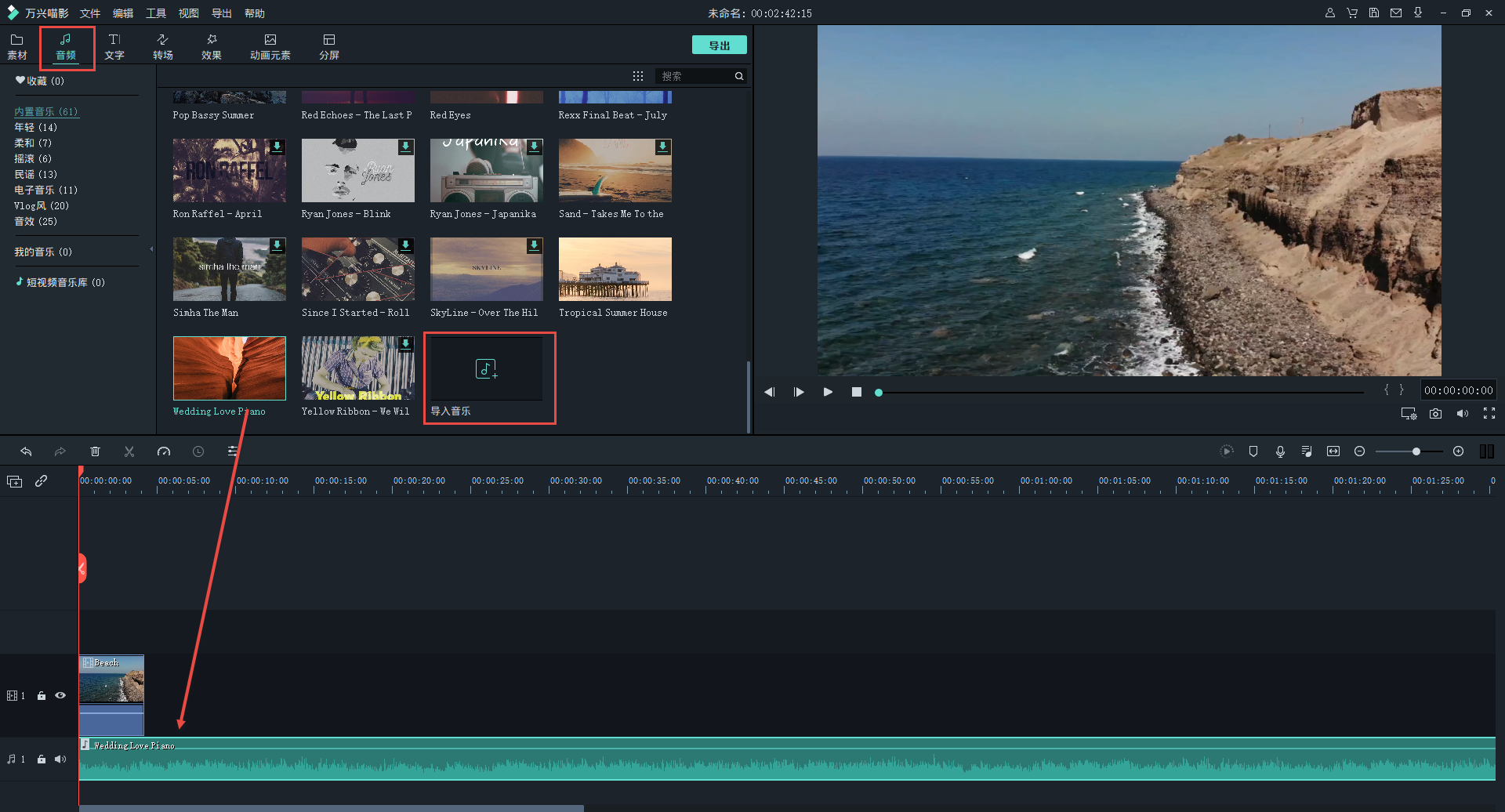
通过将资源区域的音乐也直接拖动到音频轨道上添加,软件可以显示音频波形,通过点击标记点来标记鼓的位置。 首先选择轨道上的音频,将时间光标对准波形鼓的峰值,然后按快捷键“m”或预览区域下方的标记按钮完成标记。
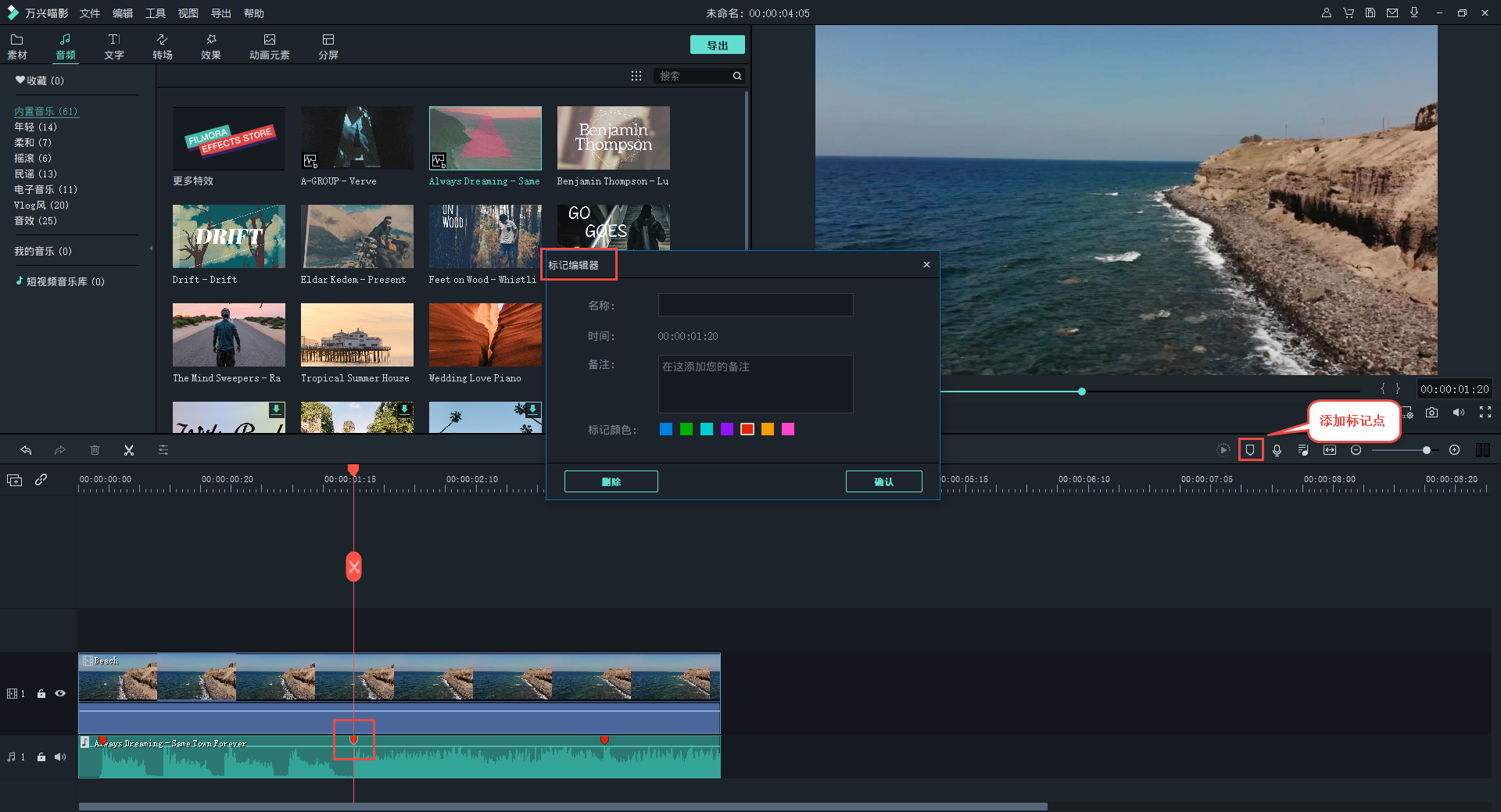
5、对齐节奏点
经过以上步骤,过渡画面和音频节拍分别被分割,视频片段移动,视频片段的分割点和节拍对齐。
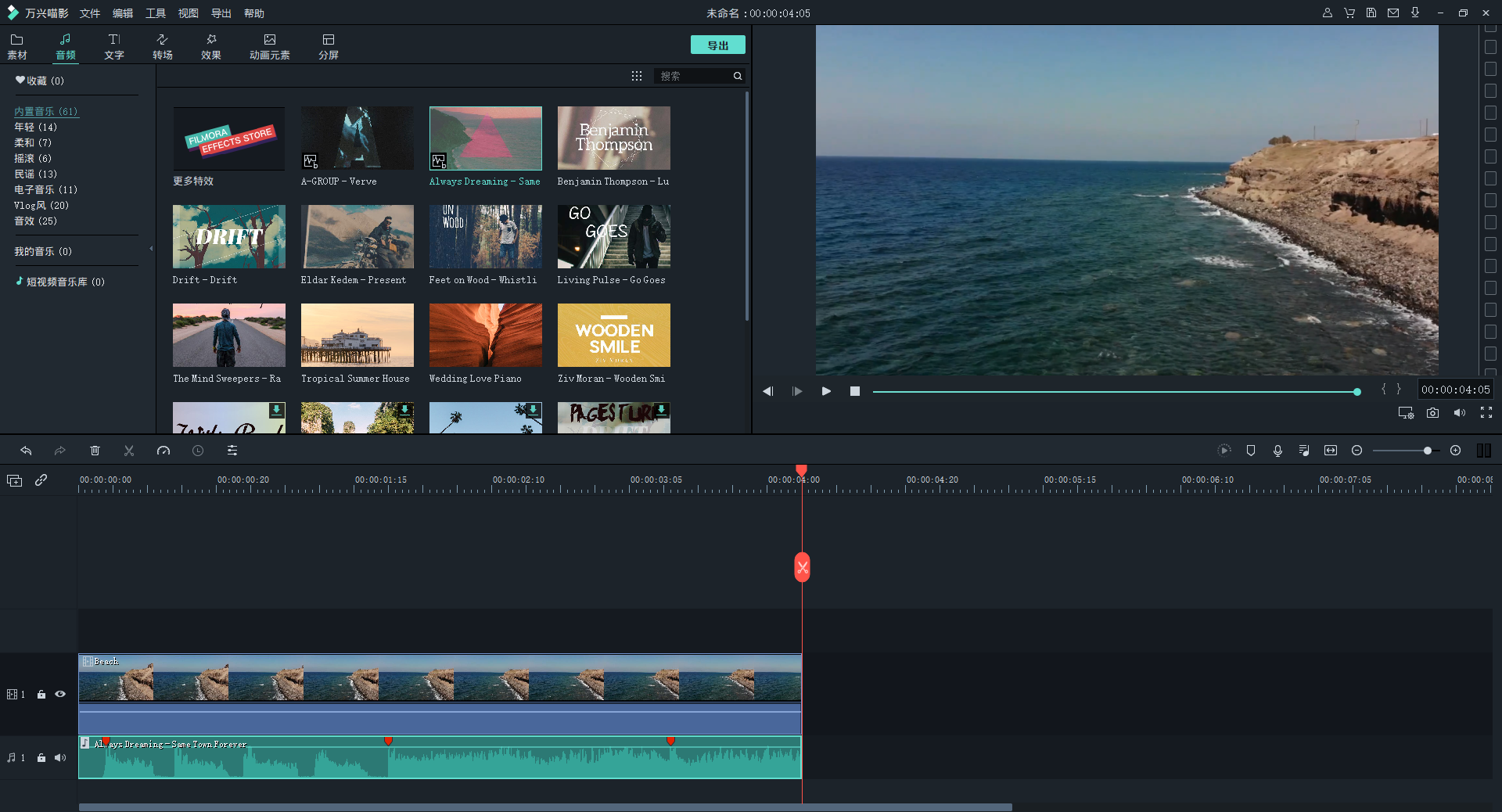
6、添加转场
在两个视频剪辑中添加过渡会显著增加视频的屏幕效果。 在软件过渡区域中,可以选择多种类型的过渡。 另外,在资源中心还可以下载设计感更高的不同主题的转移哦。
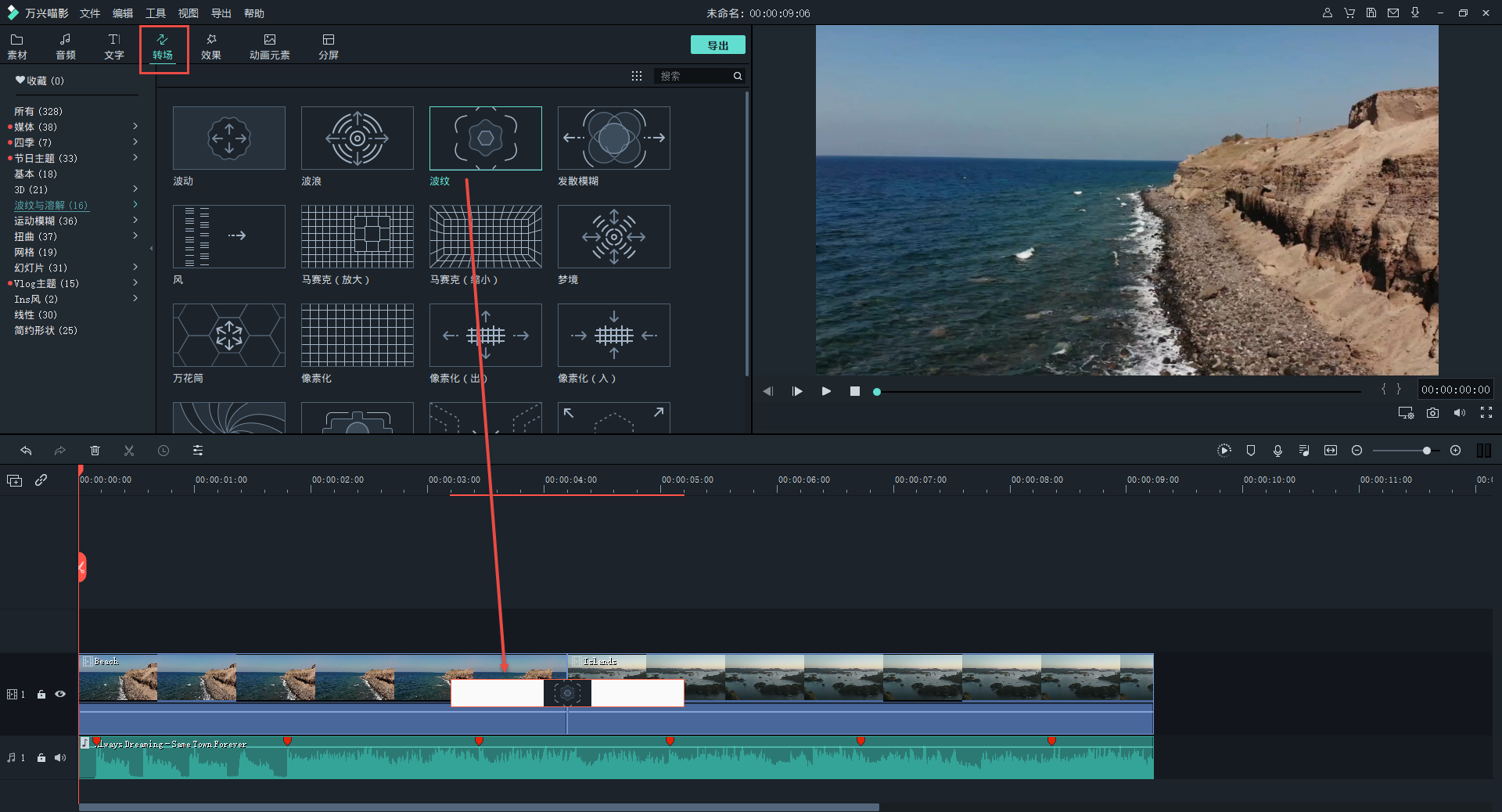
7、导出视频
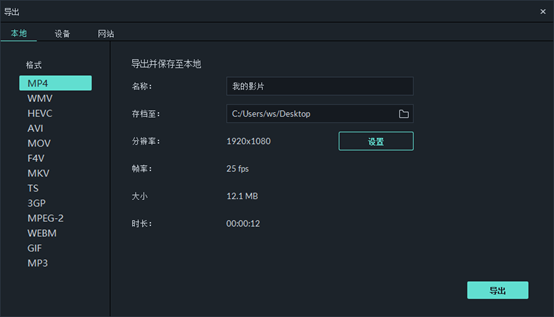
以上步骤完成后,在预览框中进行视频预览,预览无误后将视频导出到电脑本地,即可完成整个视频制作流程。
不是看了全部教程,对踏上踏脚石剪切视频更感兴趣了吗? 一起制作视频吧!
适用于64位Windows/macOS系统的免费下载