
 电影单词问世以来,其脑洞创意、震撼的视觉效果、探索未知的想象力赢得了大批影迷,目前《流浪地球》正在掀起国产科幻电影的热潮。 对于科幻电影爱好者来说,每次看科幻电影都会产生思考,想对电影有自己的见解来表现。 不仅是写电影,制作科幻电影的解说视频也是非常好的表现。
这次介绍5分钟就能学到的科幻电影解说视频的制作方法。 使用的视频剪辑工具是软件,是一种易于使用且功能强大的视频剪辑工具。 看看制作科幻电影解说视频的详细操作步骤吧。
适用于64位Windows/macOS系统的免费下载
1、获取电影素材
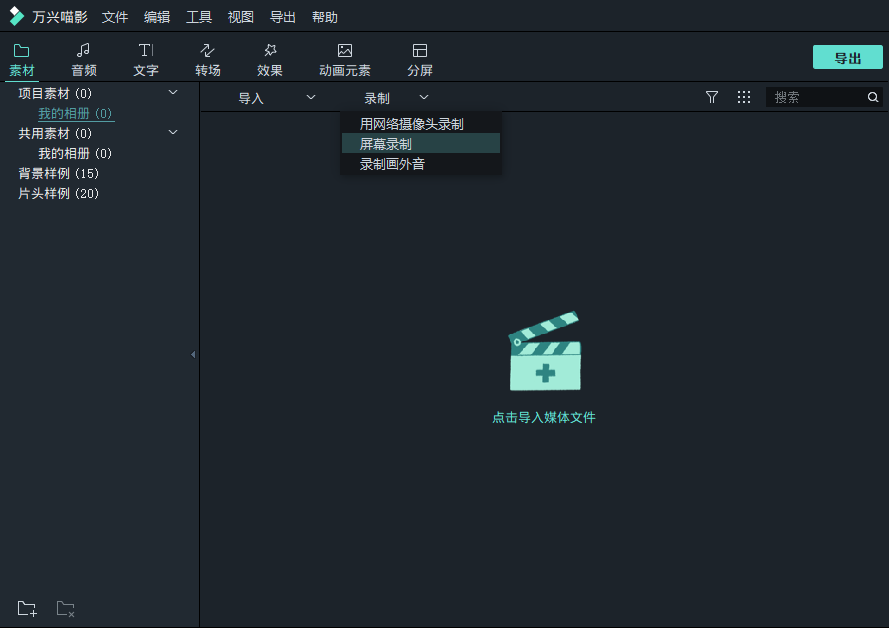
首先,你肯定需要完整的科幻电影视频素材。 可以通过互联网获取视频素材,也可以通过软件的屏幕录像功能录制视频素材的片段。 录制-通过屏幕录制进入“录制”面板,可以在其中设置要录制的区域、帧速率、质量等参数。
2、剪辑视频
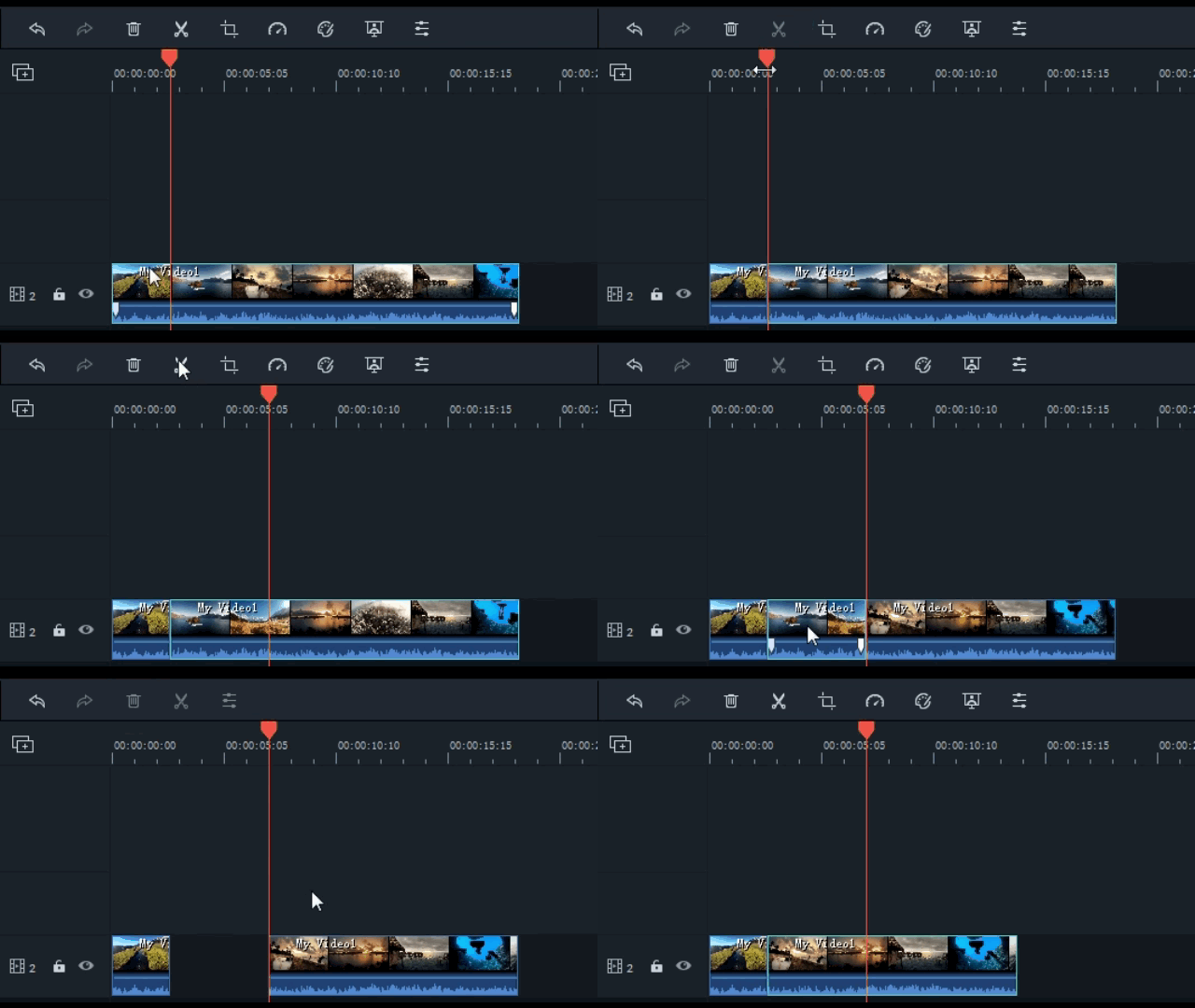
获得视频素材后,基于解说的想法,剪切出合适的电影帧,沿着时间线排列5~8分钟的视频。 要裁剪视频剪辑,请在所需剪辑的开头和末尾各剪一条,然后按快捷键“Ctrl B”或单击工具栏上的剪刀图标,删除不需要的部分。
3、录制解说旁白
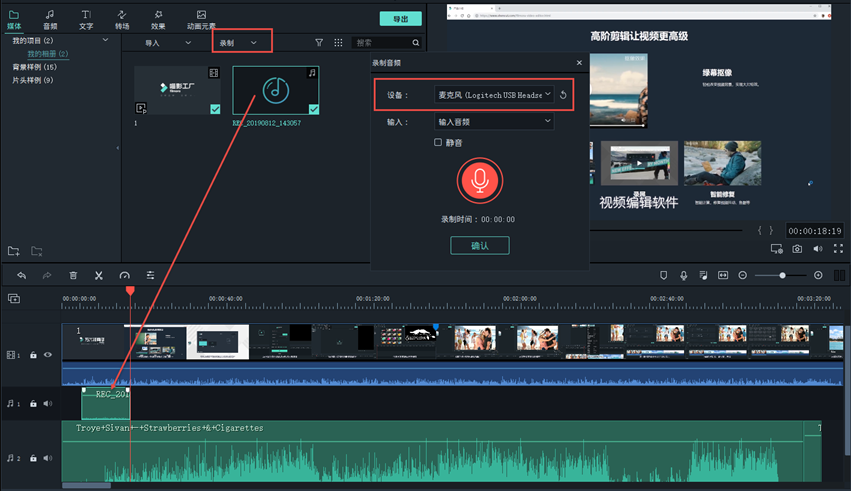
点击录音解说录音功能,进入录音配音界面,按"红色麦克风"图标开始录音。 喵影工功支持一边播放一边录音。 在确认麦克风状态正常的基础上,进行了录音状态设计的辅助,完成了视频的配音步骤。
4、添加背景音乐
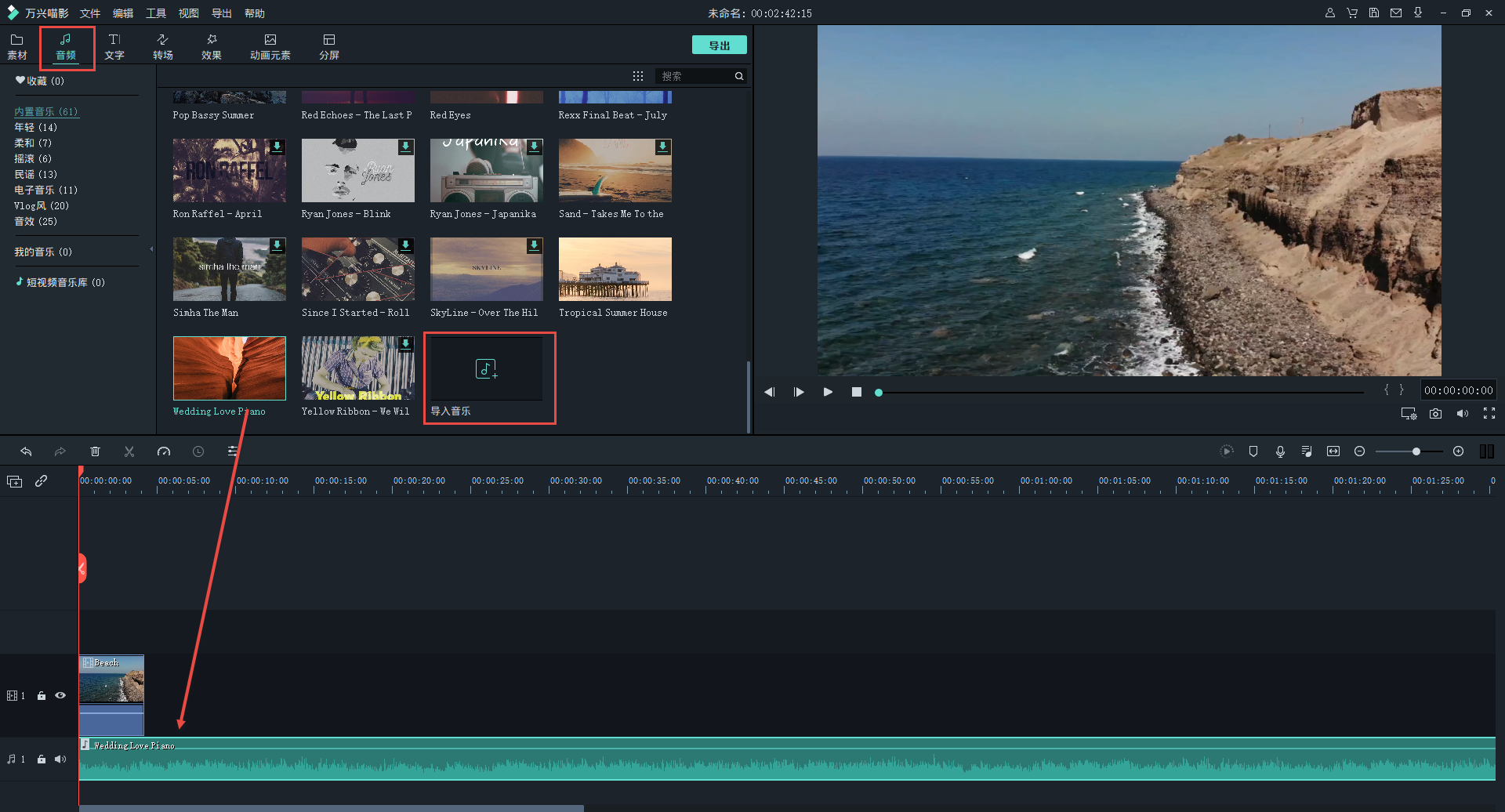
也可以向整个视频添加背景音乐。 既是电影的主题歌,也是风格相近的音乐。 将下载的声音轨道导入媒体库,然后直接导入音频轨道以完成声音轨道的添加。
5、音频调节
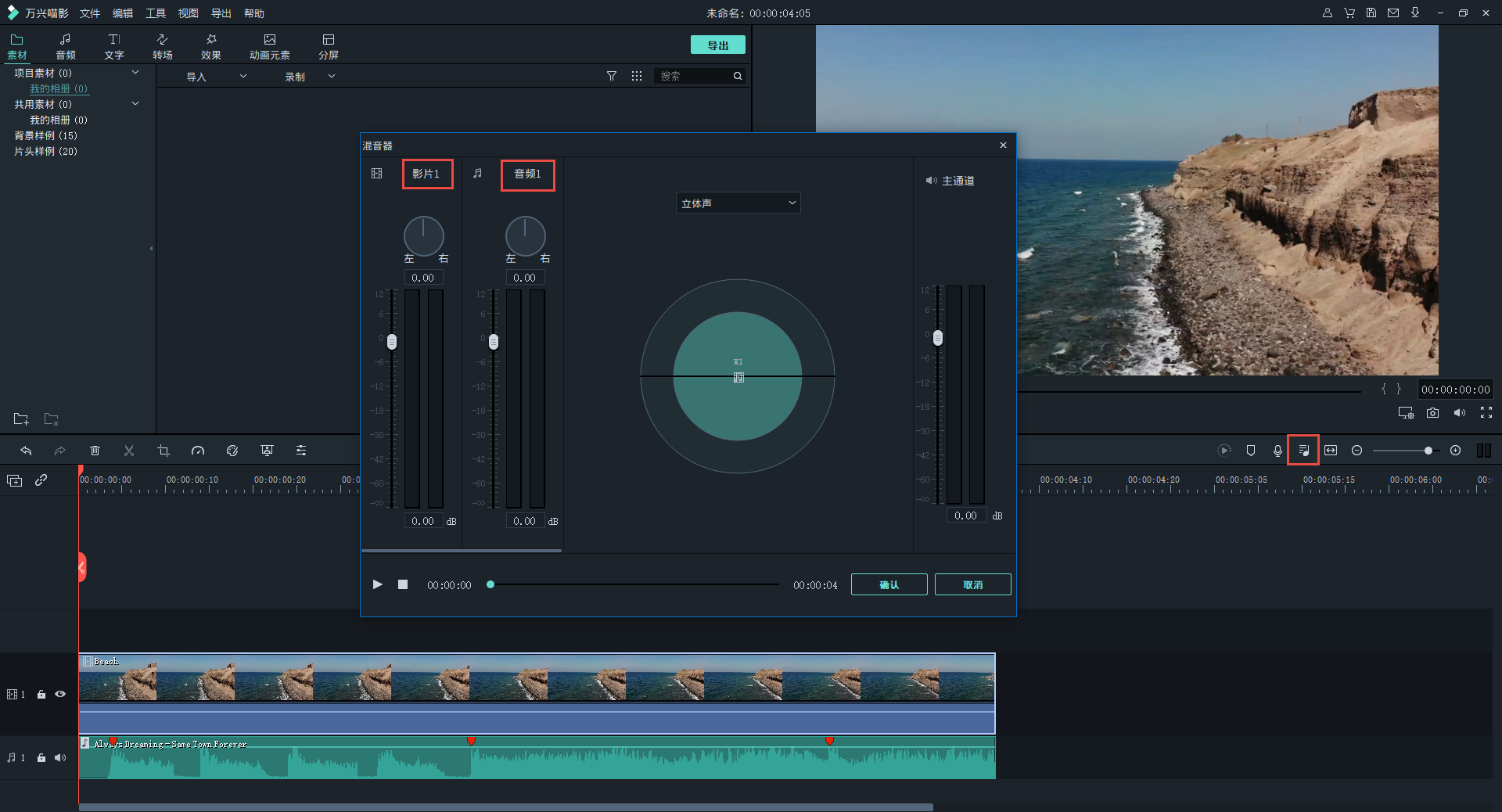
如果视频原声、旁白和背景音乐同时存在,则需要调节三个音频的音量大小以平衡音频的音量大小。 点击工具栏上的混音器图标进入混音器调节界面,可以调节电影、音频1、音频2、音频3等的音量大小。
6、导出视频
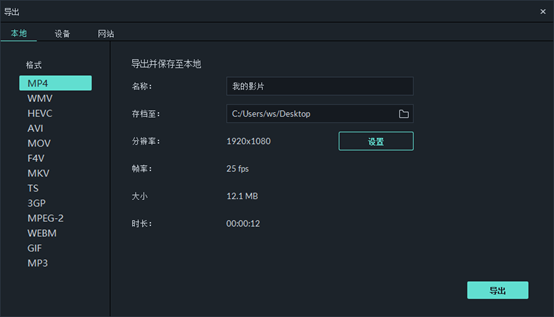
经过以上操作,科幻电影的解说动画完成了。 点击右上角的“导出”按钮,将视频导出到电脑的本地。 一般选择导出MP4格式。
适用于64位Windows/macOS系统的免费下载