近年来,随着MOBA游戏的流行,游戏直播行业的发展,越来越多的人选择在闲暇时间享受游戏。 当大家在游戏中,出现在绝地求生中,进行锁血灭队的神操作时; 用apex得到金色武器,受到零体法打击时; 在英雄联盟完成pentacle的时候,虽然成就感满满的,但是发现无法记录下来的时候,不是正在找可以录像电脑游戏的游戏录像软件吗?
电脑游戏录制软件推荐
视频剪辑集成工具——软件
编程软件——Bandicam
在线录制工具——RecordScreen.io
一、录制剪辑一体化工具——软件
在这里,我推荐软件——软件。 除了录制全屏电脑游戏视频外,还可以对录制的视频进行后期剪辑。 接下来一起了解一下如何录制电脑游戏的视频吧!
适用于64位Windows/macOS系统的免费下载
第一步:进入录制功能
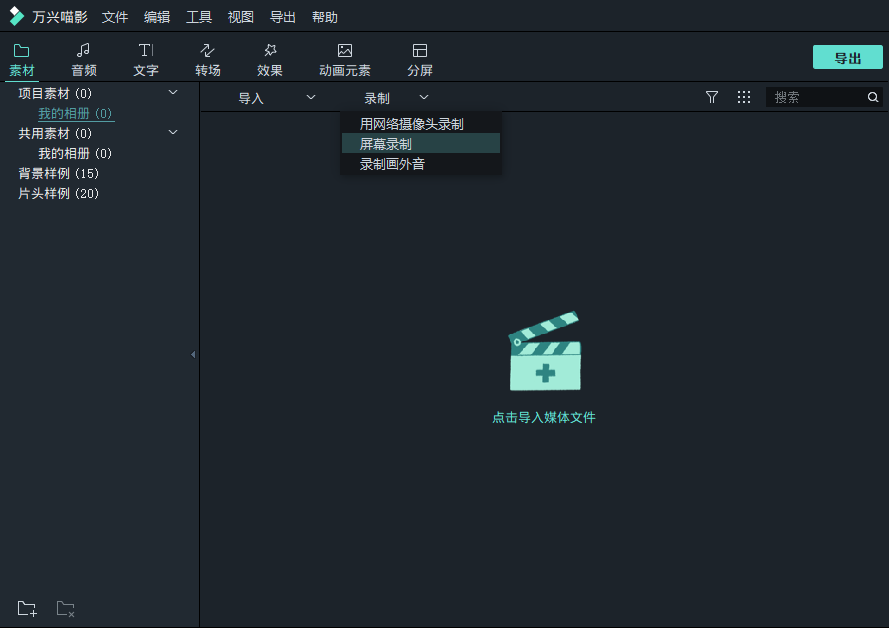
打开软件,然后在媒体库的“录制”选项中选择“屏幕录制”。 屏幕录像是对电脑画面进行录像。 也可以进行网络摄像头录像和视频画外录音录像哦。
第二步:选择录制区域、设备
从“录像”“屏幕录像”进入屏幕录像的参数设定面板。 从左到右依次为:选择录像区域类型、选择录像设备、多屏幕录像、开始录像按钮。
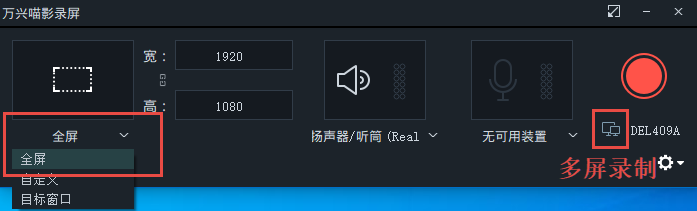
点击下拉按钮,可以选择录像区域的类型,可以选择全屏、自定义、目标窗口,也可以进行多屏幕的录像。
软件录制功能会自动检测系统中的音频设备。 第一个是显示音频,第二个是外部连接到设备的麦克风设备。 录制时请注意显示面板上的设备已打开。
第三步:设置录制参数
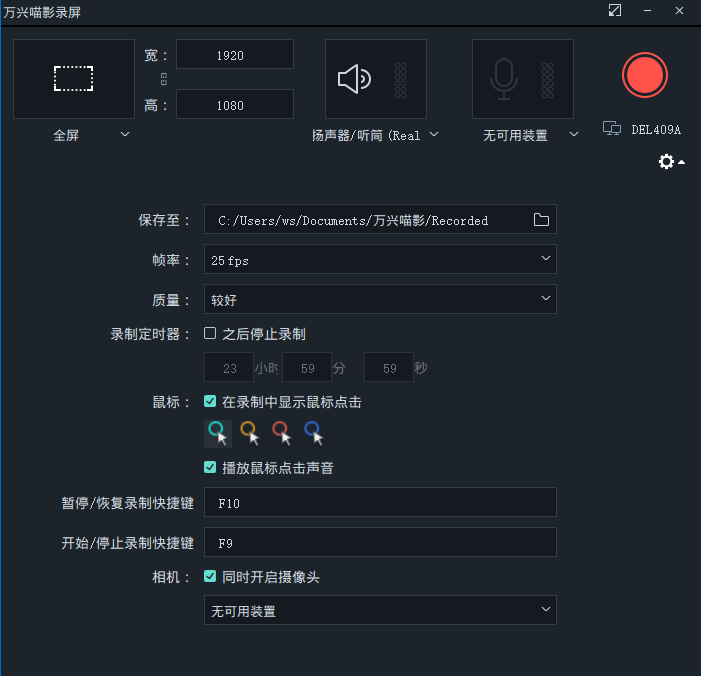
单击“设置”按钮打开录像参数设置面板。 您可以在此设定录制游戏视频的保存位置、帧速率、质量和录制计时器。 另一个重要功能是设置控制录像过程的热键。 在此设定与游戏操作不冲突的键来控制录像过程。 设置热键时,只需直接单击设置框并按相应的键即可。
第四步:开始录制
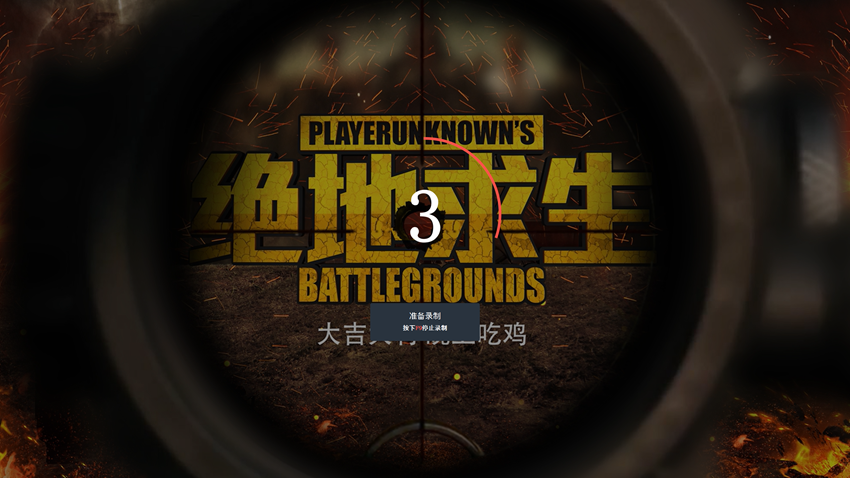
首先,打开游戏。 然后,将要记录的区域调整为要记录的区域。 录制全屏PC游戏屏幕,按红色开始录制按钮,倒计时结束后,选择开始录制PC游戏。
第五步:结束录制
按控制预设录制过程的控制键,使用默认键位。 按F9键停止录像。 也可以在游戏间隙按暂停快捷方式,查看录像时间哦。

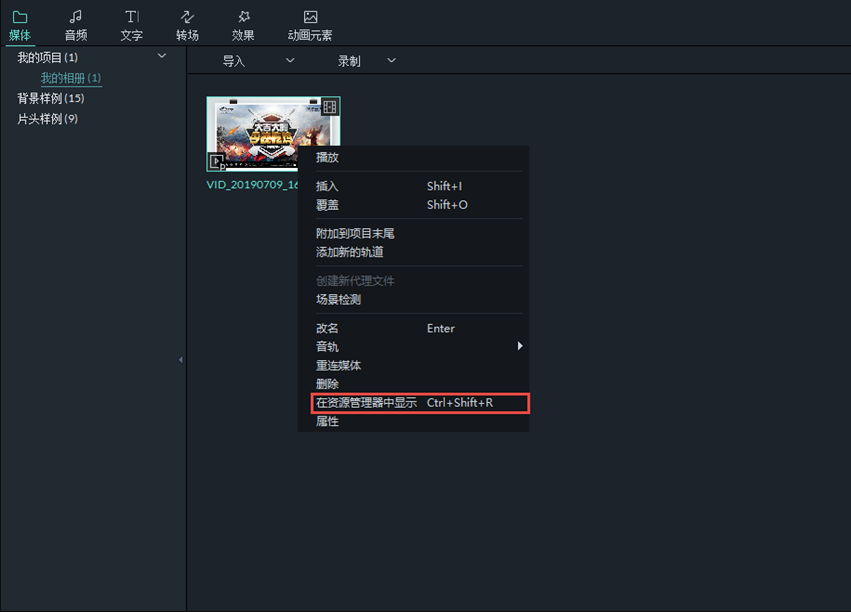
录制的视频将自动生成,保存到您设置的本地磁盘,并自动导入媒体库。 软件也是与剪辑融为一体的视频剪辑工具,录制的视频素材经过裁剪、音乐、片头、标题、特效操作,便于制作游戏混合剪辑、踩踏视频、解说视频。 制作更多游戏视频的内容请参考第《游戏视频制作全攻略》页。
二、专业录屏软件——Bandicam
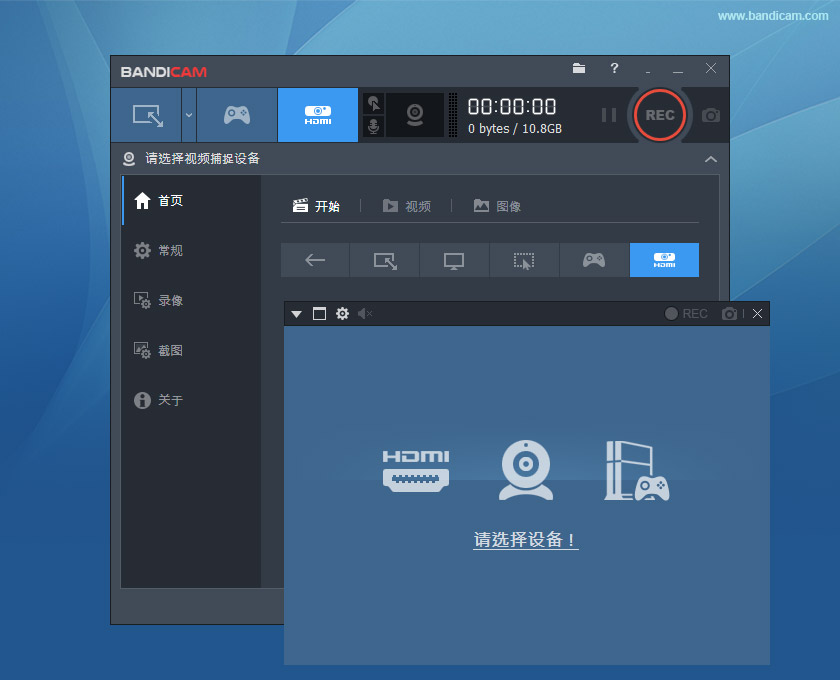
Bandicam (手机录像画面)支持电脑画面上的所有操作过程、网络教程、课件制作、在线视频、直播视频等的录像,打开录像模式,录像模式的参数但是,免费版本支持最多10分钟的录像。
三、在线录制工具——RecordScreen.io
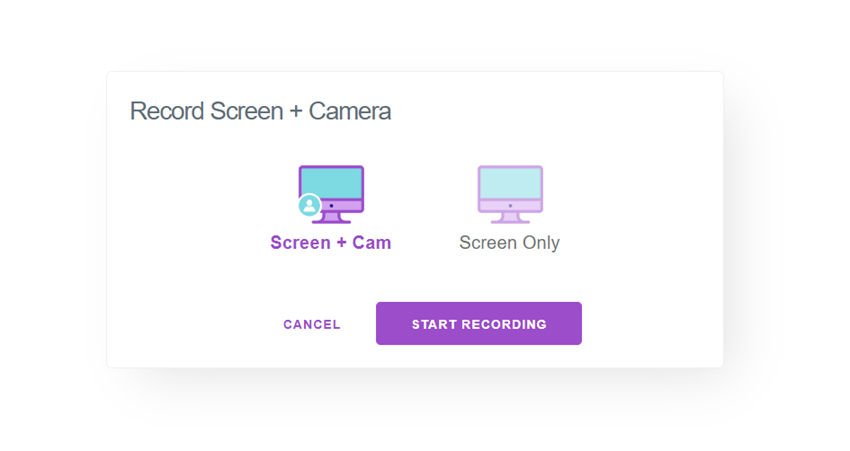
RecordScreen.io是一种在线录制屏幕工具,无需安装或下载。 单击“开始录制”选择录制区域,开始录制计算机屏幕。 录制的视频可以直接下载,速度很快,但是因为是webm格式,所以可能需要转换。