
 西瓜视频(西瓜视频)是一个集观看和参与为一体的个性化推荐短视频平台,可在线观看电影、电视剧、直播等,并作为视频博主个人制作西瓜视频(西瓜视频)涵盖音乐、电影、体育、娱乐、财经、文化、军事等多种分类,用户可以在西瓜视频(西瓜视频)中找到大量的视频素材。
西瓜视频(西瓜视频)下载的视频素材右上角有水印。 如果不对素材进行水印去除处理,将不利于视频的重新制作和社交平台上的发布。 那么如何在视频素材中加入水印呢? 使用软件客户端将水印的所有晾衣架带给您!
适用于64位Windows/macOS系统的免费下载
第一步:下载视频素材
在西瓜视频(西瓜视频) APP下载视频素材,离线缓存并保存到本地相册。
第二步:导入视频
打开软件客户端,将视频导入材质库,并将其拖动到时间轴中的轨迹上。
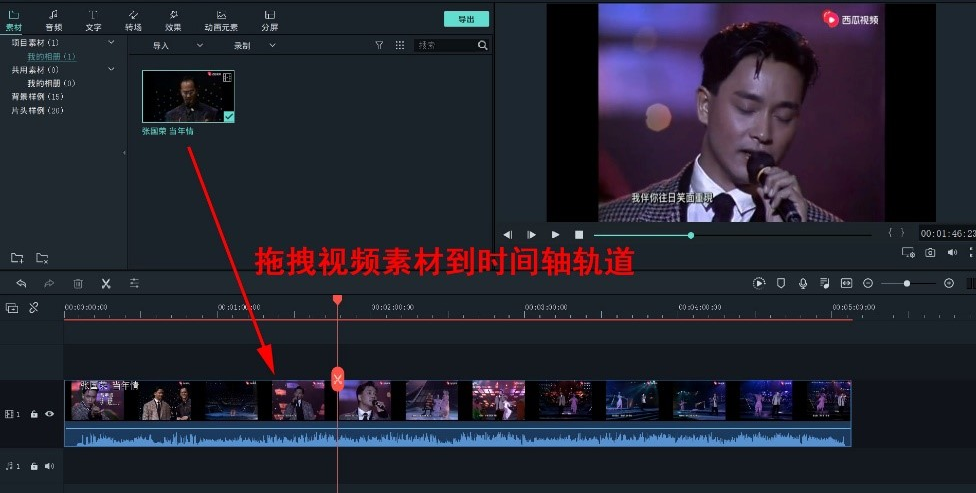
第三步 去除水印
方法一 放大画面
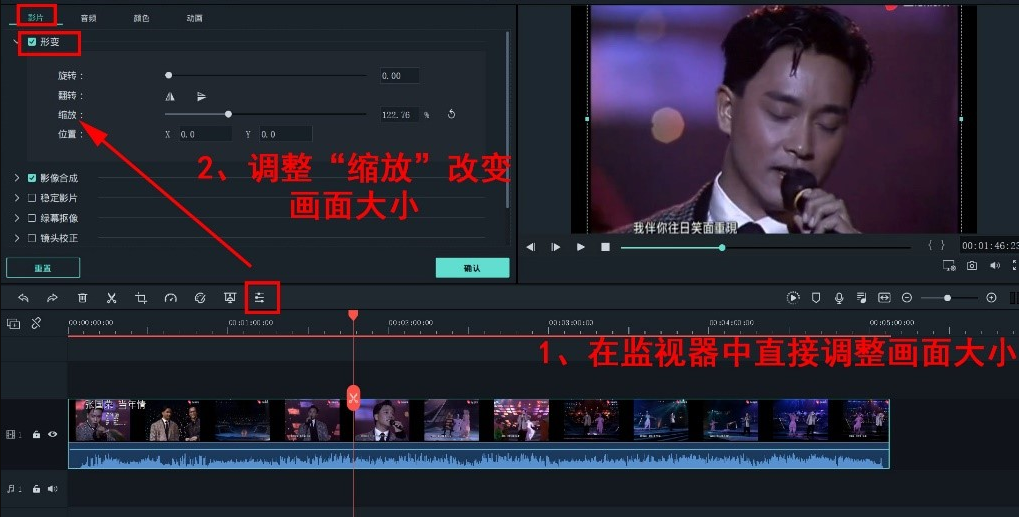
通过调整视频的屏幕大小,可以起到一定的水印作用。 单击视频轨道进行选择后,监视器将显示调整屏幕大小的调整框,调整调整框使水印落在边框之外。 或者单击“编辑”按钮,调整“缩放”数值以调整屏幕大小。 该方法适用于画面中的智能体较小的情况,画面中的智能体较大时,如果放大画面,部分智能体也会掉落到边框之外。
方法二 画面裁切
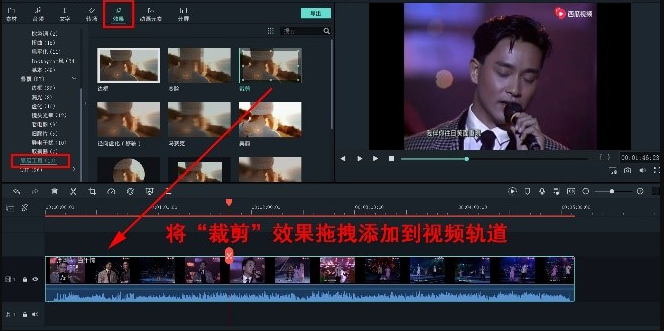
通过裁剪素材画面,去除水印。 单击“效果”>“高级工具”,然后拖动“裁剪”以添加到视频轨道。
选择视频轨道,然后单击“编辑”按钮进入特殊效果编辑。 面板上的“左”、“右”、“上”、“下”是画面的剪切位置,一般的视频水印位于画面的上面,所以主要剪切画面的上面部分。 为了获得对称性,也可以对下面部分的画面进行相应的剪切,主要可以看到自身和视频画面的需求。
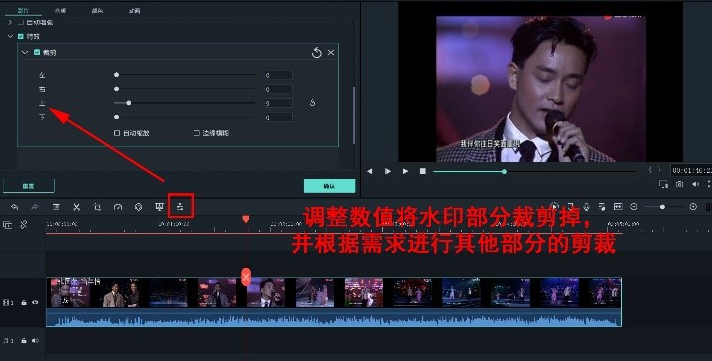
“自动缩放”是指裁剪后画面自动恢复到边框的大小。 单个修剪部分较小时无害,但单个修剪部分较大时请小心使用。 否则,画面内的东西会变形,比例会崩溃。 “边缘模糊”是对修剪的边缘进行一定程度的模糊处理,使画面和黑色部分的连接更加自然。

如果裁剪的画面出现黑色,可以通过调整画面的大小和位置将黑色移动到画面外。 通常放大视频画面,提高y值使画面向上移动。
方法三 马赛克遮挡
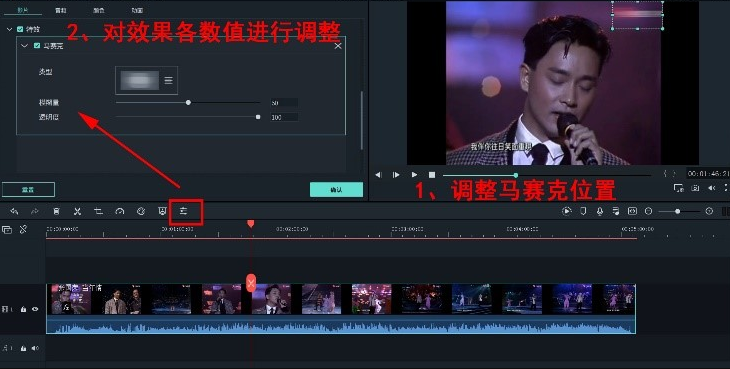
通过添加马赛克,隐藏水印。 使用高级工具找到马赛克效果,然后将其拖动到视频轨道以添加。

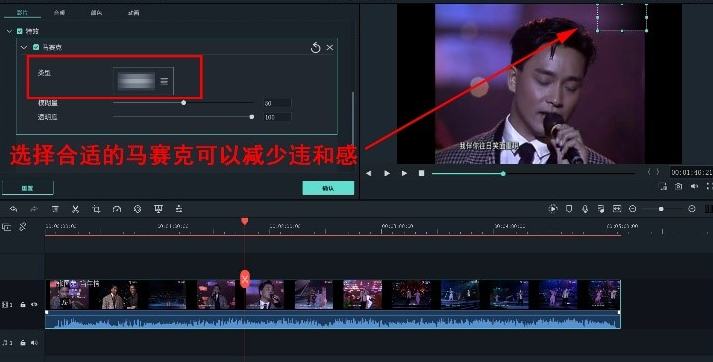
进入“编辑”面板,然后通过“影片”-“特殊效果”-“马赛克”调整马赛克类型、模糊量和透明度。 “模糊量”表示计划的程度,数值越大,被马赛克效果覆盖的部分越模糊,失真越高。 数值越小,被马赛克效果覆盖的部分越清晰。 “透明度”表示马赛克的透明度,数值越大,马赛克的不透明度越高。 相反,透明度越高。
根据屏幕内容选择合适的马赛克类型,可以在一定程度上减小马赛克带来的屏幕不适感,使用户难以察觉马赛克的存在。
方法四 画幅遮挡
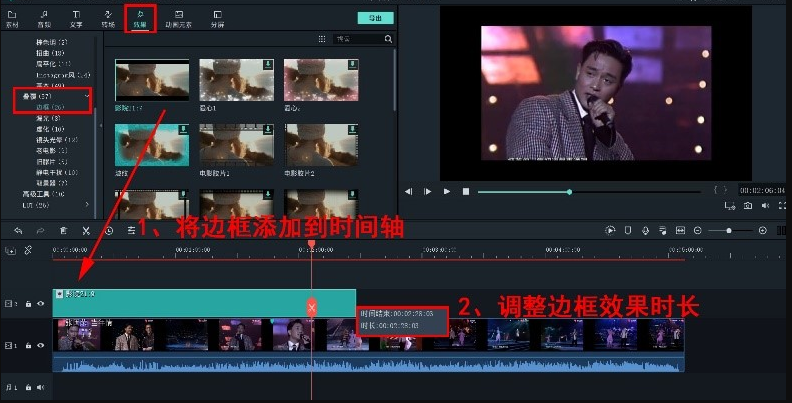
在视频中添加图片,隐藏水印。 在“效果”-“叠加”中找到边框,然后选择“电影院21:9”并将其拖动到时间线轨道。 单击以向右拉动轨道边缘,将边框效果调整到合适的时间。
选择边框效果轨道,然后单击“编辑”按钮调整“边框高度”和“透明度”。 如果“边框高度”值为负,则边框将基于原始值变小;如果为正值,则边框将变大。 “透明度”值越大,边界框的不透明度越高;值越小,边界框的不透明度越高。
掌握以上方法,可以很容易地处理视频素材,解决水印剪辑和发表的烦恼。
适用于64位Windows/macOS系统的免费下载