

如何使用 VLC 作为 Video Editor?
我们喜欢通过VLC播放器看视频,VLC是真的吗? 如果使用过整个VLC的能力,你一定会惊讶于能做什么。 VLC的作用之一是加倍并作为视频编辑器。
VLC是一款功能强大、富有创造力的媒体播放器软件,不仅可以创建媒体文件和编辑软件。 它不像编辑软件的用户的平均溢价那么强大,但它能完成工作。 可以剪切、合并、添加效果和创建有趣的视频。 这里有三个基本编辑功能的VLC。

旋转
现在,旋转功能变得很方便,因为各种设备都用于捕获视频。 即使起诉摄像机或电话,视频也会记录成肖像画风格,播放同一视频时,PC上可能会显示有尴尬的90天使。 因此,必须使其旋转并具有可视性。 在这里,可以如何在计算机上旋转视频:
1 .前往VLC媒体播放器中打开的文件和工具。 根据工具打开效果和滤镜。
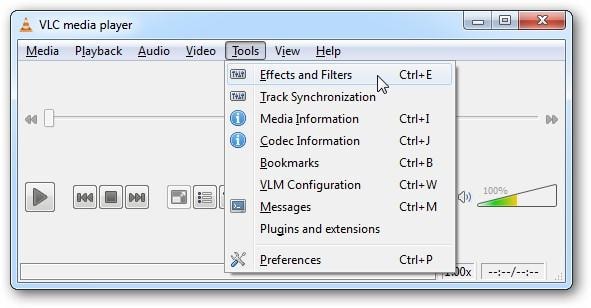
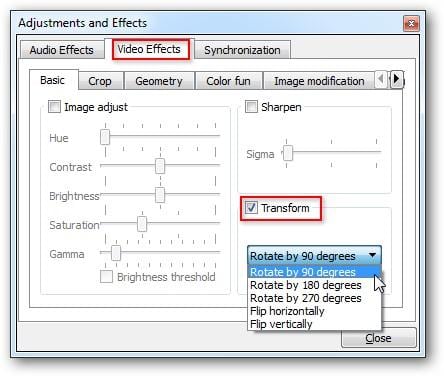
2 .对话框打开后,请转到“视频效果”选项卡,导航到转换并选中。 根据当前方向选择适当的旋转级别视频。 您可以逆时针或顺时针旋转视频90度。
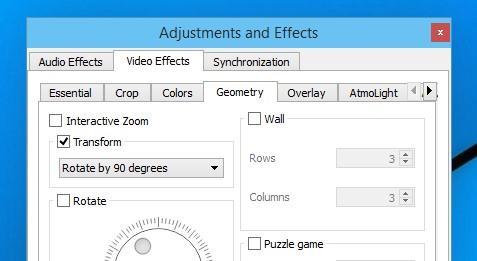
3 .如果要旋转不同的角度、较少的角度或超过90度,可以使用“几何形状”选项卡。
4 .现在视频玩弄你想要的方法。
以上步骤是几乎相同的Mac和Windows版本的VLC。 虽然Mac的接口略有不同。
切割
剪切视频是编辑的主要方面和VLC给你很好的视频剪切功能。 一般用户可以截取视频部分。 您可以剪切和保存喜爱的视频部分,并与朋友和家人共享。 这里有步骤。 剪切使用VLC的视频。
1 .剪切显示菜单,打开要打开高级控件的视频。
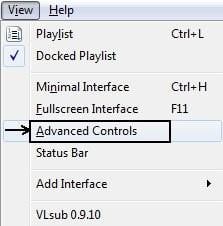
2 .现在,定位到要剪切的部分。 当视频开始时,单击“记录”按钮。

3 .逐帧移动到当前播放的视频或目标。 现在,单击红色按钮停止录像。 你的视频保存在我的视频文件夹里。 或者,默认视频存储在您计算机上的文件夹中。
从windows和Mac版的VLC播放器开始,所有步骤都是一样的。
合并
可以将多个文件合并到VLC中并一次使用。 但是,在合并之前需要相同格式的文件。 您总是可以使用VLC隐藏选项将文件转换为相同的格式。 这里是一次合并两个以上的文件时应该遵循的步骤。
1 .启动VLC媒体播放器和媒体菜单。 从菜单中,单击打开多个文件。
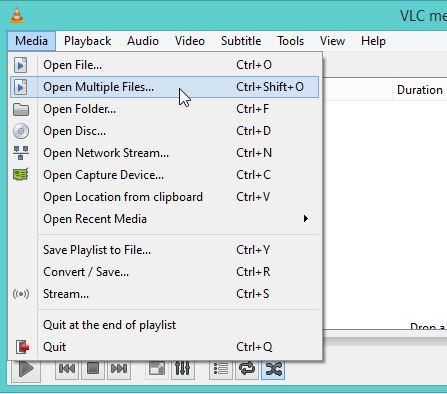
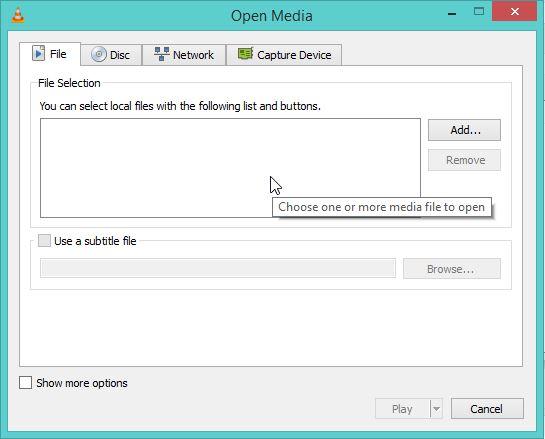
2 .在下一个窗口中,导航至“文件”标签,然后单击“添加”按钮以添加要合并的文件。 然后,添加它以确保所有文件具有相同的格式。 把它们放入序列中,是你想玩这些游戏的方法。
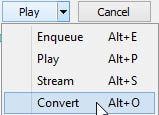
3 .现在去玩,在打开的下拉列表中,点击要保存的文件转换器。
此方法也是相同的Windows和Mac操作系统,但Mac有自己的接口。