

这样可以帮助您在项目中旋转剪辑,因为它有助于在录制过程中对录制的图像进行横向排序。
您可以使用一些APP应用程序来旋转特定方向的视频。 用智能手机等设备旋转视频时,用手指管理旋转越简单。
第1部分:如何在MAC上旋转iMovie视频
如何在iPhone/iPad上旋转iMovie视频
第3部分:如何旋转视频使用windowswondershare视频转换器
第 1 部分: 如何旋转在 iMovie 在 Mac 上的视频
打开iMovie项目的浏览器。
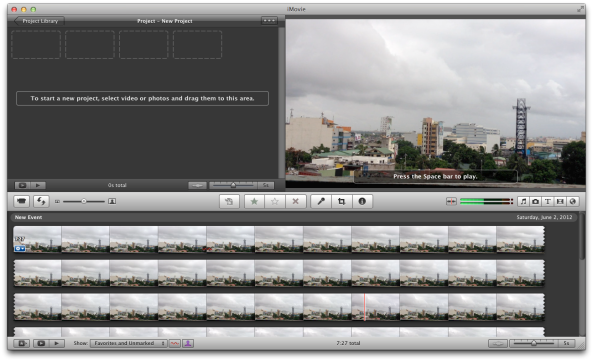
单击“项目”窗口以选择其中的视频。
按c键激活作物功能按钮。
单击其中一个向左或向右旋转按钮,获得期望的效果。

要调整图像以适合屏幕,请单击“裁剪”按钮,该按钮位于窗口的左上角。
将显示由此生成的绿色窗口,您可以将其调整为双方接受的适当绿色窗口。
您可以单击“适合”查看整个图像,而不是上述过程。

单击播放按钮右上角的“更改预览”。

单击“完成”以完成整个过程。
第 2 部分: 如何旋转在 iPhone/iPad 上的 iMovie 视频
打开imovie APP应用程序的项目。
向下滚动到查看器中所需剪辑位置的时间线。
在查看器中,用手指顺时针或逆时针旋转剪辑。

白色箭头表示旋转的方向。
第 3 部分: 如何旋转视频 Windows 使用 Wondershare 的视频转换器
一款令人惊叹的视频编辑软件,可从wondersharevideoconverterultimate编辑视频,具有大量编辑功能,并提供编辑视频的微风工具。 实际上,你只需要转换视频就可以做更多。 例如,您可以在视频中编辑、增强、下载、组织、烘焙、捕获和观看150多种使用Video Converter Ultimate的格式。
总之,这里是其惊人的功能列表:
30 x视频转换速度
将转换为任意格式
4 K起支持
流媒体电视是小菜一碟
完美的DVD体验
1单击视频下载
也就是说,让我们看一下旋转视频Windows使用Wondershare视频转换器的步骤。
启动Wondershare视频转换器从你的程序菜单。 如果你还没有,你可以点击下载到这里

wondersharevideoconverterultimate
wondersharevideoconverterultimate是现代视频切换器,这可以提供很多东西。 此外,还提供了改变方向和裁剪视频等视频。 还可以添加影响水印和软件的视频。


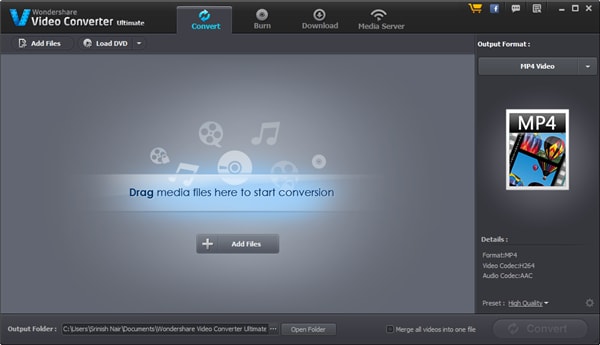
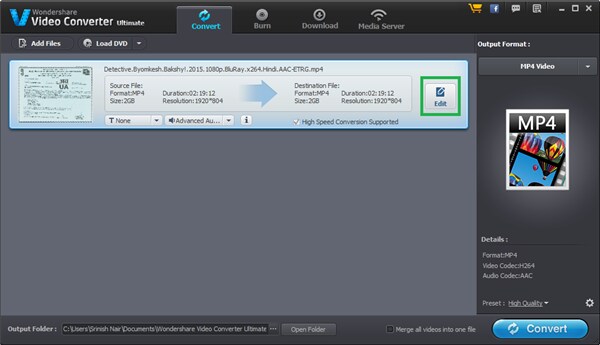
导入并旋转视频文件,然后单击旁边的“编辑图像”按钮。
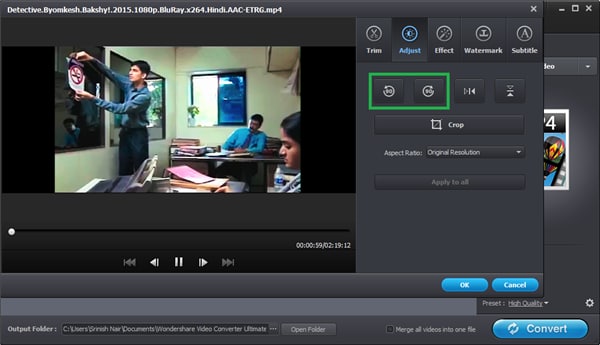
从以下弹出窗口中选择“调整”标签。
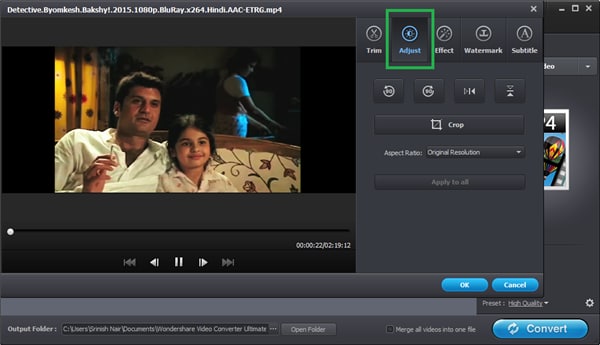
在此,您可以根据需要从两个旋转按钮逆时针或顺时针旋转90度。
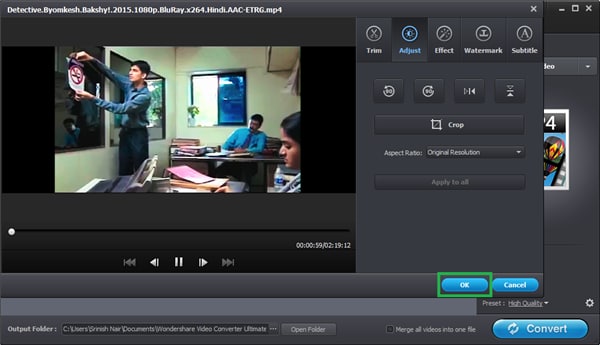
完成后,单击“确定”按钮。
要查看以新对齐方向保存的视频,请单击“转换”按钮的末尾。
