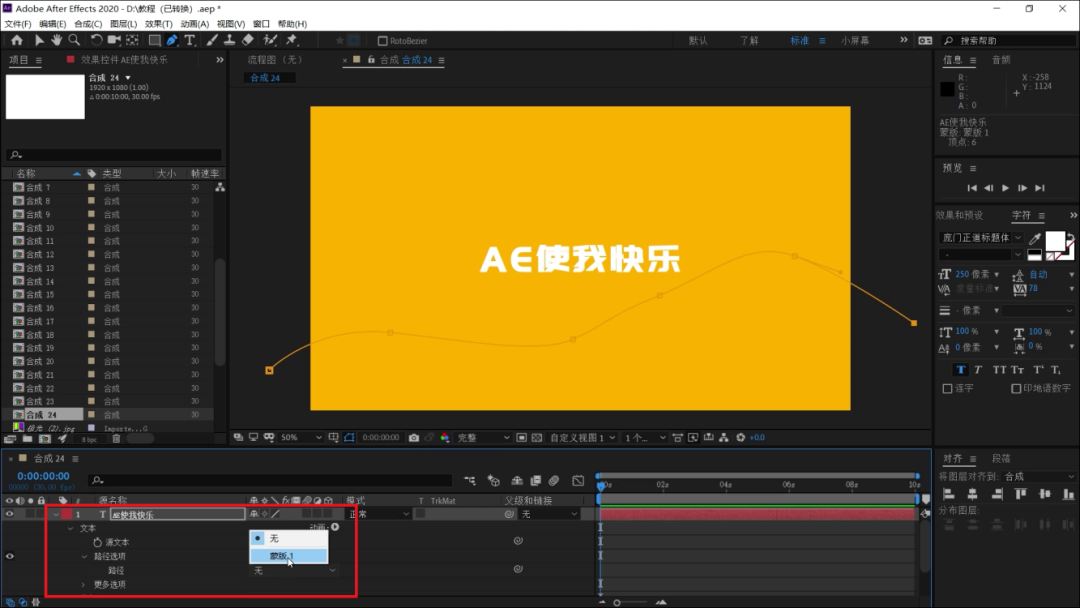
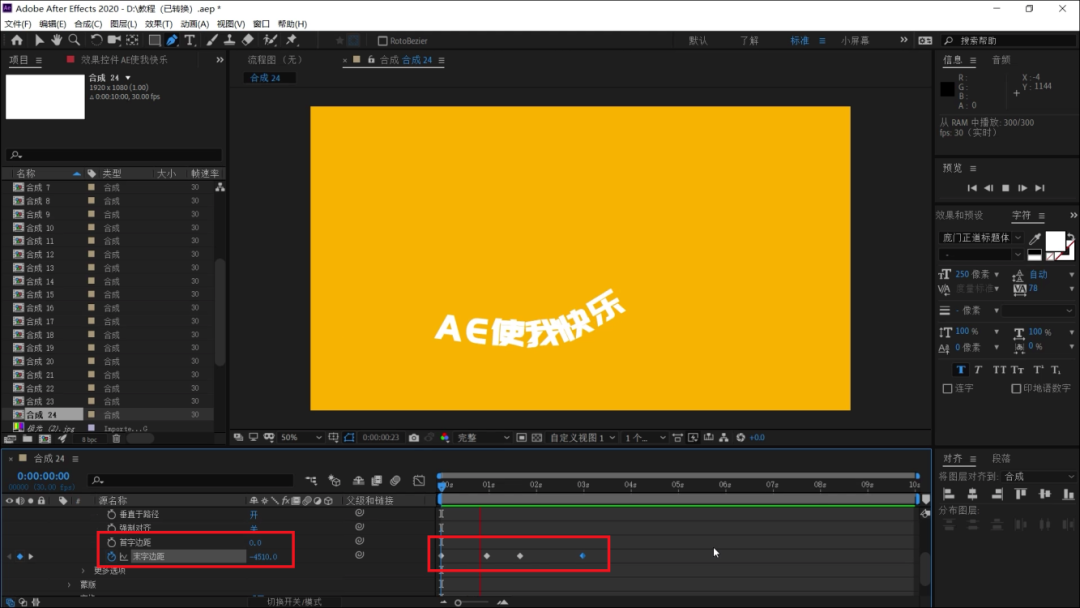
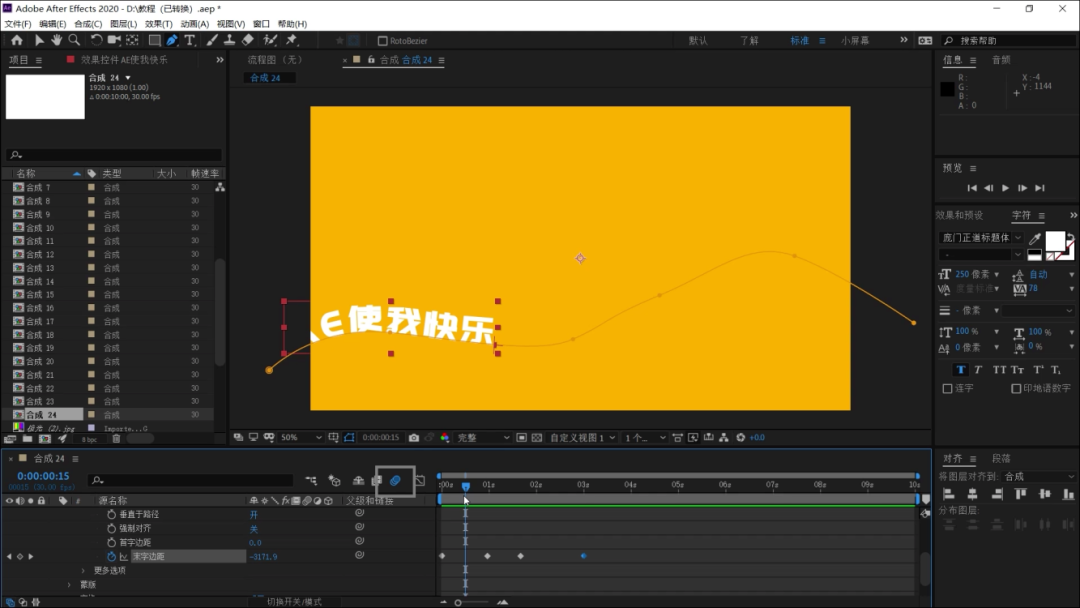
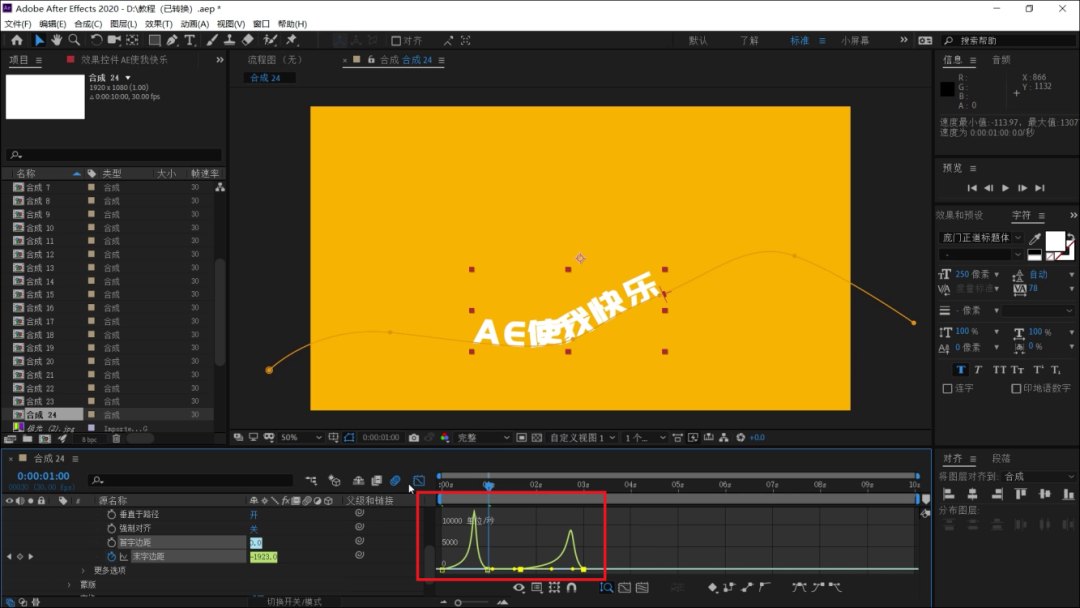
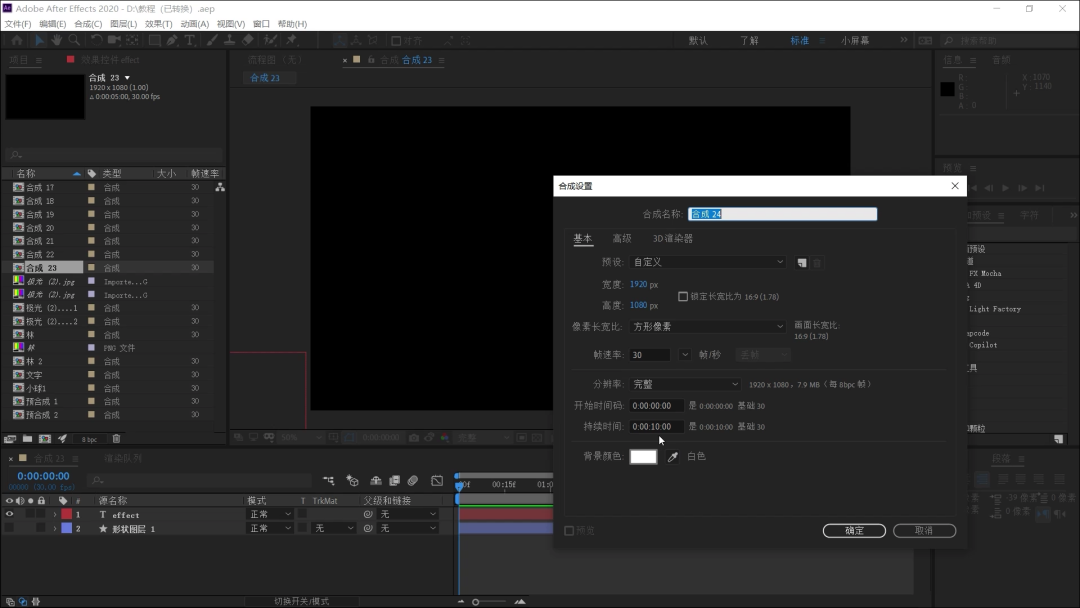
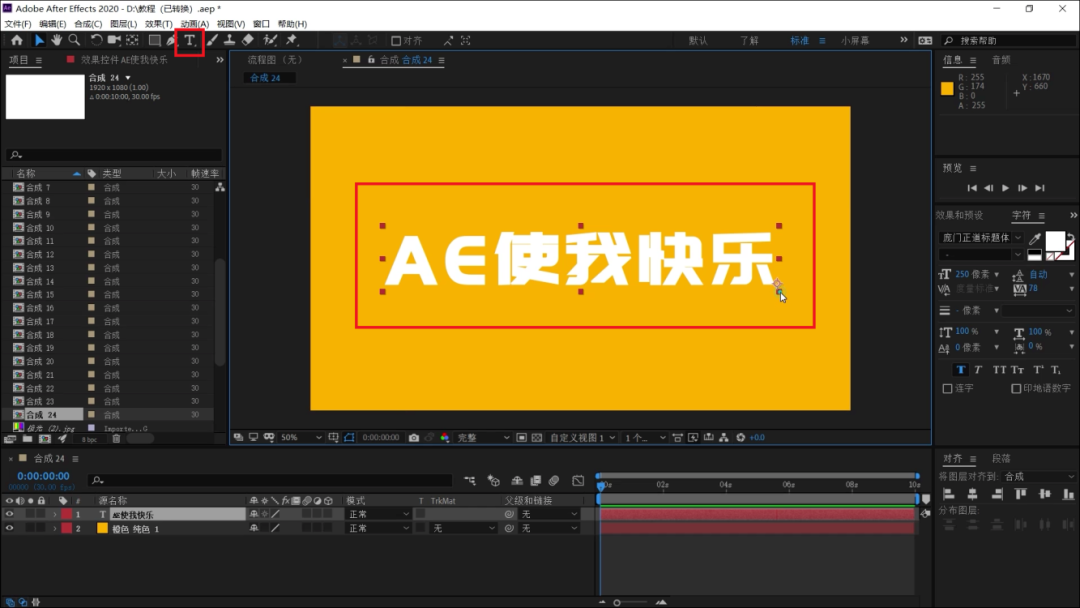
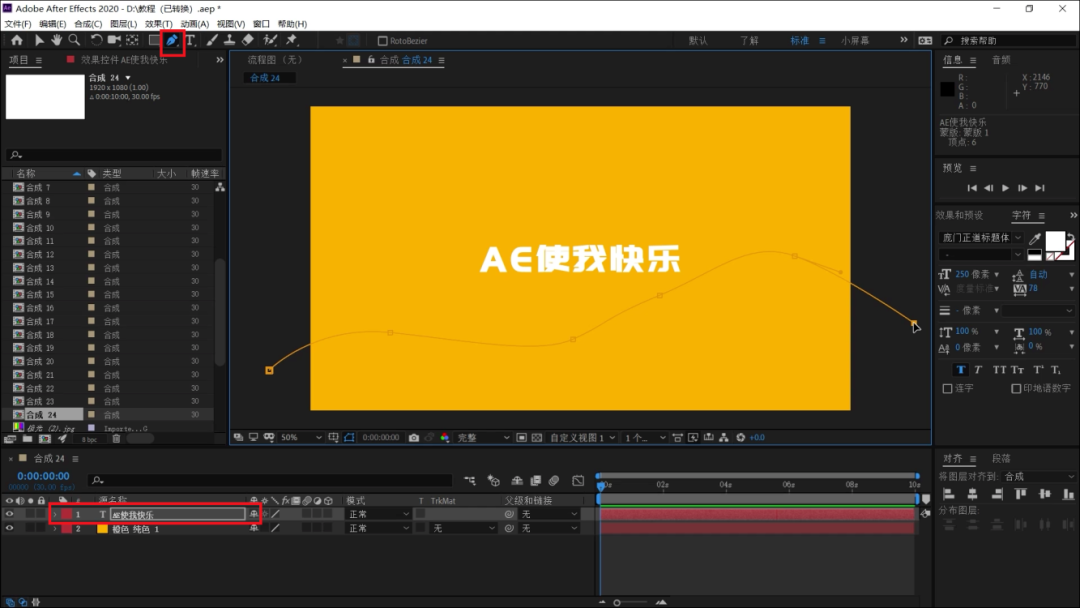
AE | 四分钟教你制作文字路径效果 21年3月15日 编辑 摸鱼剪辑之家素材组组长 取消关注 关注 私信 首先,让我们一起来观看视频教程 (第64期) 接下来让我们一起来看看分解步骤 巩固一下操作吧! 1. 新建项目,新建合成 2. 新建纯色层,选择文字工具打字 调整文字位置和大小 3.选中文字层并选择钢笔工具,直接画出一条路径 4.文字层→文本→路径选项→路径→蒙版1 5.给首字边距或末字边距打关键帧,让文字从画面左边运动到画面右边 6.打开运动模糊 7.调整速度编辑图表 AE文字路径



 4.文字层→文本→路径选项→路径→蒙版1