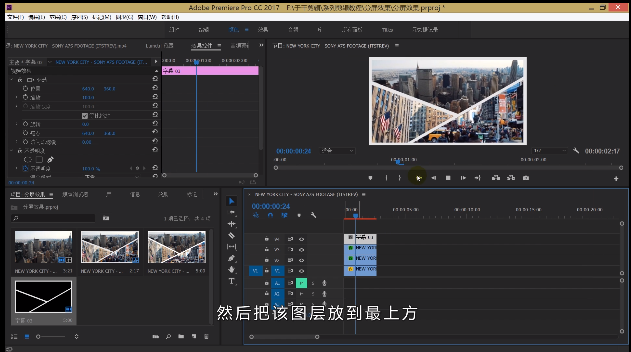
在我们制作一支视频时,运用一些特殊的效果可以提升作品的质感,也符合当下短视频制作的潮流趋势。一般一些复杂的效果会选择用AE去制作完成,但是作为剪辑新人,学会pr后,也可以利用这款软件本身的功能来完成一些简单又常见的实用效果。那么,视频中有哪些常用的效果,在pr中又该如何操作实现呢?星驰君会分波为大家分享哦!

效果展示:
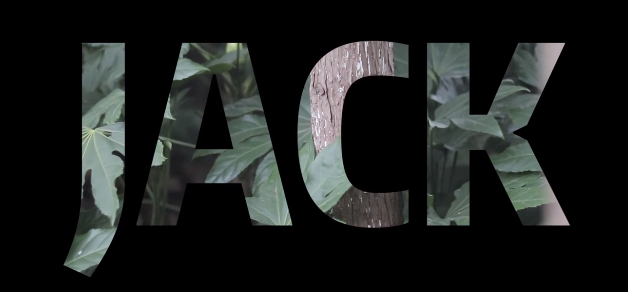
操作步骤:
新建文字
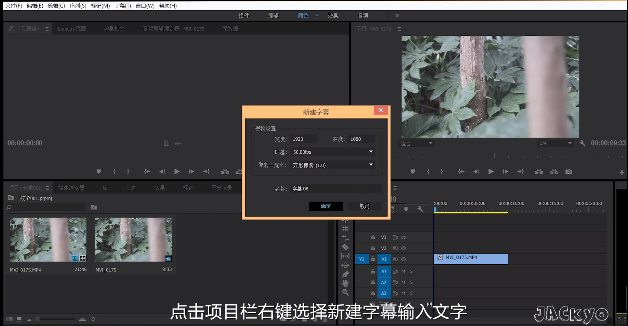
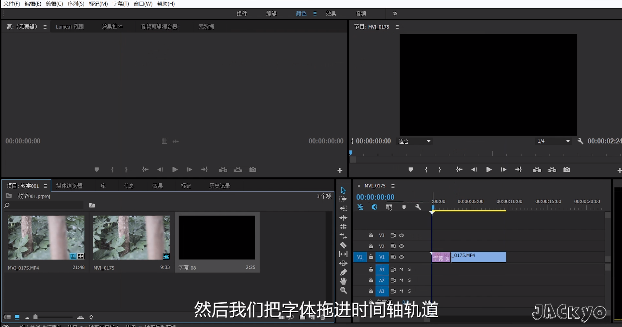
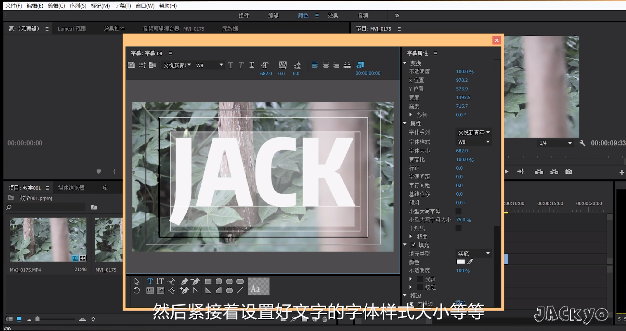
设置文字格式
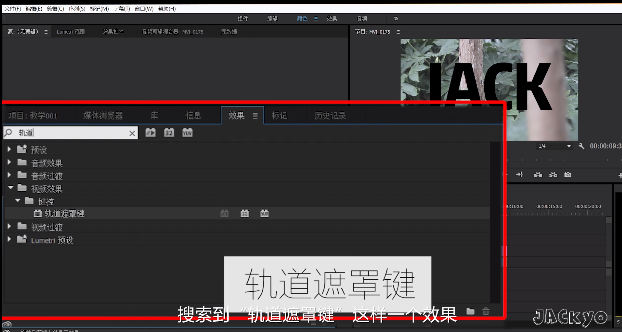
拖进时间轴 【效果】中搜索“轨道遮罩键”并添加
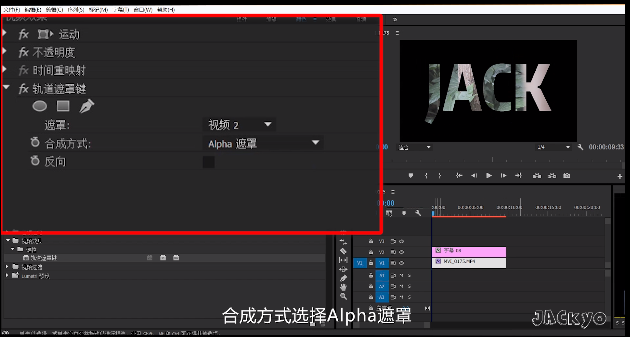
合成方式选“Alpha”遮罩

效果展示:
操作步骤:
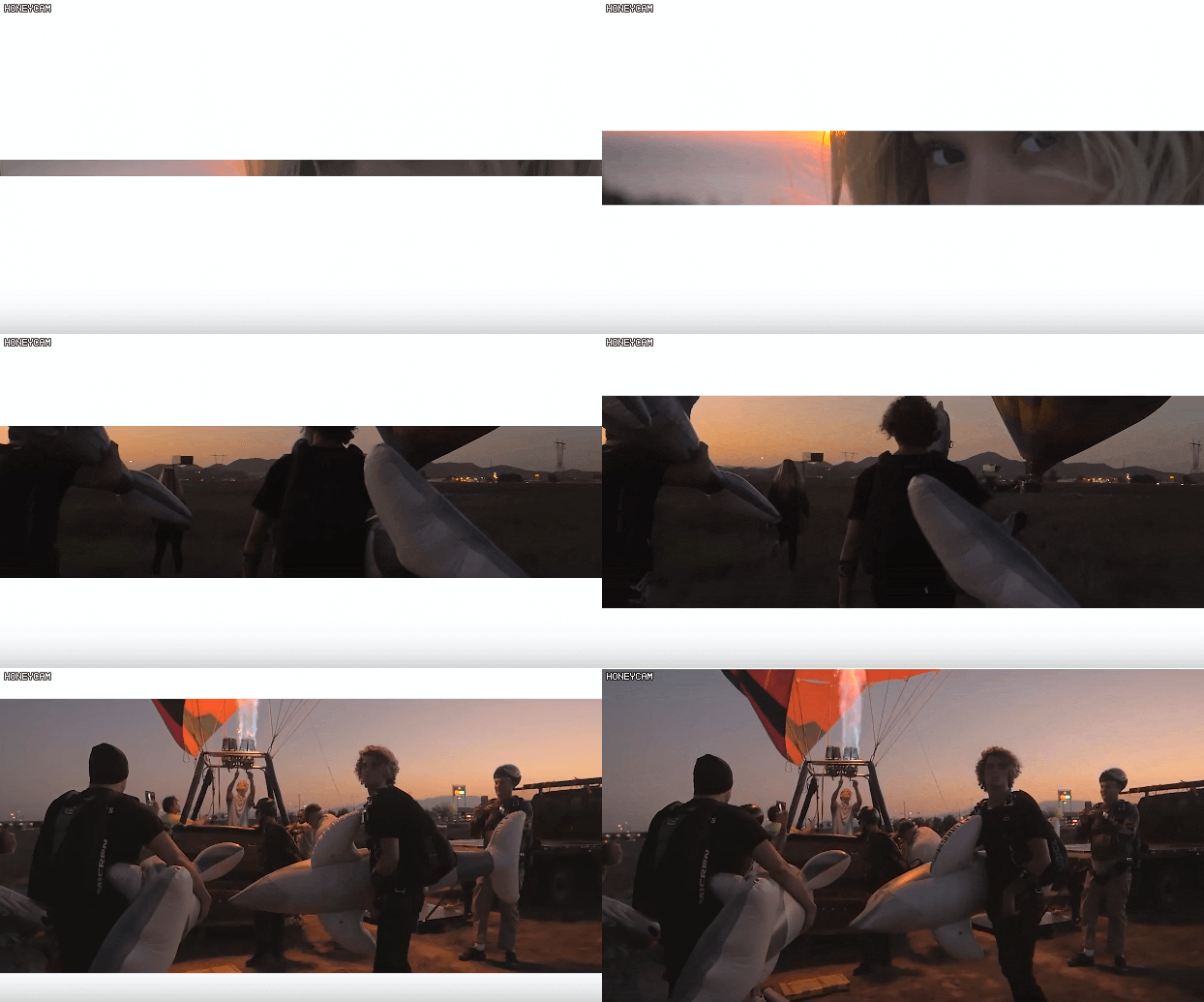
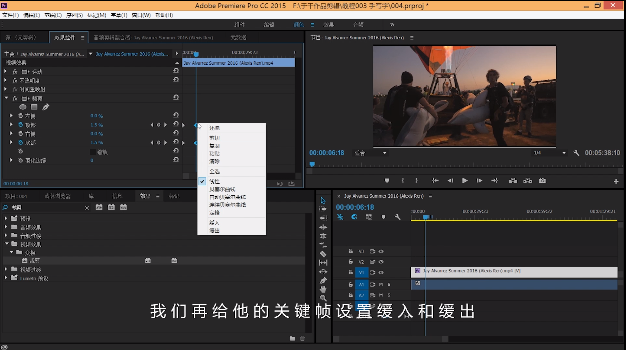
给素材添加“裁剪效果”
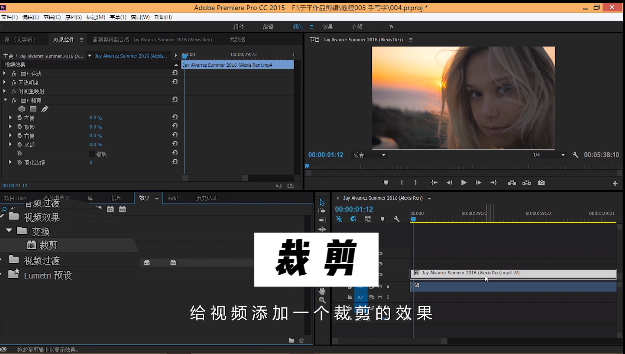
在开始时打关键帧
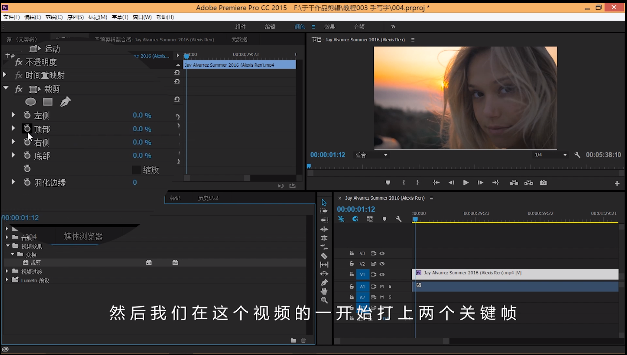
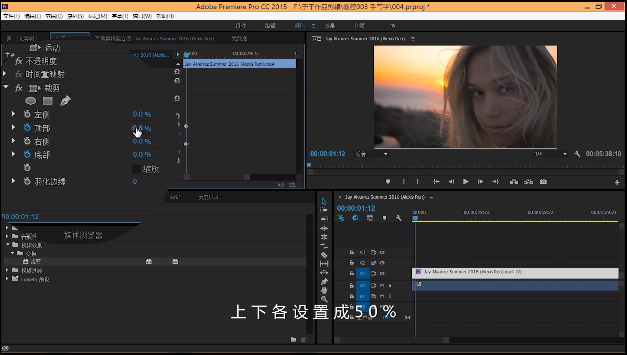
并修改上下大小为50%
在适当间隔后再打关键帧并修改上下大小为0%
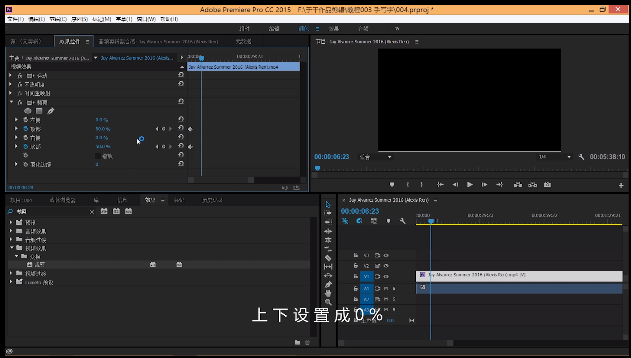
为关键帧添加“缓入和缓出”

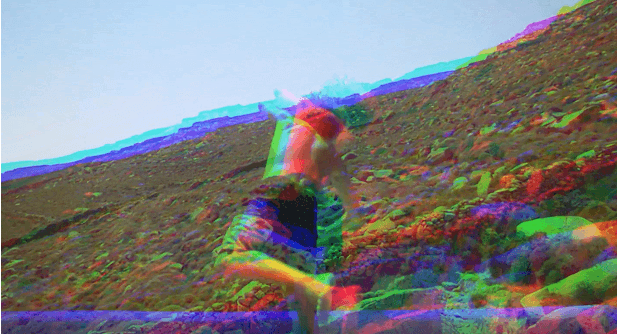
效果展示:
操作步骤:
素材复制到三个轨道
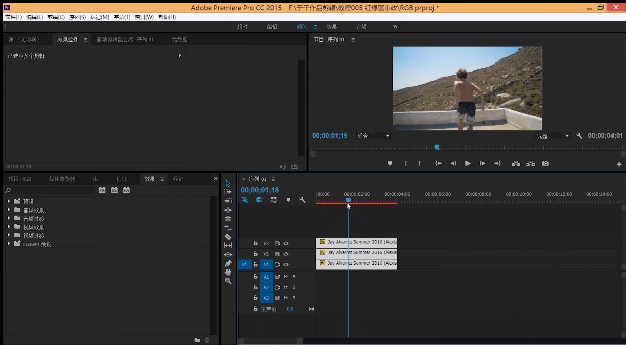
同时添加“颜色平衡”效果
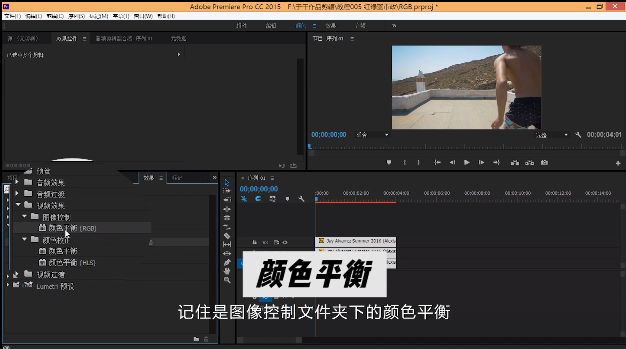
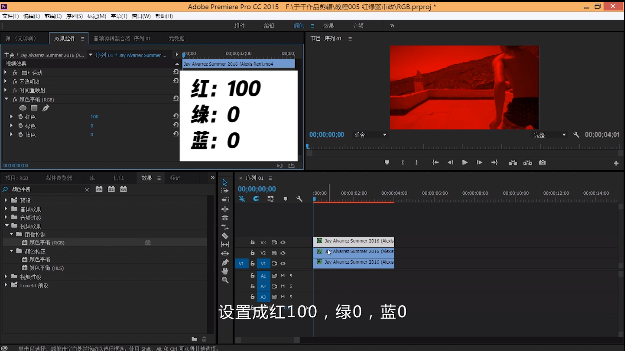
设置参数:红绿蓝三种颜色,把复制向上三层,第一层只保留红色100%,第二层保留绿色100%,保留蓝色100%。
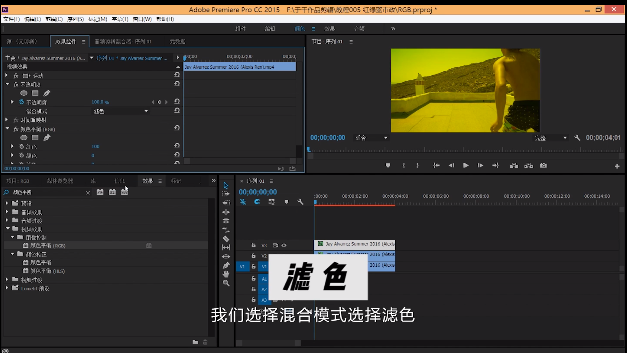
调整不透明度的混合模式为:滤色
调整位置:在关键帧中调一下各图层的位置和大小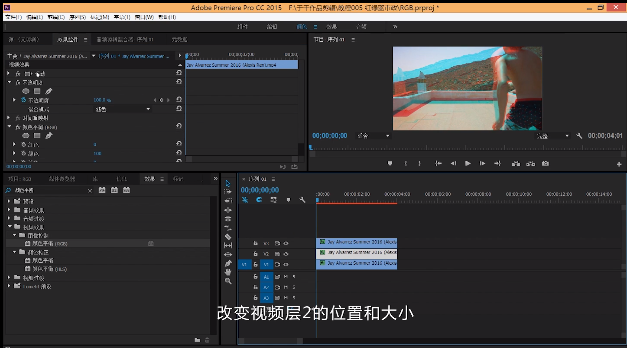

效果展示:
操作步骤:
为素材添加“网格”效果
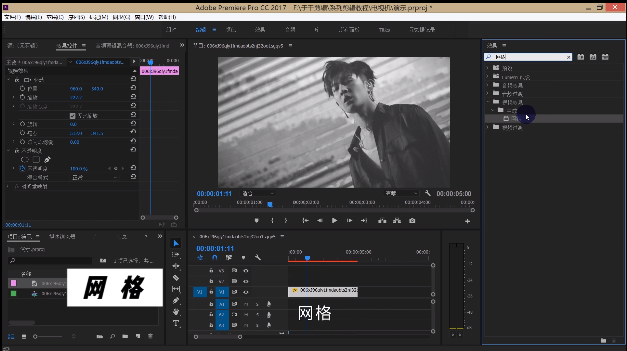
设置参数:改变大小、高度、锚点、颜色、边框等
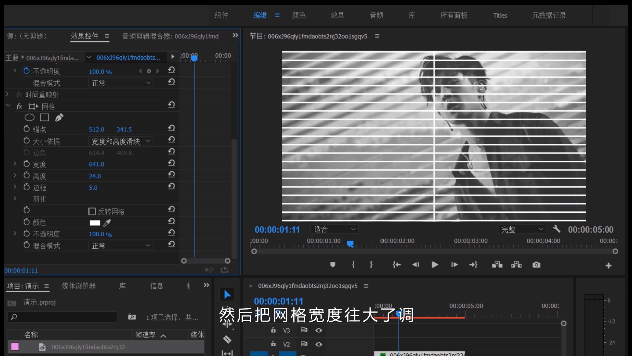
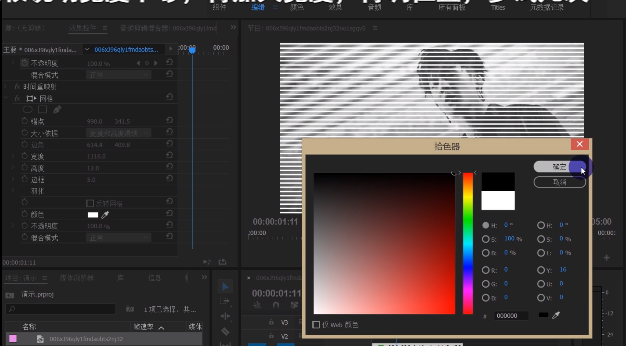

效果展示:
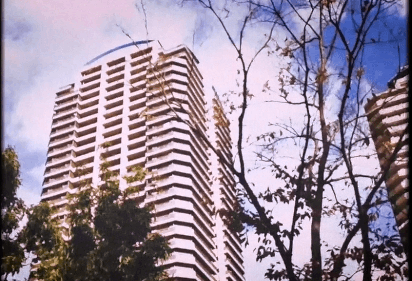
操作步骤:
将网上老式电视机素材放在需要调整的视频素材上方
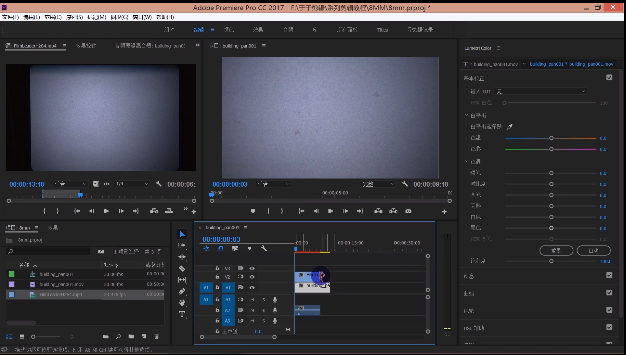
将【效果】控件中的混合模式改为“叠加”
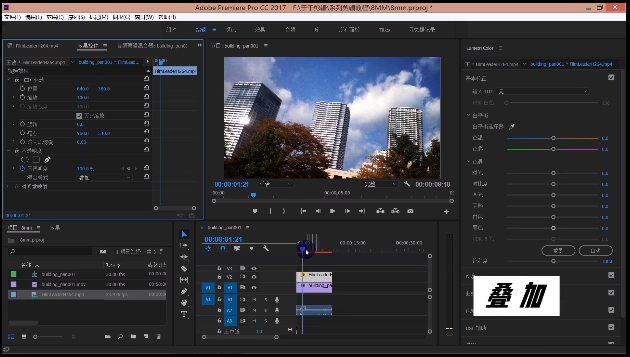
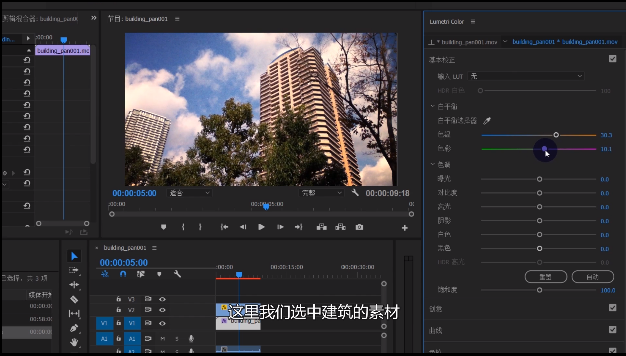
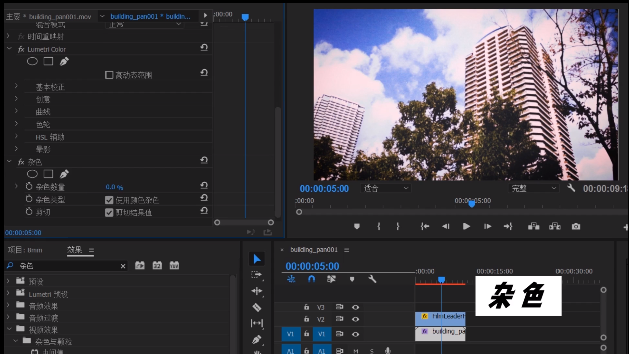
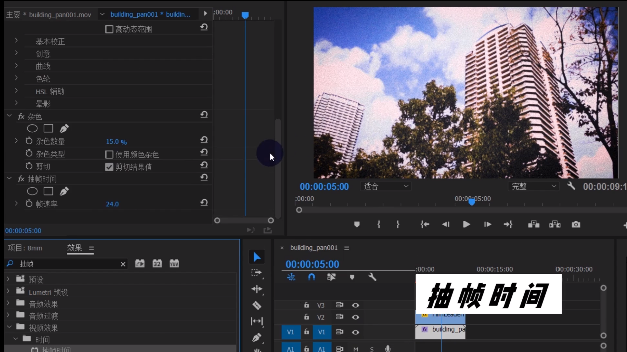
对视频素材进行调色:可添加淡化胶片效果、杂色效果、抽帧效果等,并调节参数
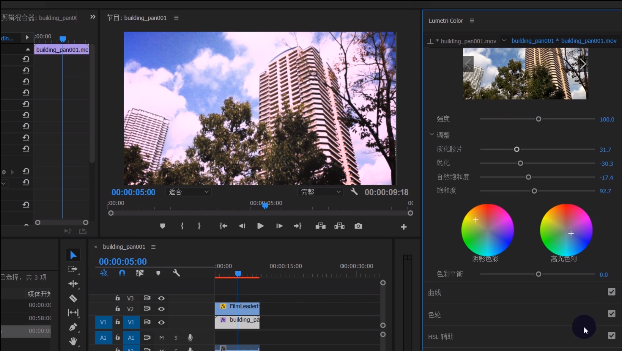
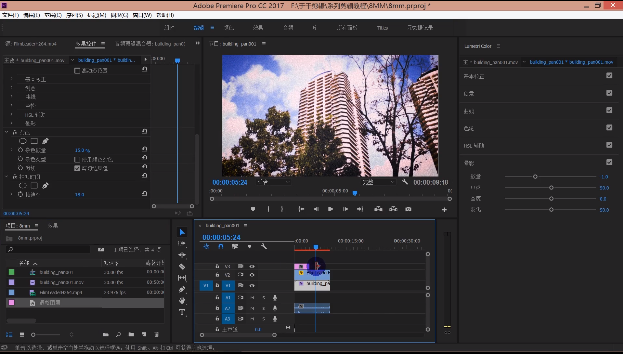
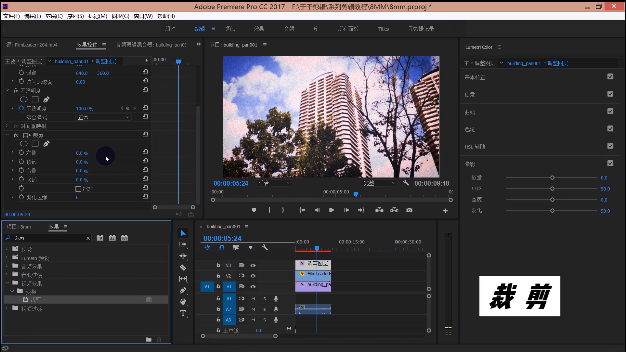
新建一个调整图层并对其添加“裁剪”效果 调整羽化

效果展示:
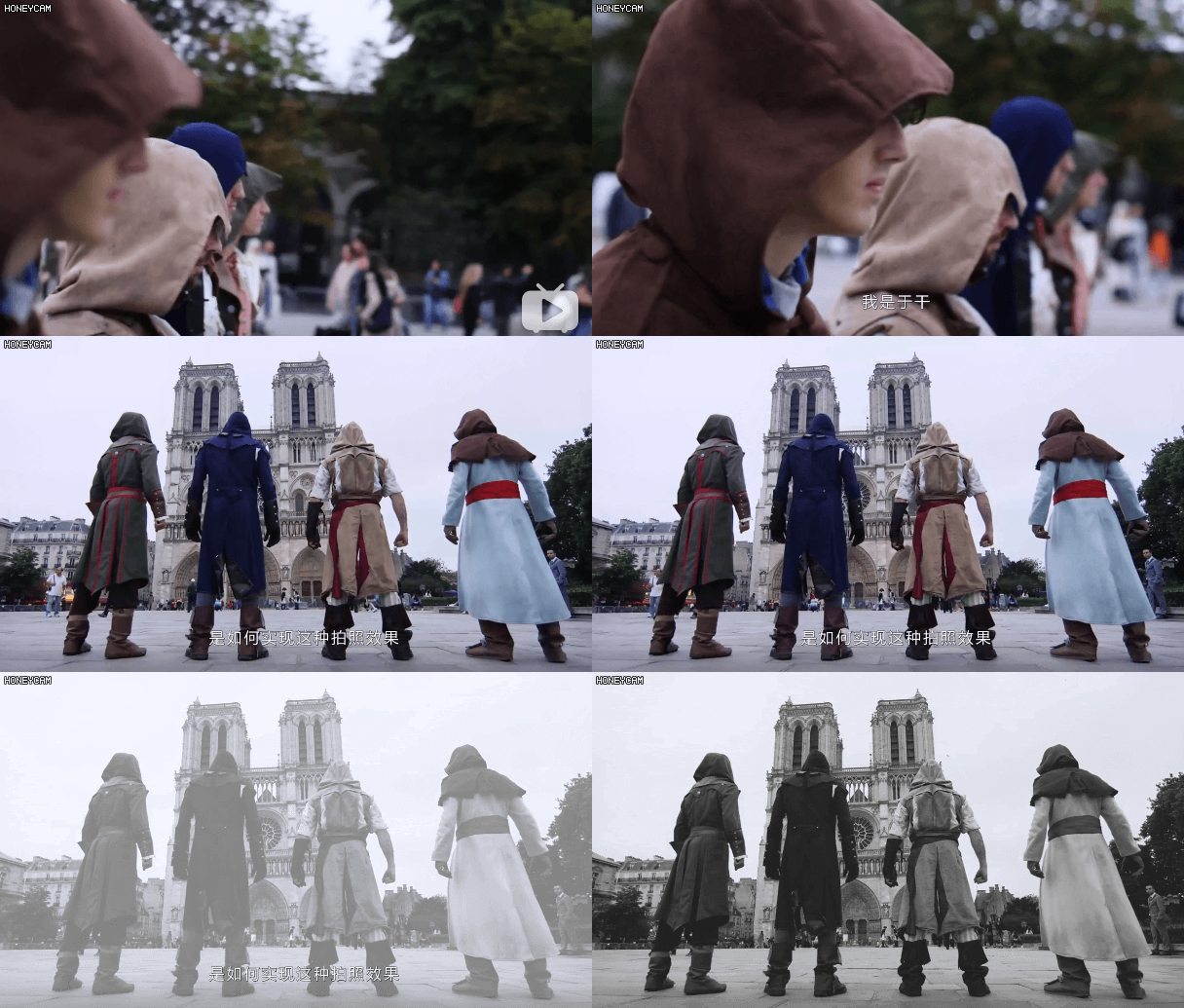
操作步骤:
方法一:找到需要定格的帧
按”相机”按钮 保存该帧到项目中 放在想定格的位置处
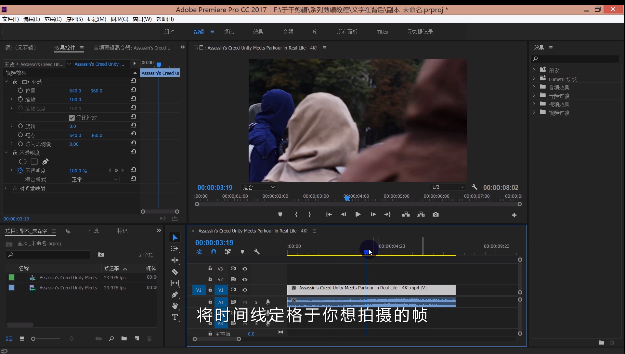
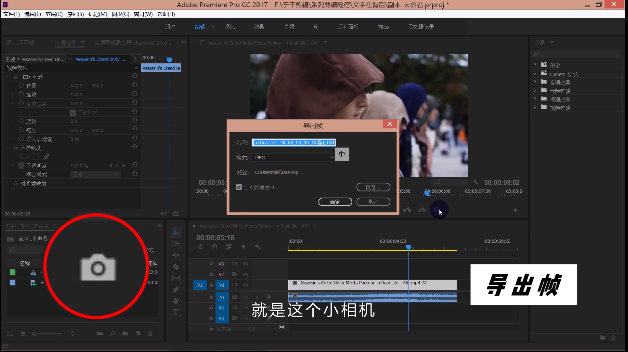
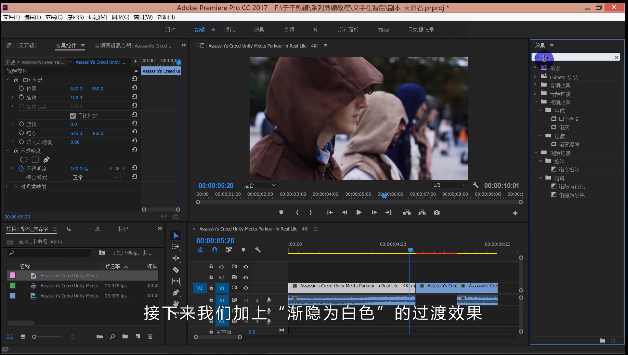
为其添加”逐隐为白色”的过渡效果
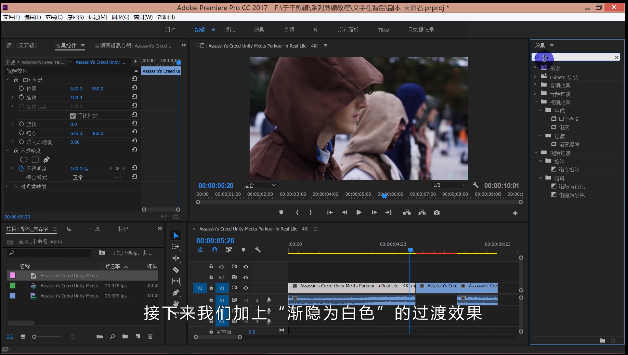
方法二:找到需要定格的帧 右键添加“帧定格分段”
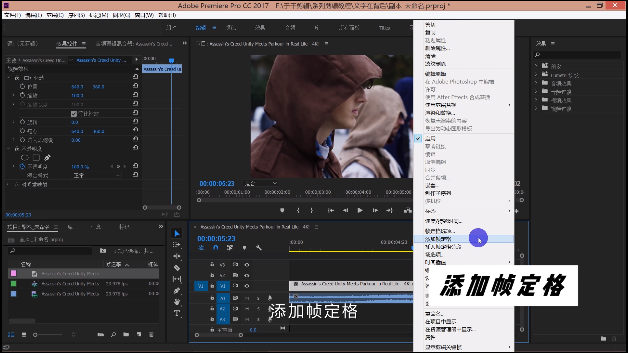
为其添加”逐隐为白色”的过渡效果

效果展示:
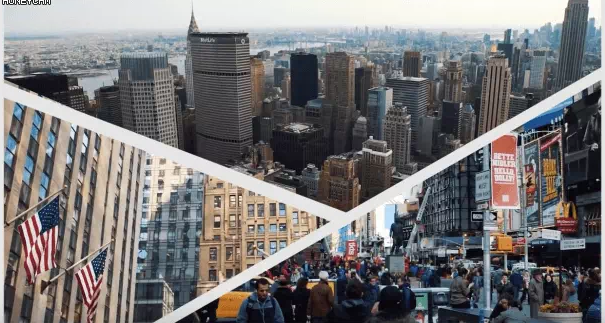
操作步骤:
将视频素材放置到三个轨道处
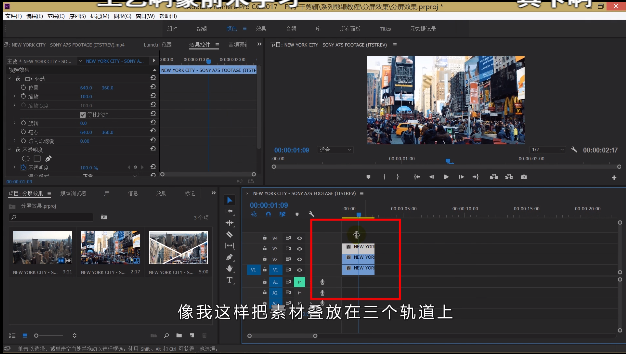
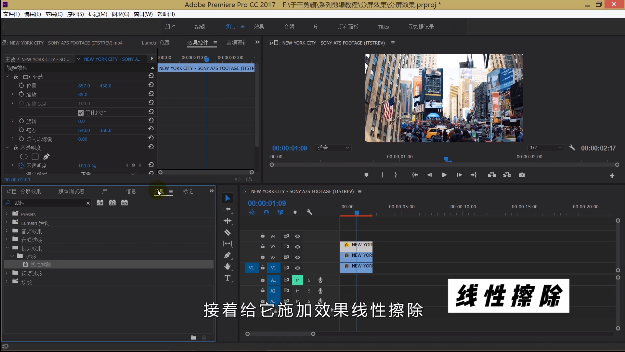
分别为其添加“线性擦除”效果 调整位置大小并修改参数
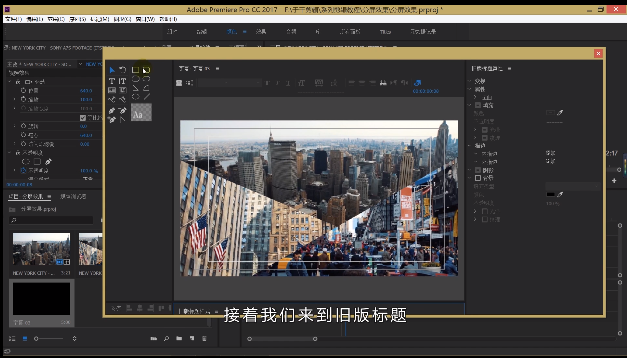
“旧版标题”中用矩形工具绘制长方形与接缝大小相似
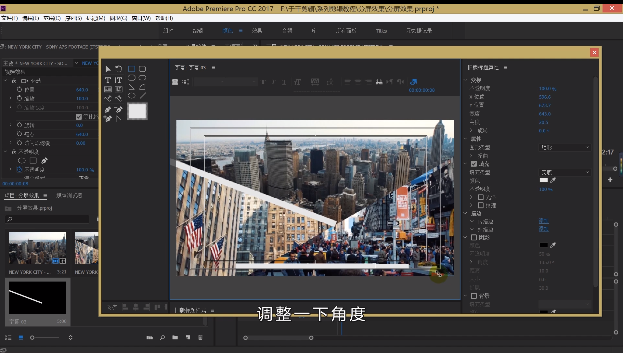
将调整图层放置最上方