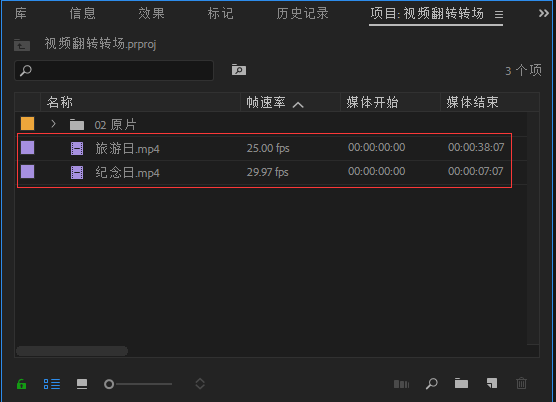
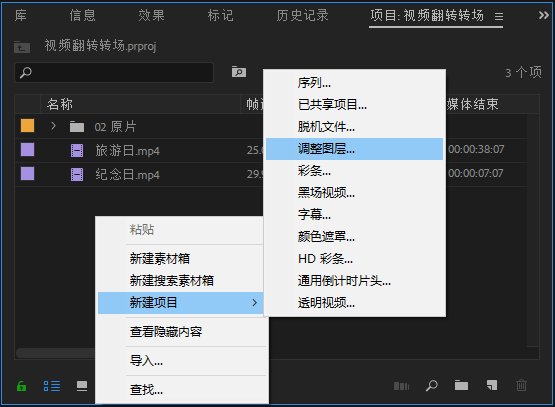
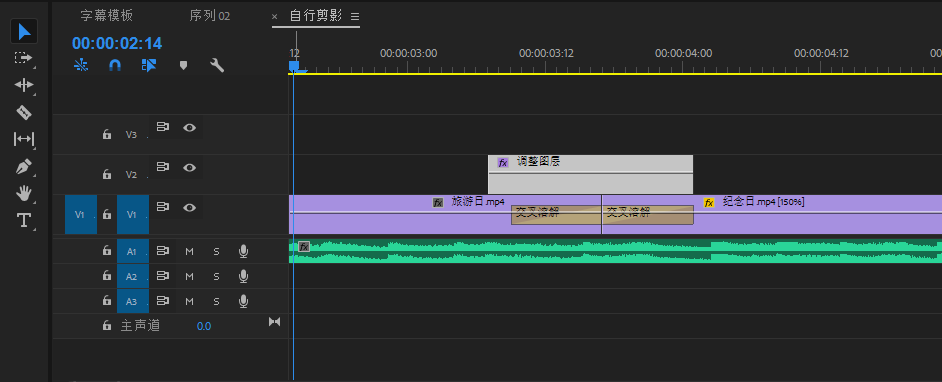
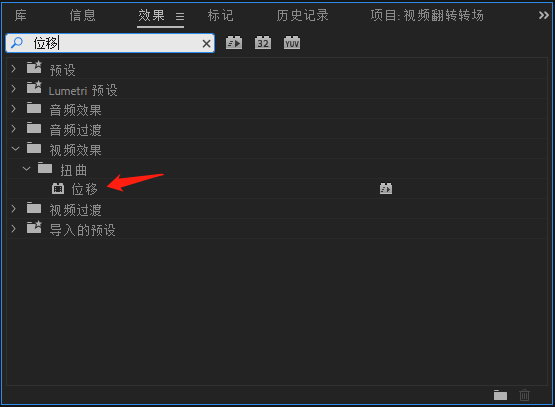
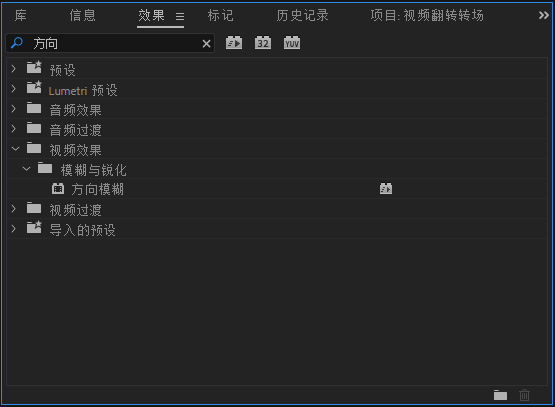
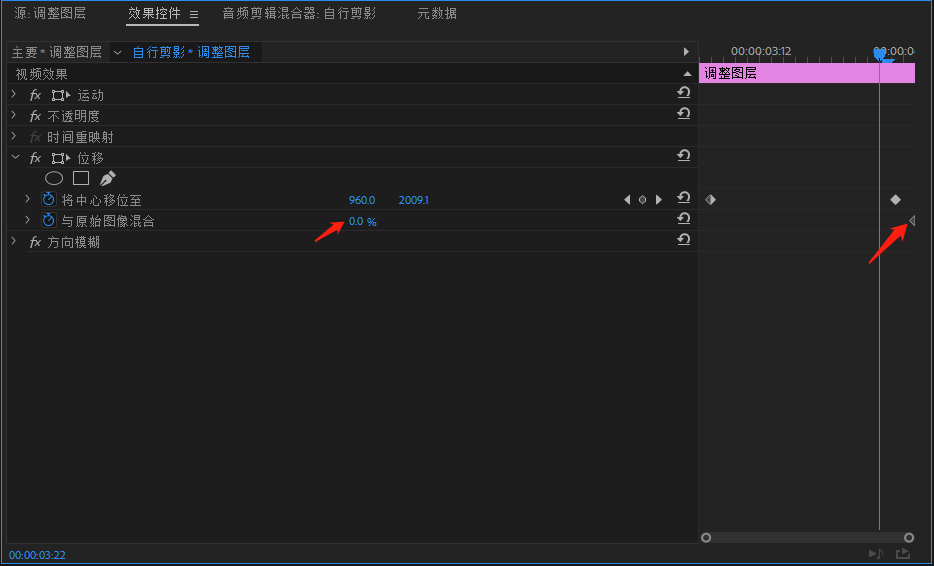
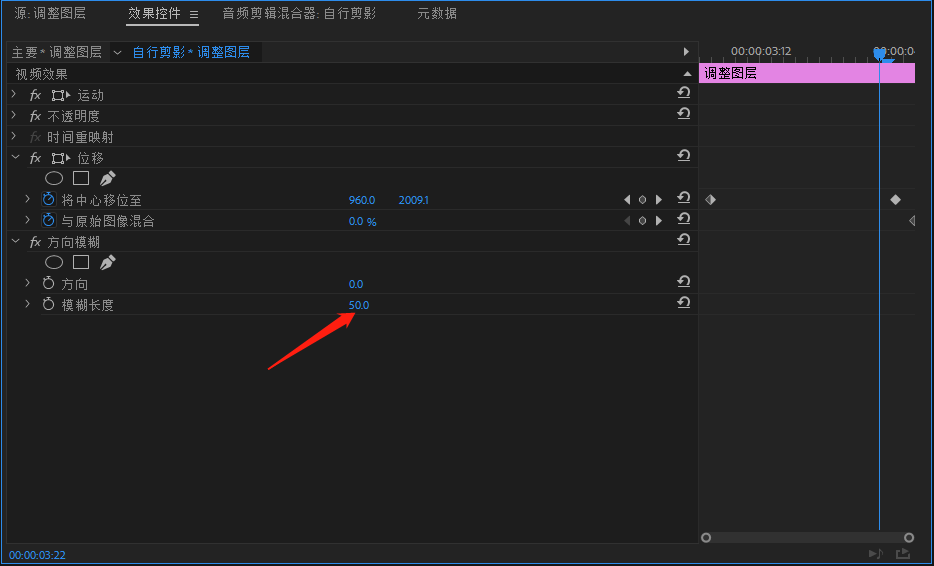
pr怎么添加转场效果 21年3月2日 编辑 孤独患者 取消关注 关注 私信 图文教程 步骤1: 首先第一步,我们将两段视频添加到【项目面板】中 步骤2:接着我们来到【项目面板】-右击空白区域-新建调整图层 步骤3: 拖入两段视频之间→右击调整图层→持续时间修改为“20”,左右各预留“十帧” 步骤4: 来到【效果面版】→输入【位移】→添加至调整图层 输入【方向模糊】→添加至调整图层 步骤5:来到效果【控件面版】→【位移】属性在第一帧打下关键帧→来到最后调整y轴数值,数值不固定 步骤6: 在与原始图像打上关键帧右数值修改为“100”→向前一帧→数值修改为“0” 步骤7:方向模糊中,模糊长度修改为50 到这边效果就完成啦~ pr转场效果添加