
 不知不觉中,又到了年底组织年会的时候了。 年会不仅能展示企业文化的最好机会,也能增强企业内部的凝聚力,但年会离不开各种年会表演节目。 大家聚在一起,吃喝玩乐,加强员工和部门之间的沟通,有利于团队建设。 在每个年会会场,年会视频必不可少,年会视频通常呈现对话访谈式、纪录片式两种形式。
访谈的形式很普遍,可以围绕一个或几个共同的话题发表意见,也可以采用一问一答的形式。 后期采用半裁、跳裁方式,切换不同人物场景,在亲和感的同时也不失高质感。
记录MV格式是一年来取得的点滴成果,伴随着高低起伏清晰的背景音乐,在场的工作人员们与视频一起回忆一年来的一个个脚印。 通过记录MV的形式,可以让大家更加共鸣,具有较强的感染力。
以下以MV视频的形式为例,与大家分享制作创意年会视频的具体步骤。 使用的视频剪辑软件是风靡全球的国产剪辑软件——,界面简单美观,高效方便,更有大量特效模板可供下载。 感兴趣的人一起往下看吧。
适用于64位Windows/macOS系统的免费下载
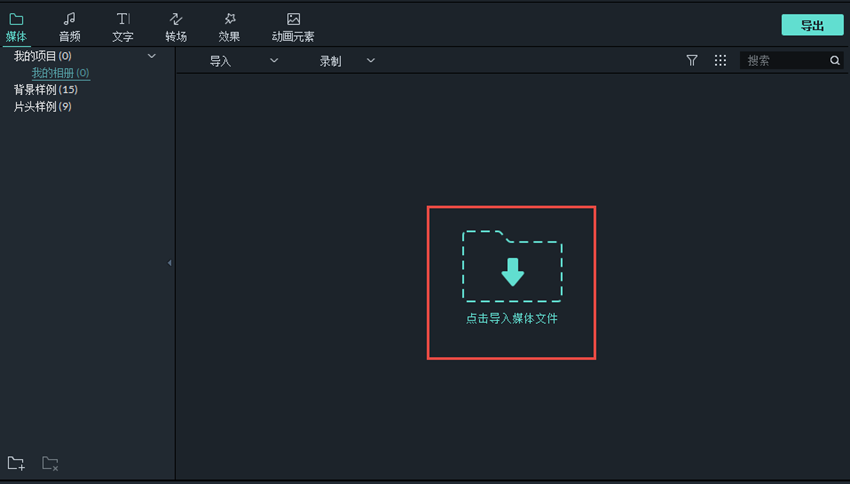
步骤一:导入视频素材
根据之前编写的年会视频脚本,准备所有视频素材,包括照片素材、视频素材和背景音乐,并将所有素材导入软件媒体库。
步骤二:剪辑视频
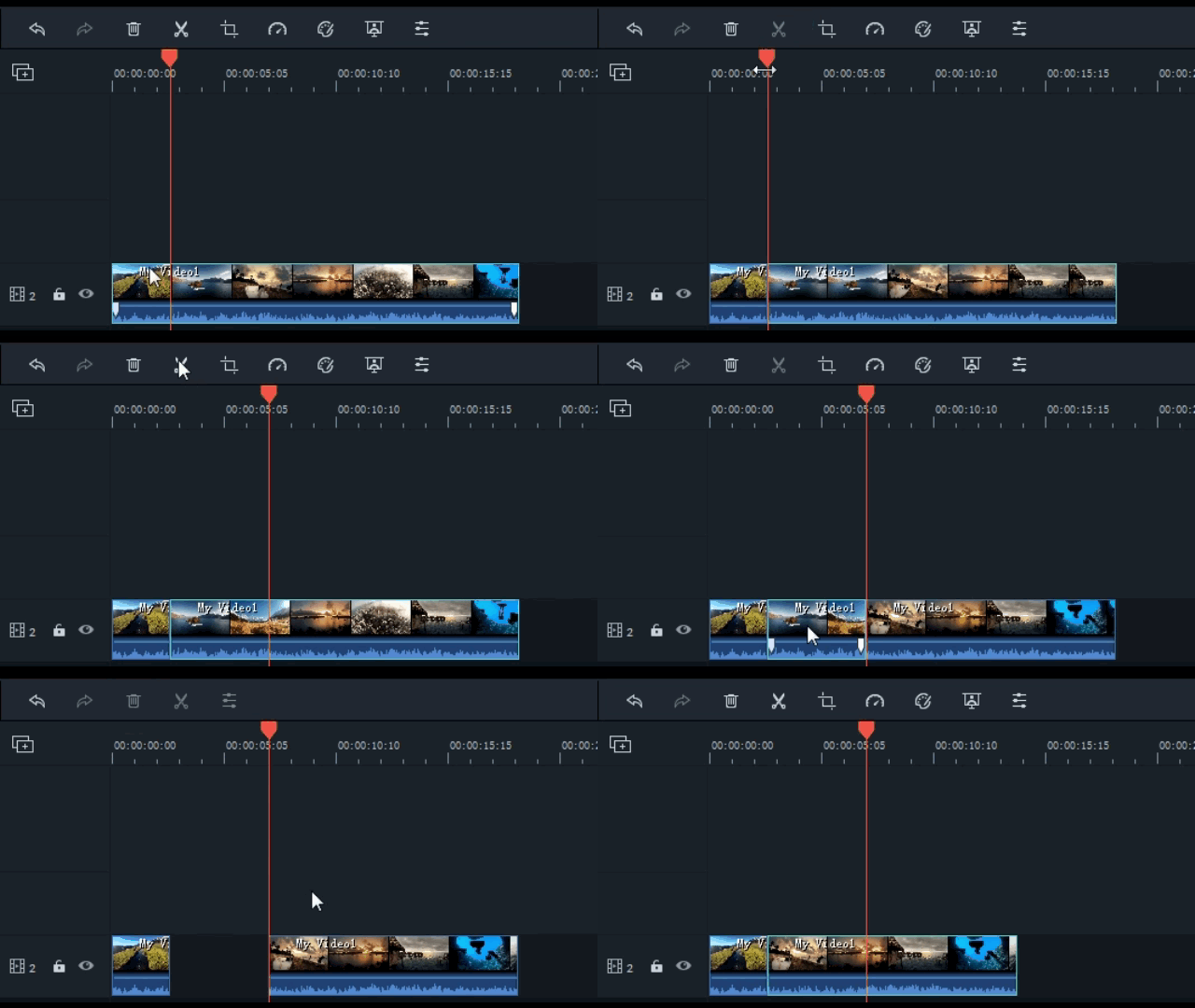
怎么分割视频? 在软件上很简单。 将坯件汇入时间表,并移动时间游标来定位它,然后按一下工具列上的分割图示来完成分割。 选择多馀的拆分碎片后,单击删除图标直接删除。
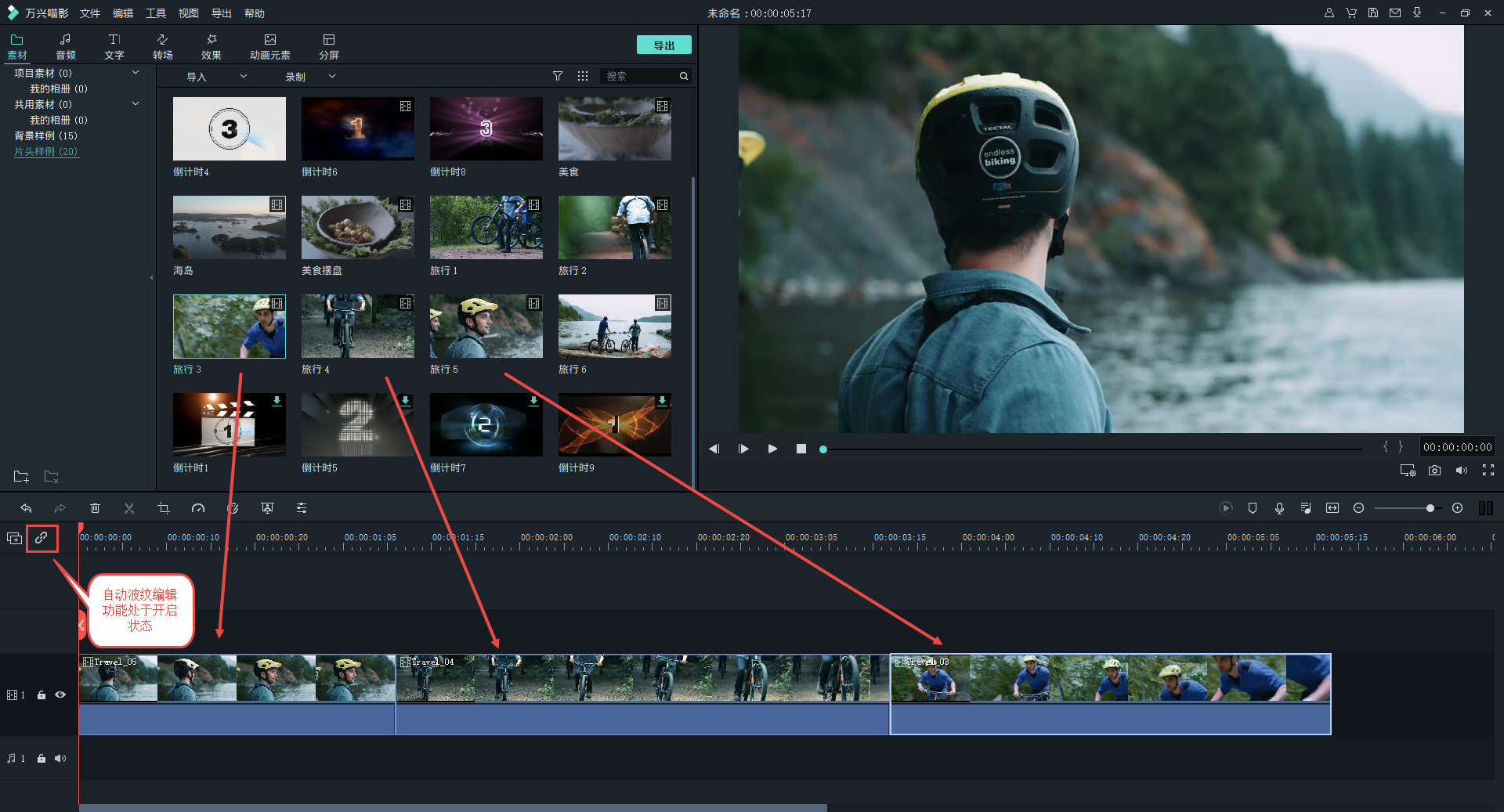
怎么连接视频? 很简单。 在“自动波纹编辑”打开的情况下,沿时间轴排列视频; 删除素材剪辑时,以下素材会自动吸附。 也可以关闭自动波纹编辑功能。
步骤三:添加片头、标题
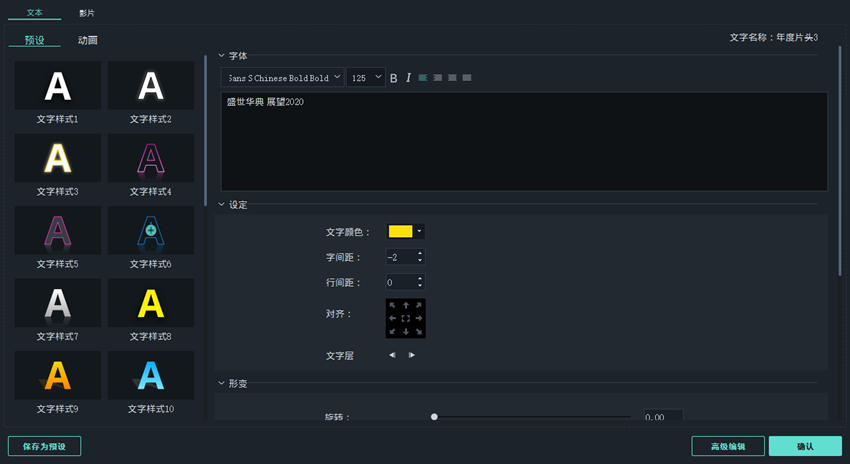
年会的视频离不开大气的开放。 软件的年会特效包提供了多个年会开场模板。 选择片头模板,直接添加视频开头,并修改片头文字的内容。
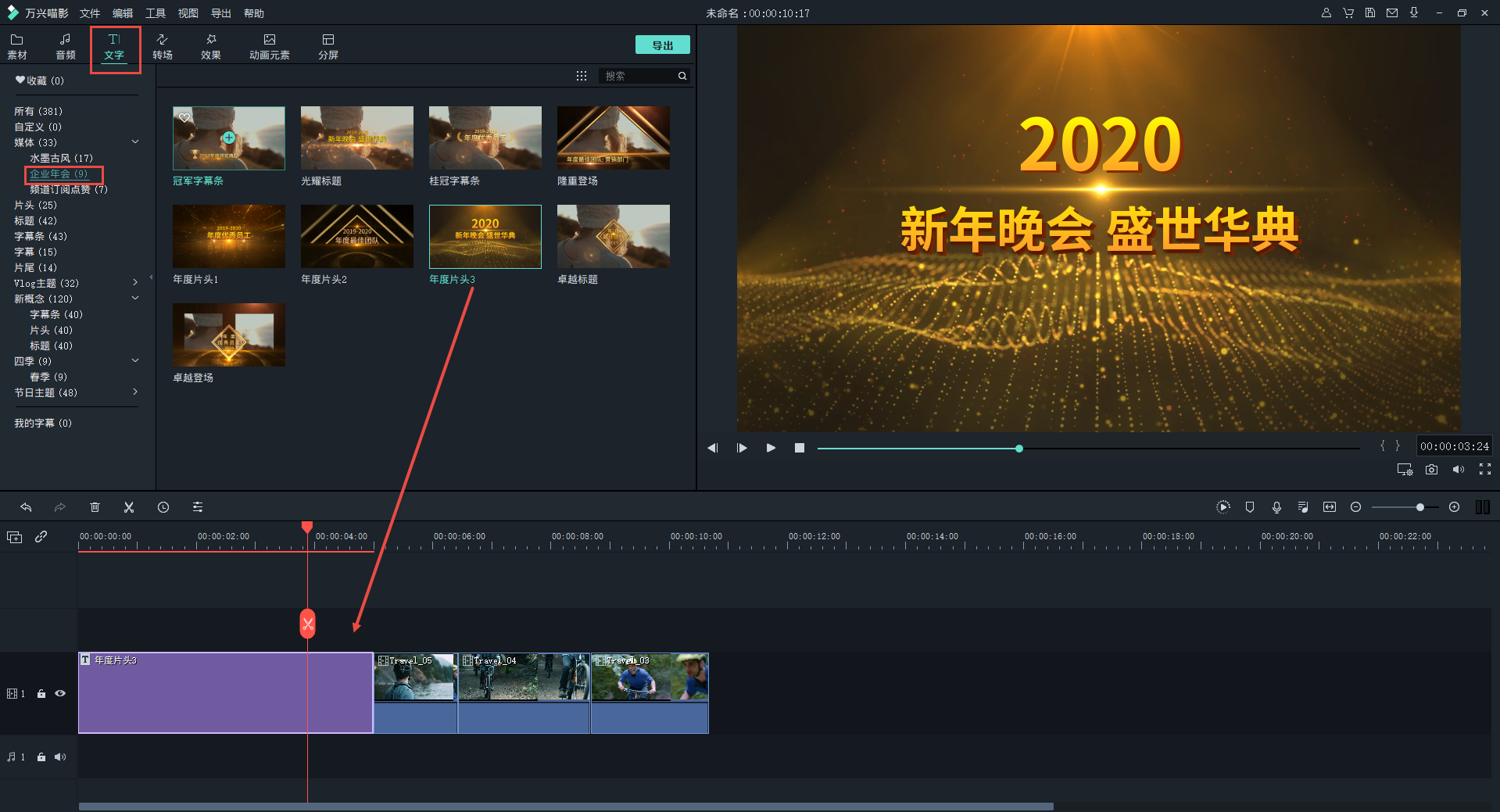
要添加标题,必须将模板添加到视频素材上方的轨道中。 文本内容的编辑方法与片头相同。
步骤四:制作画中画效果
画中画效果是在同一帧屏幕上显示多个视频。 将多条素材放置在同一时间轴下的不同时间轴上,然后在预览框中拖动以调整其位置和大小。 如果需要更好的效果,请重叠图像背景。

步骤五:添加画面效果
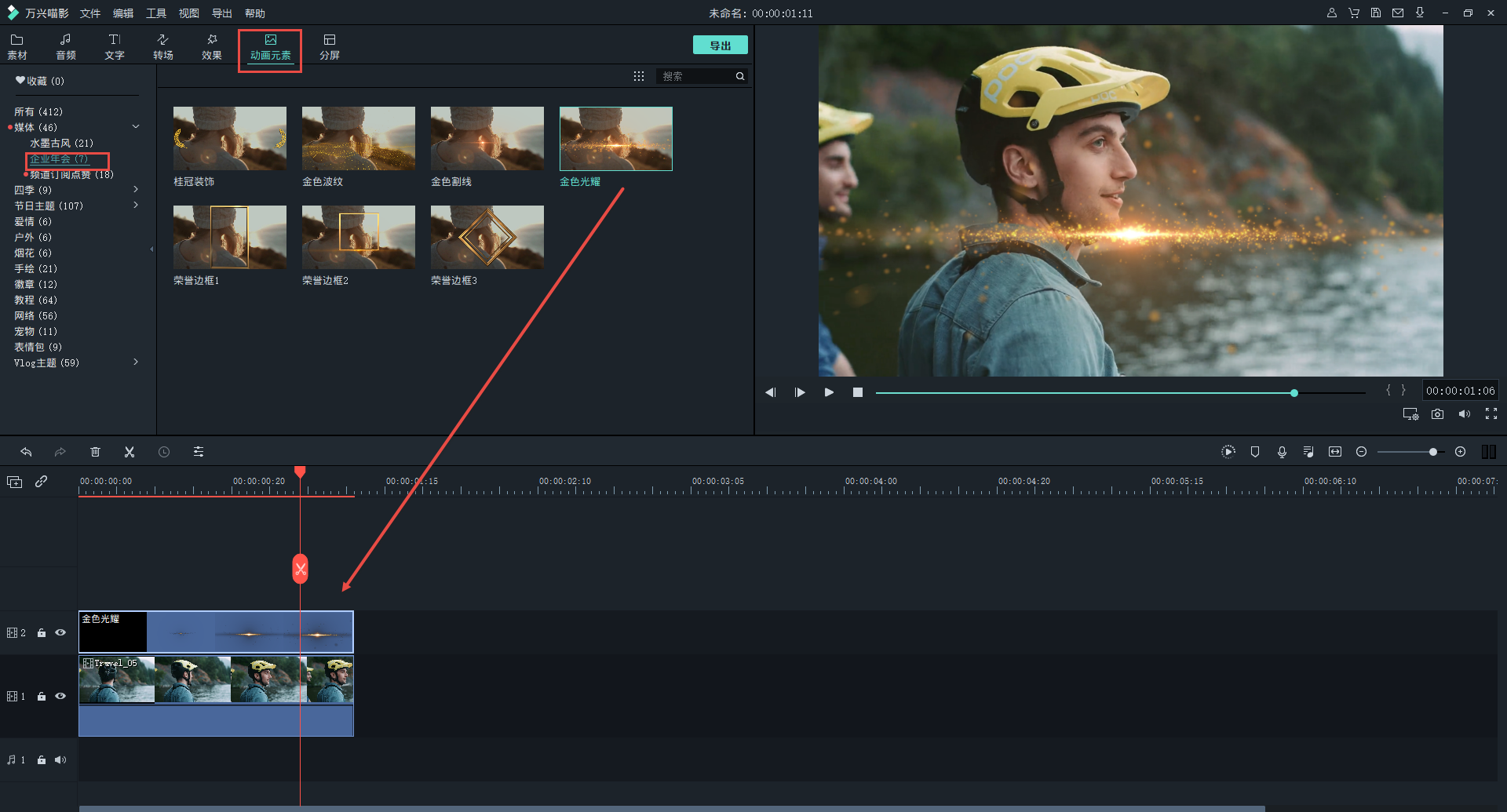
添加金色屏幕元素制作金色之光年会视频吧。 在动画元素区域找到“企业年会”的分类,直接将画面效果添加到视频中。
步骤六:添加背景音乐
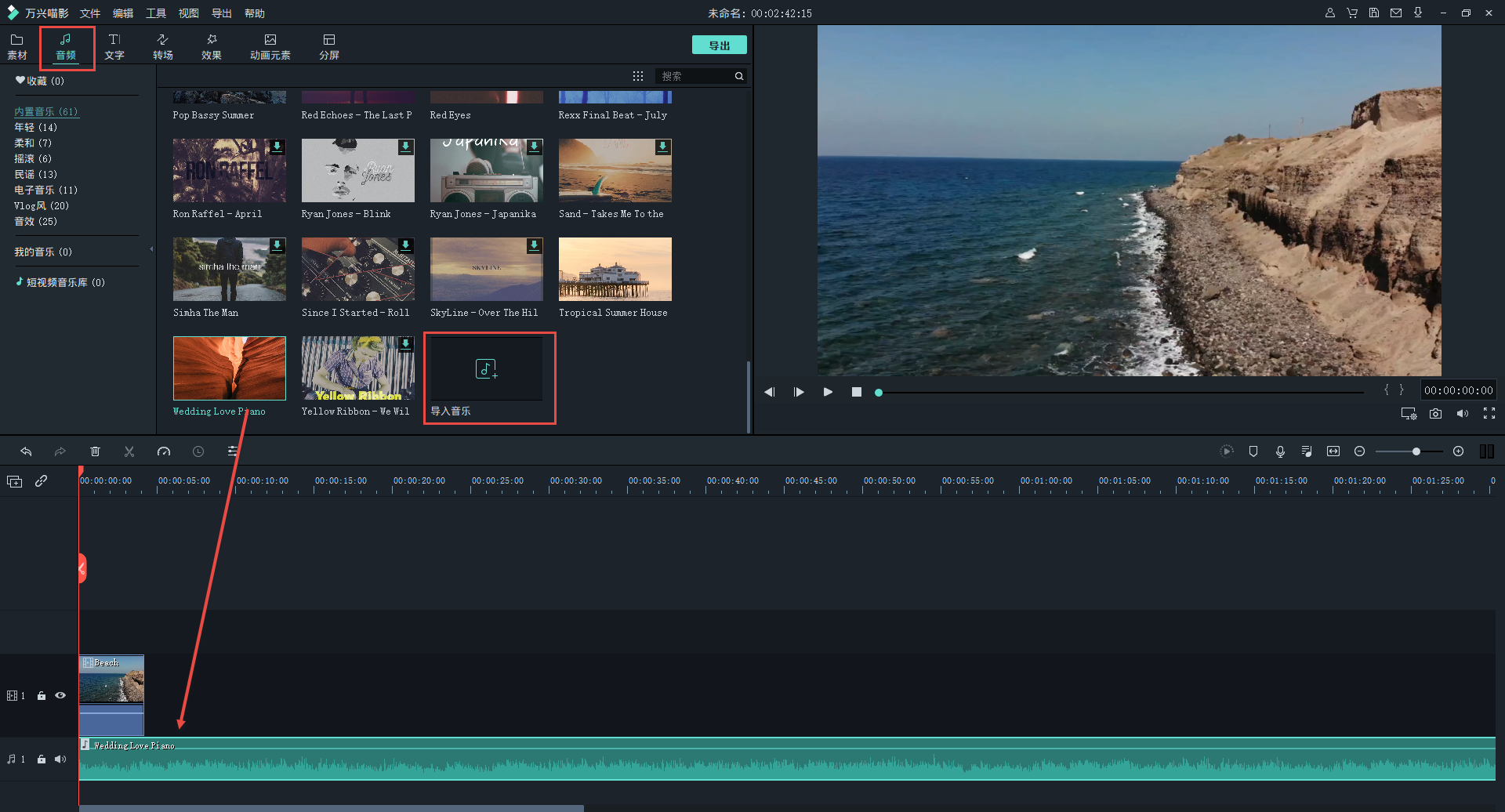
同样,您可以将预先下载的背景音乐导入到音频轨道中,并根据视频的节奏剪切音频,从而优化时间和节奏。
步骤七:输出视频
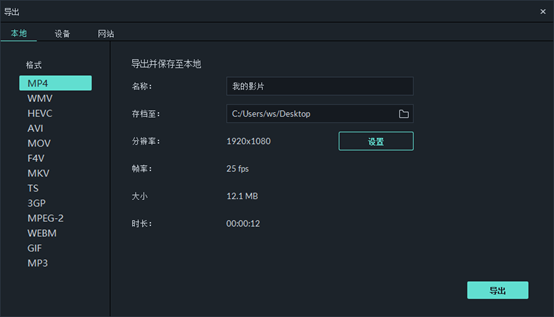
最后将视频输出到电脑,创意记录MV式年会视频完成! 也可以选择其他形式的年会视频。 希望以上文章对大家有帮助。
适用于64位Windows/macOS系统的免费下载