
 打开快速通道视频,首页推荐各种视频。 帅哥、美女、搞笑等,从封面开始就很有魅力,想自己上传的视频很受欢迎,封面非常重要。 这里介绍快速通道视频封面的制作方法。
一、快手中制作封面步骤
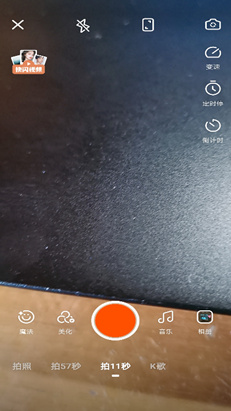
第一步:打开快速视频,然后单击右上角的视频图标拍摄视频,或单击“相册”导入视频。 这里为了演示,直接将视频导入手机。
第2步:单击“封面”可以看到视频分为多个屏幕帧。 调节时间轴,冻结到自己想要的帧的画面,点击“”就可以了。
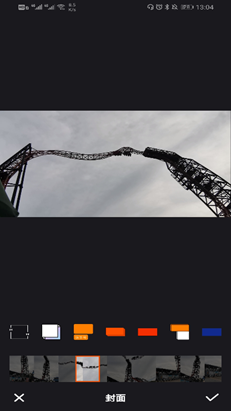
第三步(为了吸引人,你可能想在封面上添加文字。 此时,选择自己喜欢的文本框,输入文字就可以了。 如果不需要,请跳过这一步。

第四步(设置封面后,写下自己想说的话,添加话题,就可以投稿了。

当然,除了视频本身所在的帧外,还可以将图像添加为封面。 快手视频支持视频和照片混选,混选时照片默认停留时间为3s,可以在时间线上调整时间长度设置翻盖,步骤与以前一致。
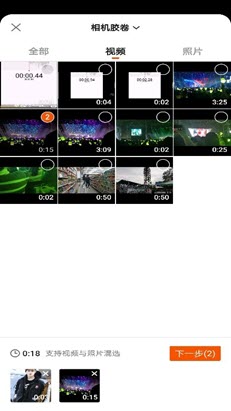
我们也可以在视频中制作某个框架的封面和片头。 可以快点用手上传视频的时候直接作为封面选择。 既可以丰富视频本身的内容,也可以选择它作为封面。 一举两得。 接下来,我们将介绍如何制作作为软件的框架的封面,以及如何将片头作为封面的框架添加。
适用于64位Windows/macOS系统的免费下载
二、利用软件制作快手视频封面
第一步:打开软件,导入视频,并将项目比例设置为9:16。
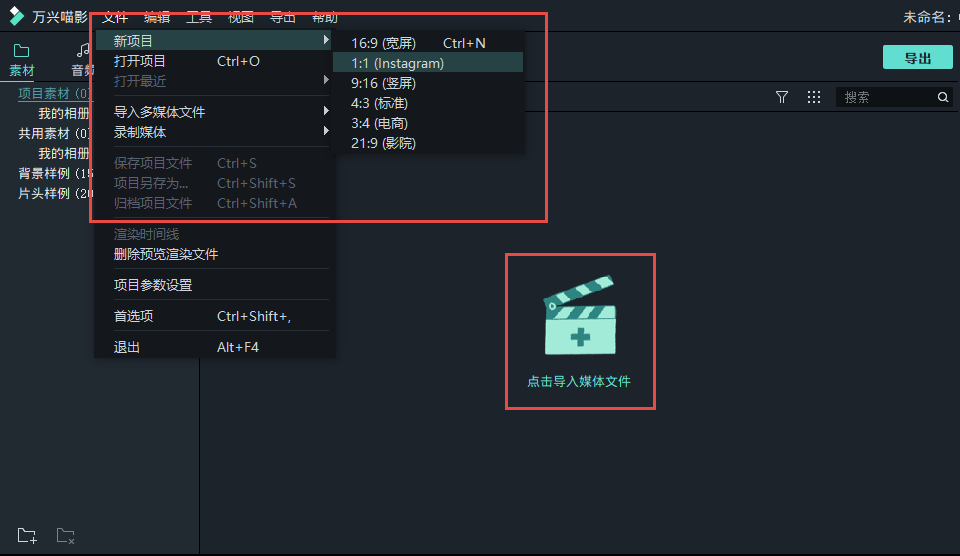
第二步:将视频导入时间轴,放大时间轴,然后移动时间光标以找到要作为封面的帧。
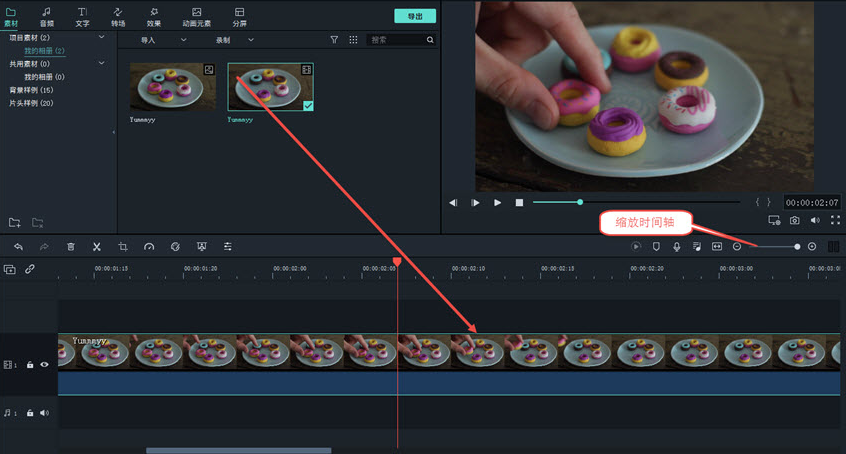
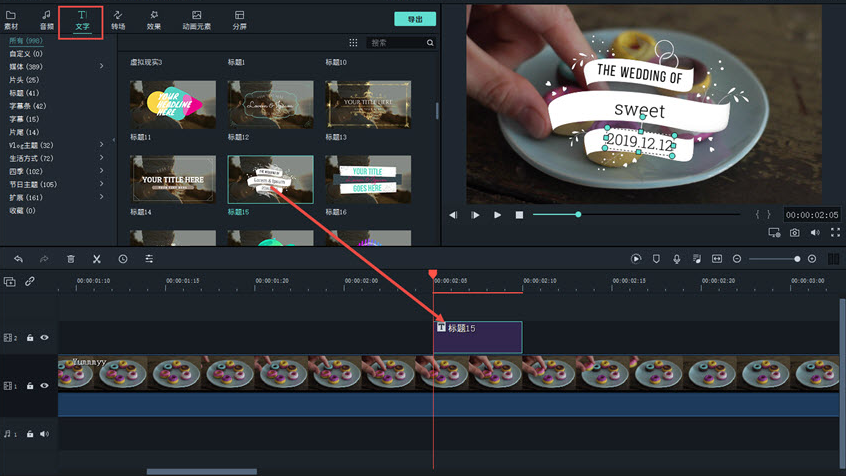
第三步(可以在此帧中添加文字和动画贴纸以丰富画面内容。 在文本区域中,选择相应的文本模板,将文本模板添加到屏幕帧上的新视频轨道,然后双击预览框中的文本模板,在“文本编辑”面板中修改文本内容。 可以通过在预览框中拖动框的大小来直接修改文本的位置和大小。
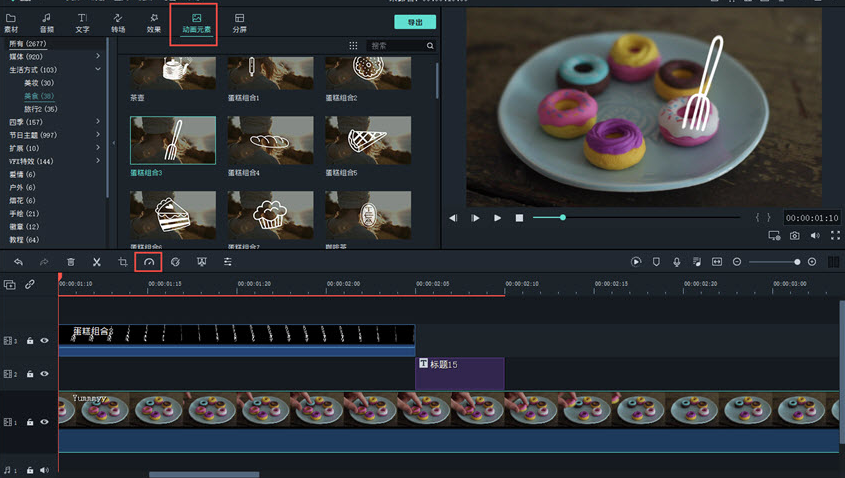
同样,在“动画元素”区域中,选择动画贴纸并将其直接添加到屏幕帧,然后使用时间轴顶部工具栏中的“时间”图标设置动画元素的时间。
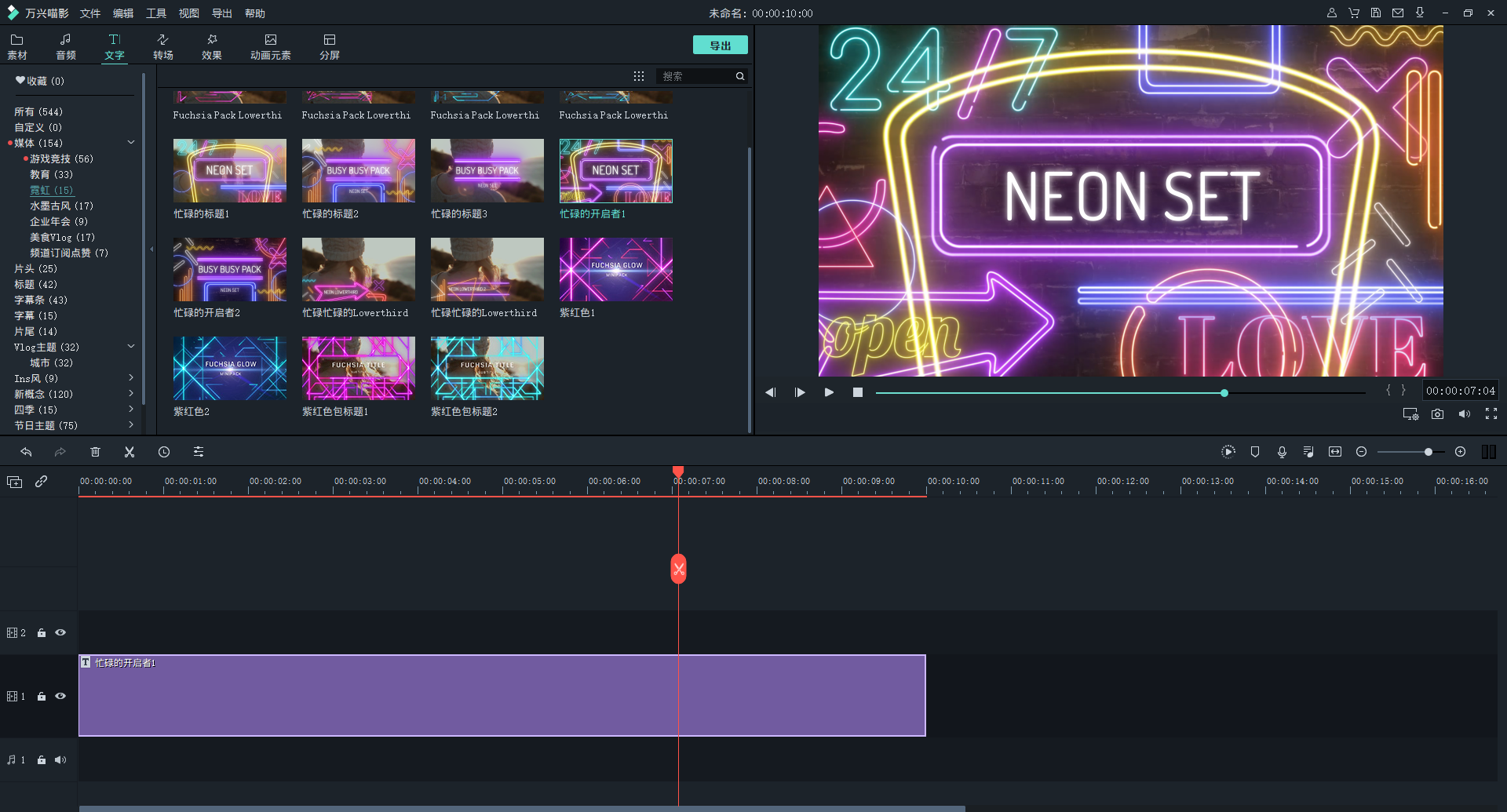
经过上述操作,添加了文字和动画元素的视频剪辑,上传快手时直接选择作为封面即可。 您也可以直接将开头模板添加到视频的开头,以便为视频添加标题开头。 片头画面也可以直接作为快速视频的封面。
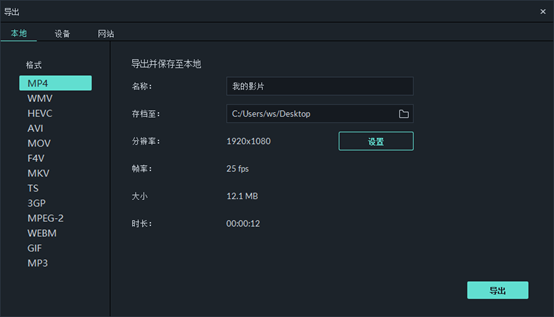
第4步:本地输出视频后,可以通过数据线等将视频传输到手机上,上传到快速视频。
适用于64位Windows/macOS系统的免费下载