
 随着市场上越来越多有趣的游戏问世,人们总是在空闲的时间放松下来,一整天一扫疲劳。 除了游戏,很多人还把看游戏解说的视频作为消遣。 那么,这些生动有趣的游戏解说视频是怎么制作出来的呢? 那么,我来介绍一下用软件制作游戏解说视频的方法吧!
第一步:录制视频
如果尚未下载软件,可以单击下面的按钮下载客户端,并免费体验所有剪辑功能。
适用于64位Windows/macOS系统的免费下载
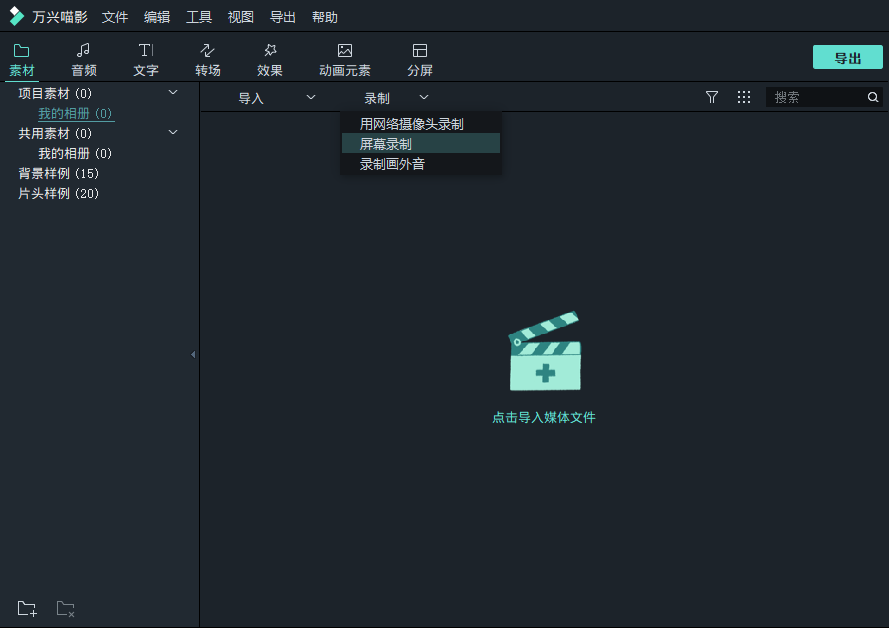
因为是游戏的解说视频,所以首先要录制游戏过程的视频。 要录制其中的视频,可以使用游戏本身的录像功能,也可以使用软件的“屏幕录像”功能进行录像。
需要录制解说员玩游戏的视频,让观众看到解说员的状态时,如果电脑上有视频设备和音频设备,可以通过软件录像功能“用网络摄像头录像”进行解说员的实况录像。
第二步:打开软件,输入视频
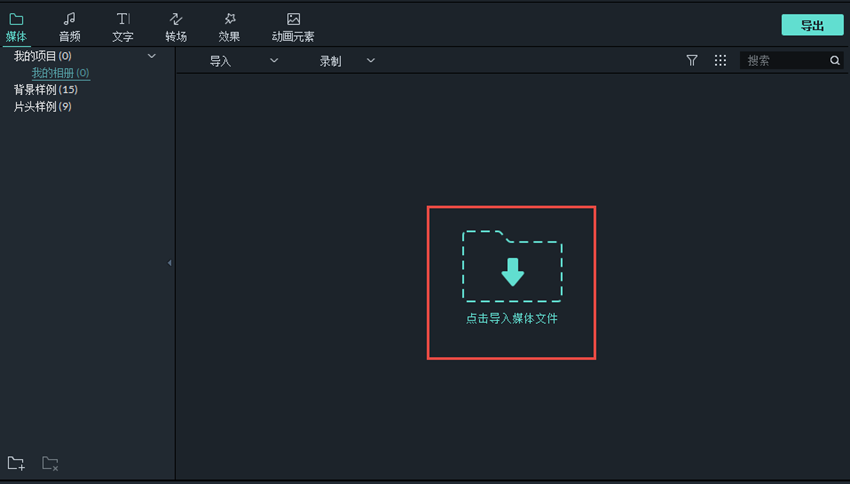
1、导入其他工具录制的视频时,首先在主屏幕中找到“导入媒体文件”按钮,从文件夹中选择所需的视频进行导入; 使用软件中的录制功能时,录制的视频会直接导入媒体库。
2、用鼠标左键单击导入库的视频并将其拖动到时间轴中。
第三步:裁剪视频
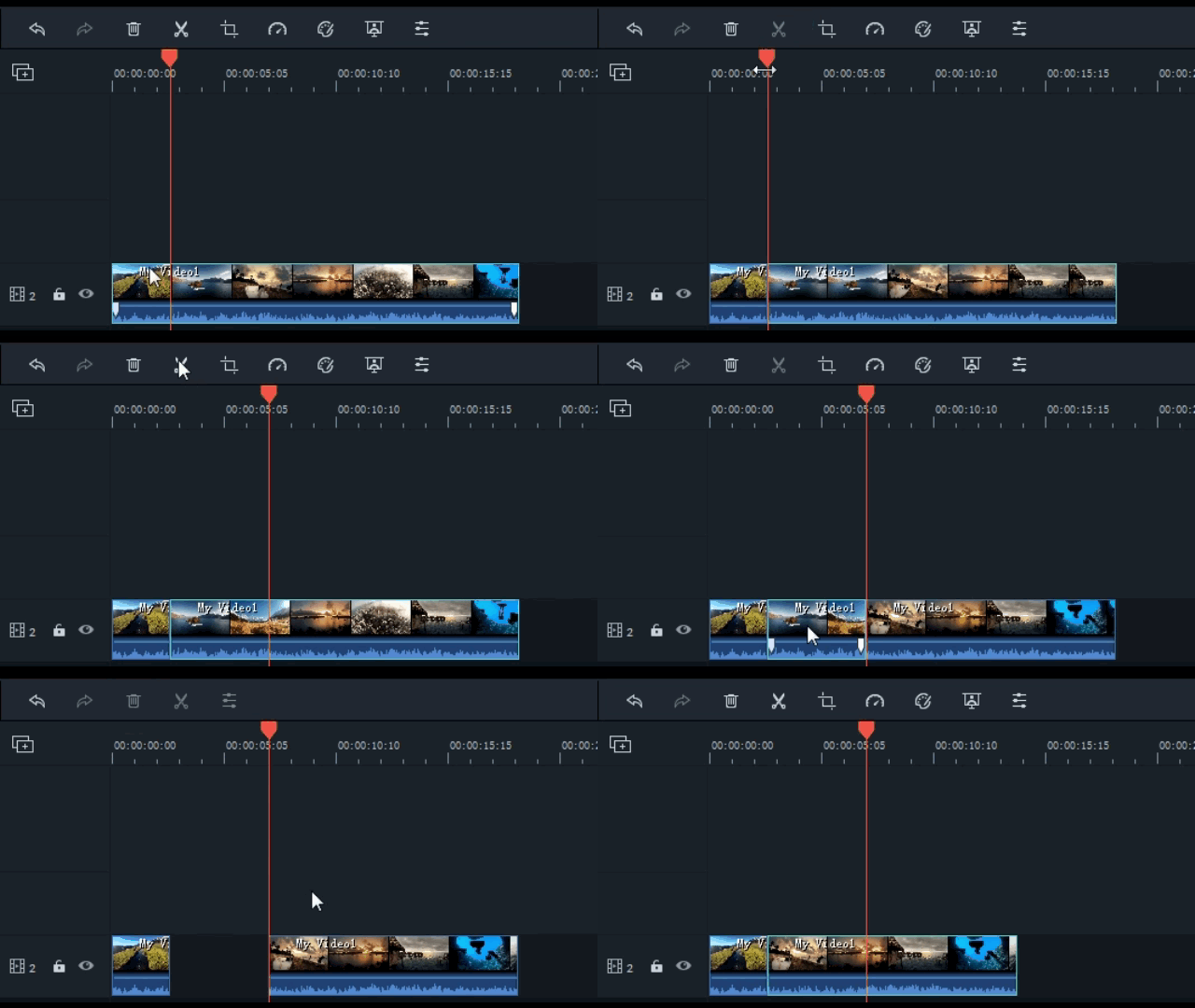
选择要编辑的视频,将指针移动到时间轴中与要剪切的视频剪辑对应的时间轴上,在时间轴顶部的编辑工具中找到拆分剪刀样式按钮,或者直接使用快捷键Ctrl B拆分视频,不需要
第四步:添加画中画
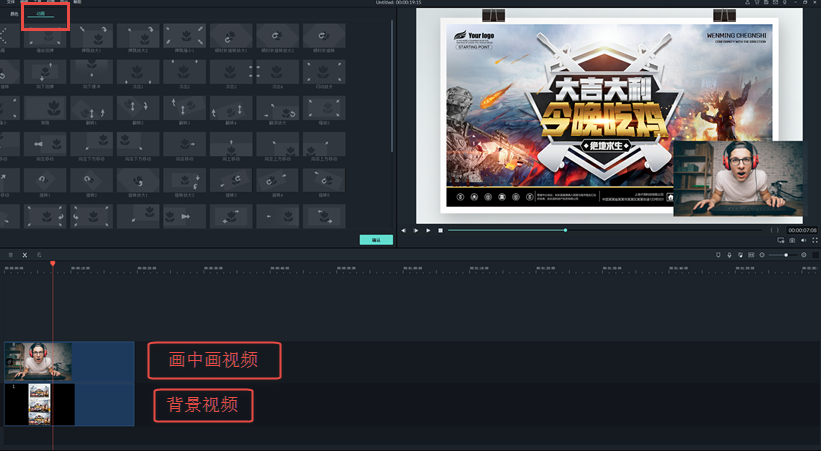
1、打开媒体集,找到要添加的画中画,直接将其拖动到时间轴上,然后将其叠加在原始视频轨道上。 添加的画中画视频也可以是解说员的现场录像视频。
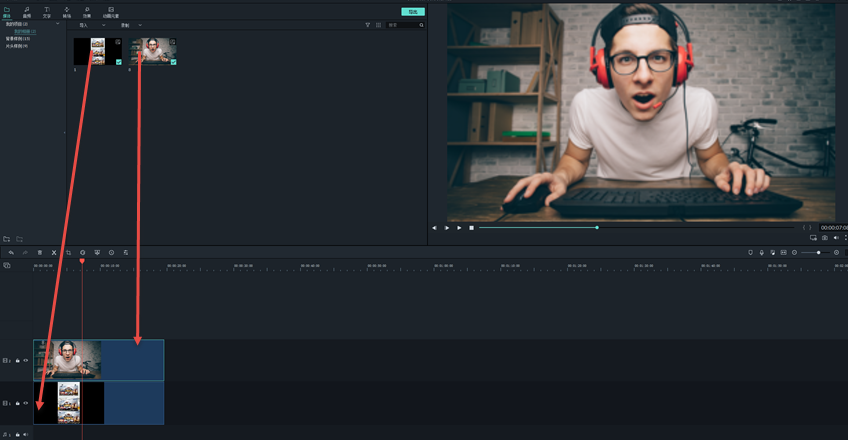
2、可以在双画中画轨道素材和预览框中缩放和调整画中画素材的位置。 另外,在时间线上双击画中画素材可以进行编辑调节。 例如,将画中画入场效果添加到动画选项。
第五步:添加画外音
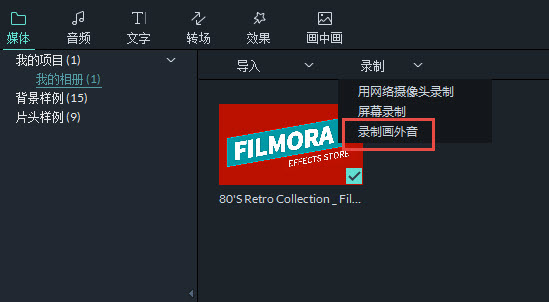
点击媒体库中的录音按钮,找到录音画外音,就可以用耳机将游戏解说音频录制到视频中。
第六步:添加视频慢放、重复效果
在一些精彩的游戏瞬间,可以使用慢速播放、重复效果进行展示,提高视频的观赏性。
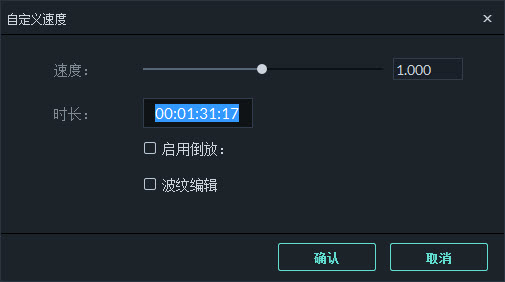
1、首先分割需要变速的视频剪辑,选择分割的视频剪辑,右键单击时间轴中的剪辑,选择“速度和时间”,打开“自定义速度”窗口。 拖动“速度”滑块调整视频剪辑的速度。
2、如果对于某个精彩的剪辑,需要重复播放某个瞬间,我们就剪辑该视频剪辑,然后右键单击视频素材,进行复制&; amp; 通过继续粘贴并重复该瞬间,可以获得视频重复的效果。
第七步:为视频添加字幕
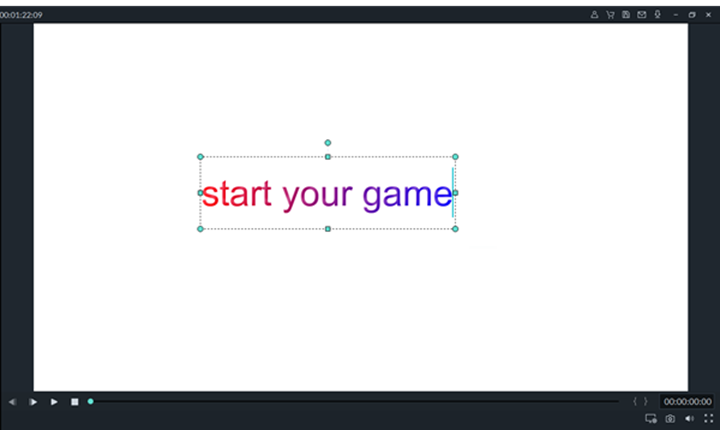
单击资源区域中的“字符”模块,将时间指针移动到要添加字符的位置,在资源区域中选择相应的模板,然后直接将其拖动到时间指针处。 这次选择简单的字幕条。
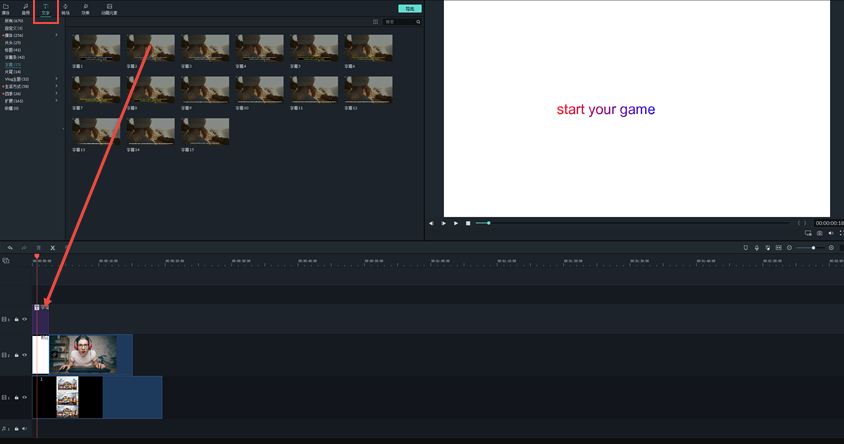
双击添加到时间轨道的字符模板,可以在资源区域显示的面板中编辑字符的样式和内容,并在视频预览区域中调整字符的位置和模板的大小。
第八步:添加转场效果
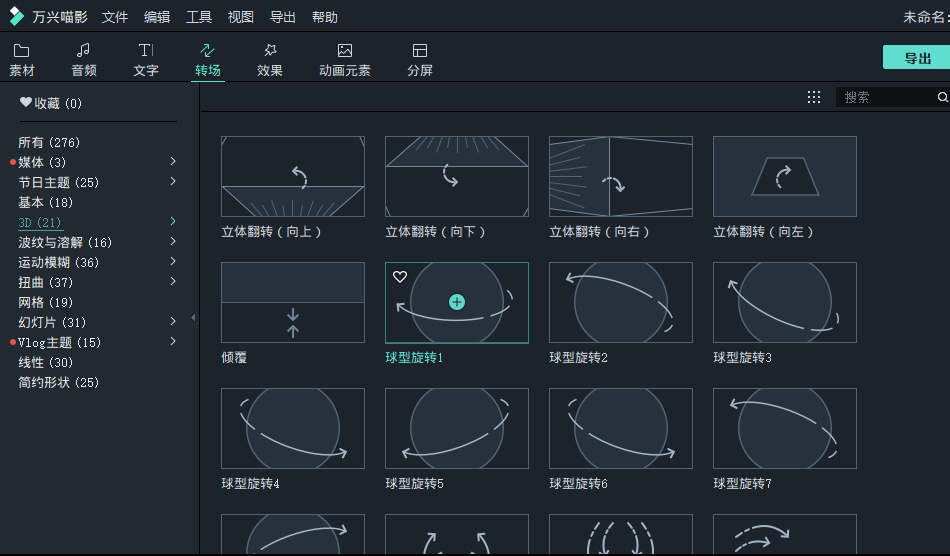
剪切的视频素材在转换时看起来很突兀。 如果要实现无痕迹剪辑,请在预览窗口中找到过渡,选择合适的过渡效果,然后用鼠标在所需过渡的两个视频之间拖动。
第九步:添加特效
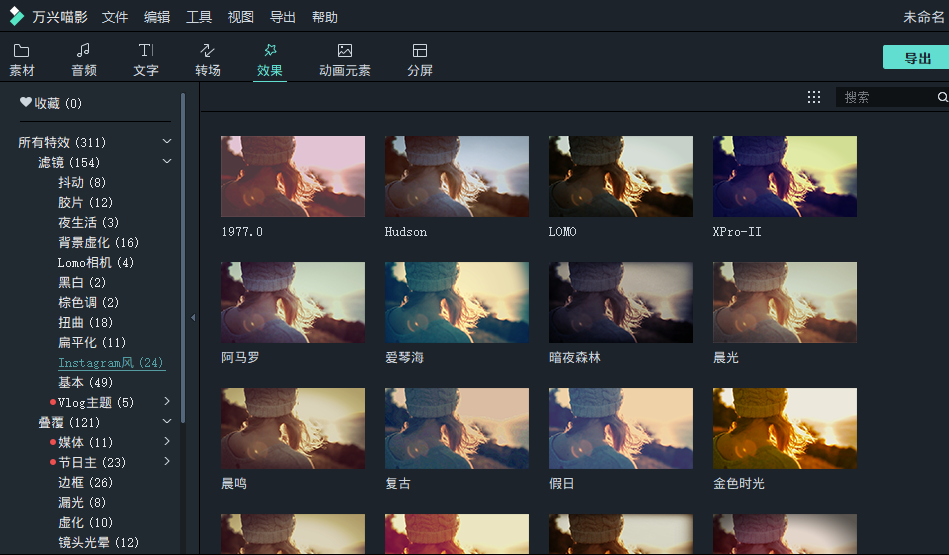
1、添加滤镜:软件内置抖动、电子音乐、夜生活、背景虚化等几十种不同的高级滤镜效果。 在预览窗口中找到滤镜功能,选择合适的滤镜,用鼠标拖动到要添加的点,用鼠标靠近滤镜素材的一侧,可以改变素材的停留时间。 例如,在精彩的地方,可以使用抖动特殊效果进行屏幕增强,也可以添加电子音乐滤镜来渲染气氛。
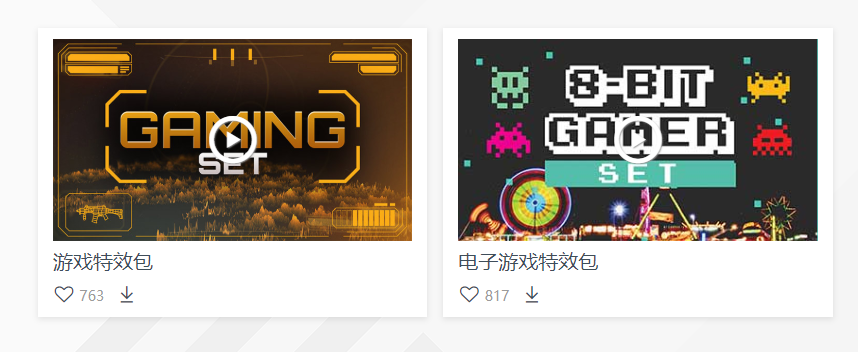
2、添加叠加效果:可以同时为视频添加特色叠加效果。 添加方法与滤镜效果一致。 这里推荐游戏效果包和电脑游戏效果包。 在符合主题的同时可以给视频添加很多想法。
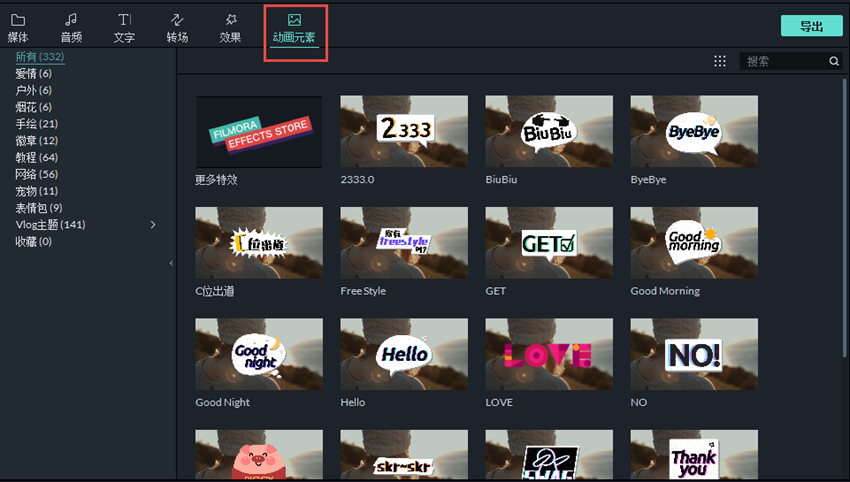
3、添加动画效果:在预览窗口中找到动画效果,选择网、教程、emoji戳等需要精彩视频剪辑和解说的地方,用鼠标拖动到想要添加的点。 双击素材后,右栏中会用鼠标画出黄色的边框,可以选择动画要素出现的具体位置和大小。
第十步:输出视频
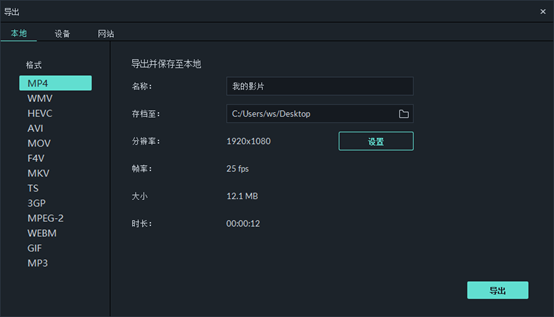
单击预览窗口中的“输出”按钮,选择要发送的视频格式(一般为MP4 ),然后单击“输出”视频完成带游戏解说视频的创建。 一个游戏解说视频就可以完成吧。 很简单吧? 一起制作游戏的解说视频吧!
适用于64位Windows/macOS系统的免费下载