
从 年到又一年年底,各公司将组织年会颁奖仪式,对在过去一年的工作中,努力创造优异业绩的优秀员工进行颁奖奖励,对所有员工起到激励作用。 今天为了做好年会颁奖仪式的准备,请大家做年会颁奖视频。
你选择哪个软件制作贵年会的颁奖视频? 今天,我推荐适合年会颁奖典礼视频的剪辑软件——。 下面我们来看看如何用年会主题特效包制作金色闪耀的年会颁奖视频。
适用于64位Windows/macOS系统的免费下载
第一步:准备素材
我们可以提前录制优秀员工的采访视频素材、工作实况录像和他们的证件照,还可以准备震撼大气的背景照片。 除此之外,还可以准备颁奖仪式专用的BUM。 颁奖仪式的高潮部分离不开音乐的渲染。 整理了几首最适合颁奖仪式的背景音乐:
main theme (从& amp; #039; themagnificentseven ),颁奖典礼上最常见的歌曲之一,激昂、豪气、大气。
themagnificentseven ( thecoryband )是大型颁奖晚会上最喜欢的背景音乐,音乐画面宏伟。
Super Mario Galaxy (横田真人) )其实是游戏的BGM,虽然有可爱的歌名,但是是很有震撼力的曲子。
第二步:制作视频片头
由于制作震撼大气的颁奖视频片头很难,很多朋友放弃了添加视频片头。 但是,一个开场往往是灵魂,可以让大家迅速进入颁奖气氛。 软件提供了年会特效包,特效整体闪耀,给了最好的员工两倍的荣誉。
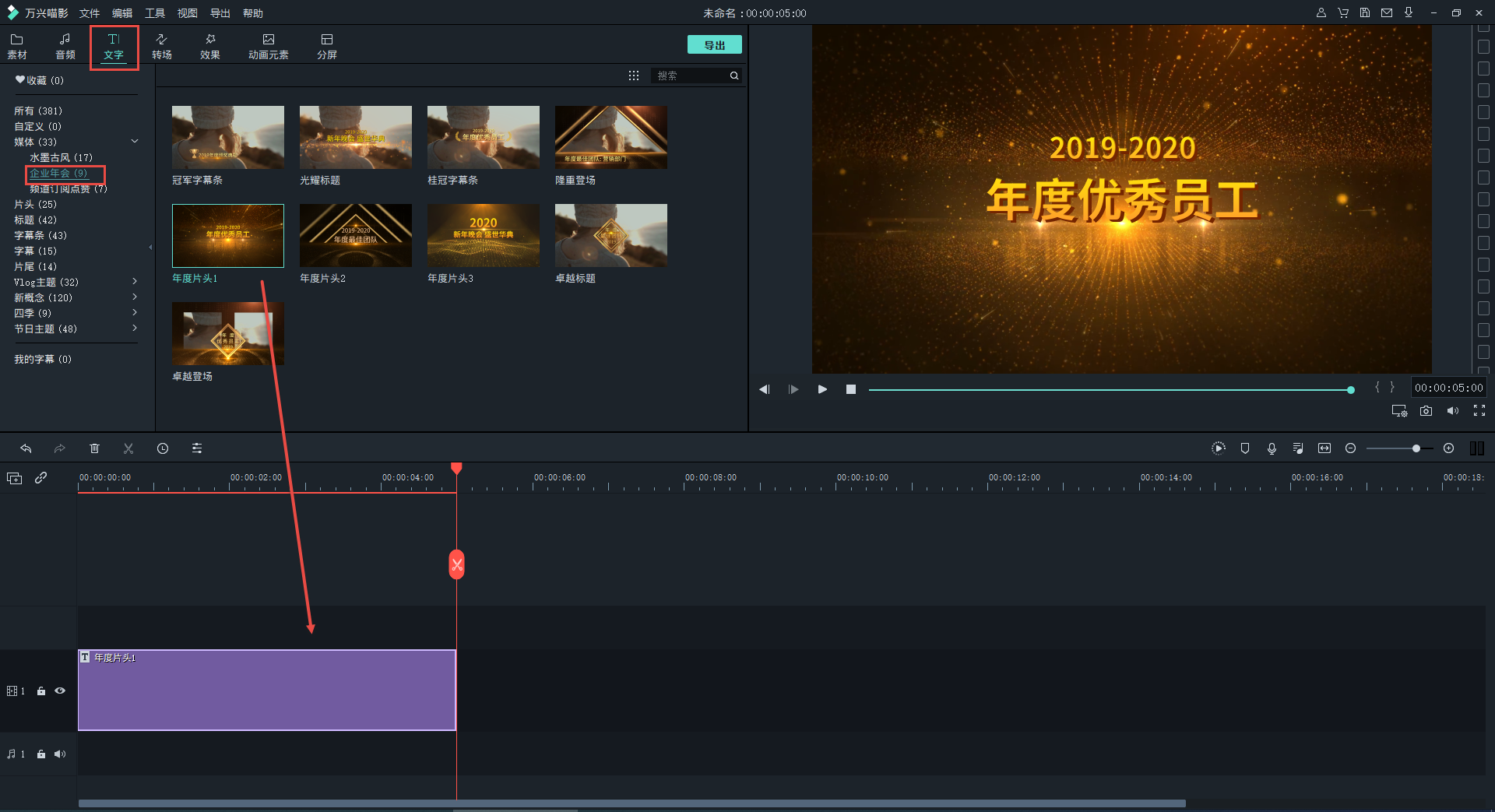
打开软件,在资源中心下载年会效果包后,在图文-媒体分类下,找到企业年会分类,提供多个视频片头模板,选择相应的片头模板添加到时间轴。
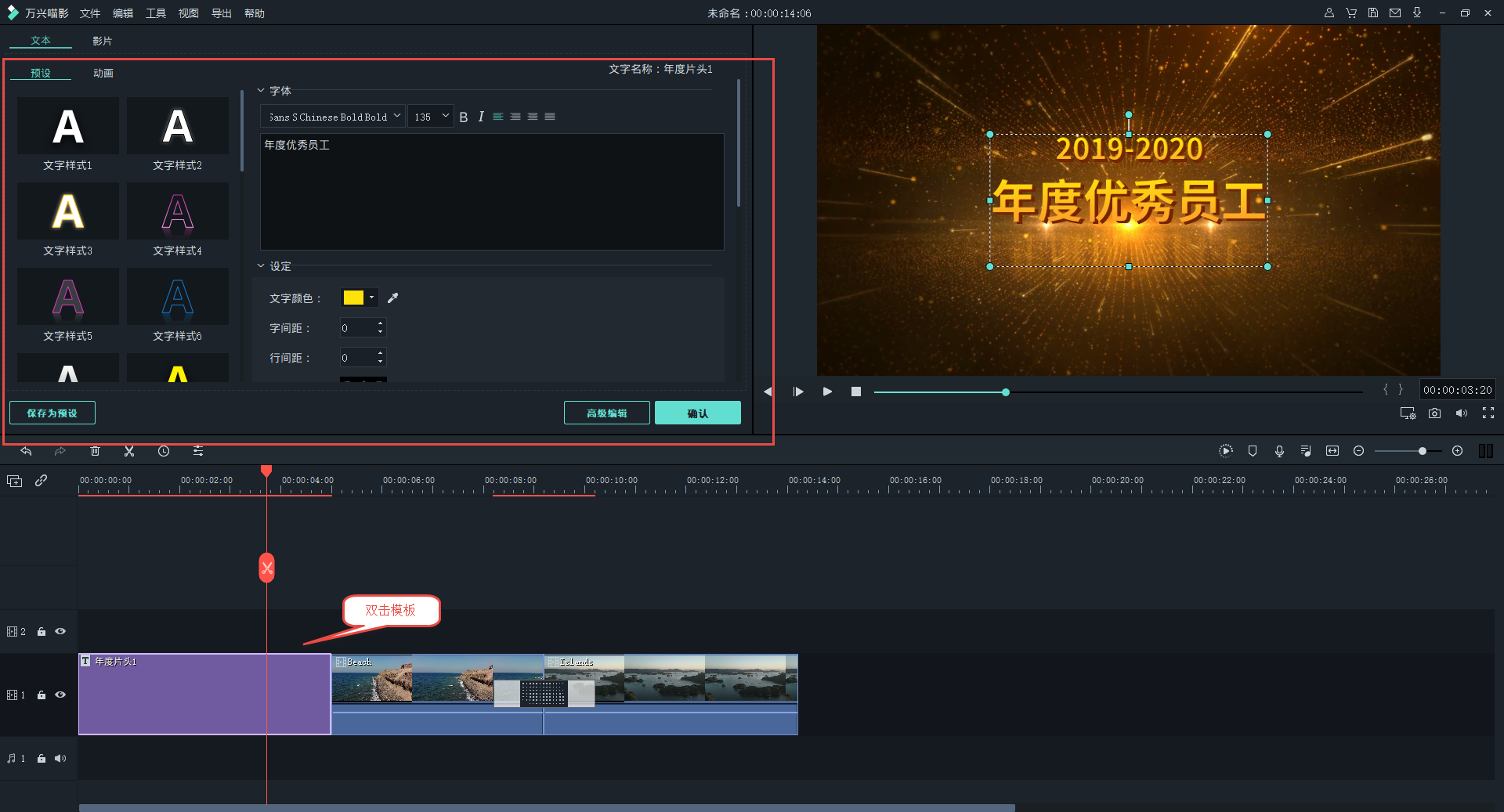
双击视频轴的开头模板,在显示的文字编辑界面中可以修改文字内容。
第二步:剪辑视频
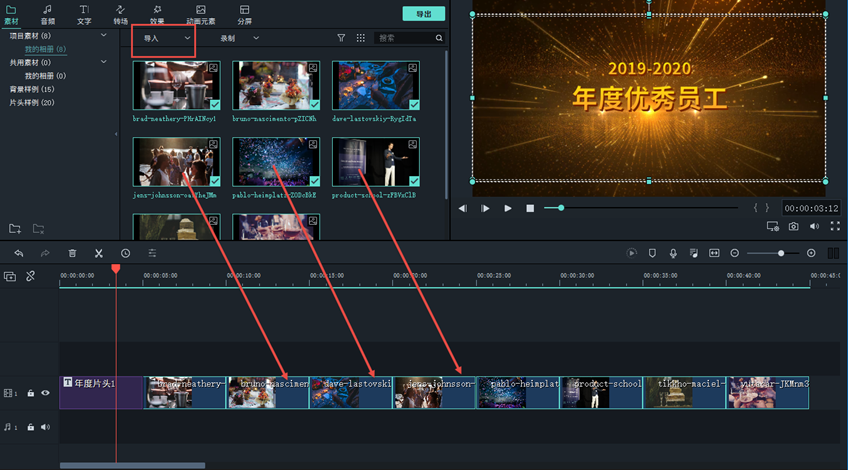
将准备好的视频素材导入媒体库,然后导入时间轴。
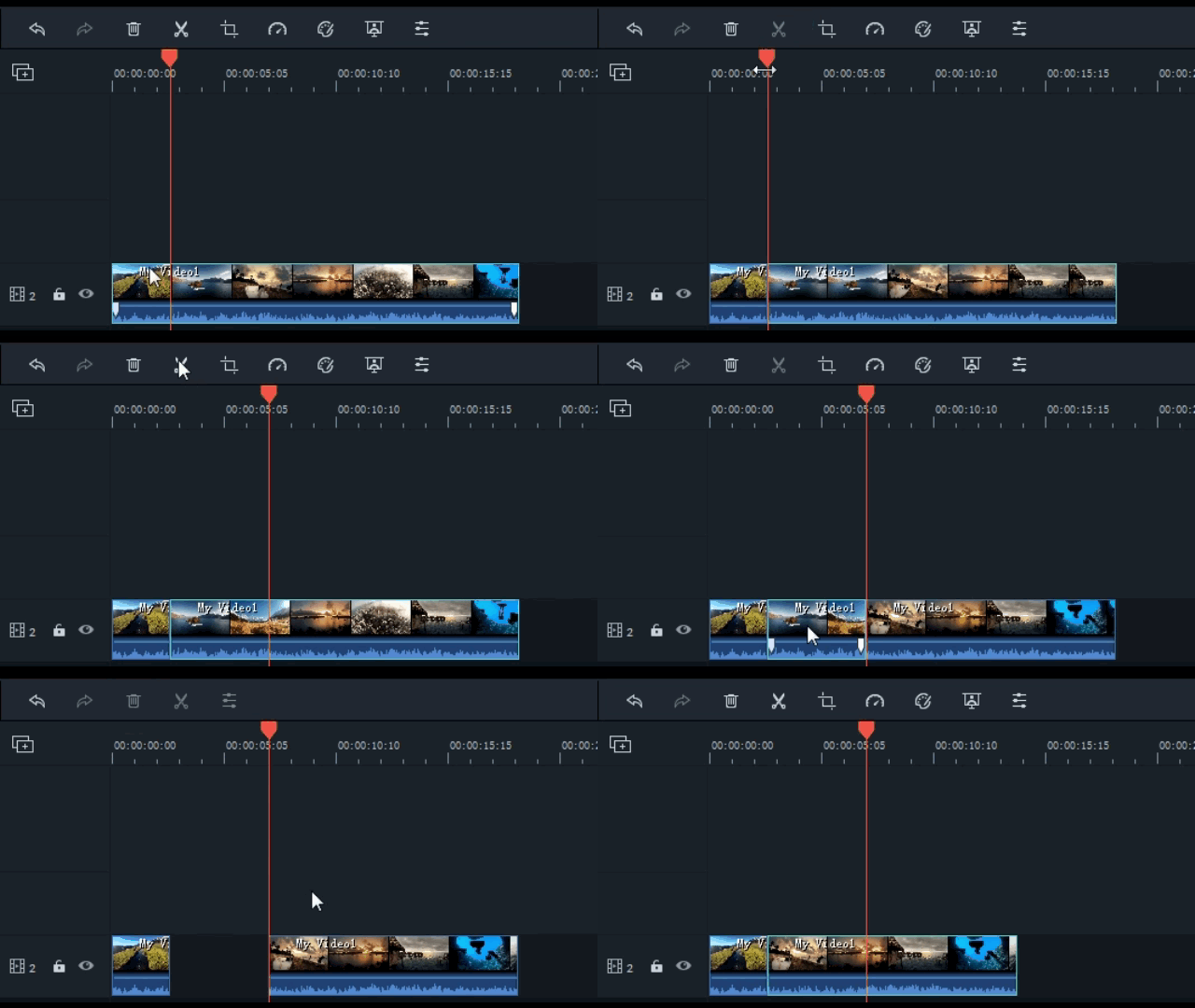
对于视频剪辑,用红色光标指定要分割的位置,按快捷键“ctrl B”或工具栏上的分割图标,删除图标就会删除不需要的剪辑; 对于图像,可以通过移动图像的边缘来调整图像的长度。
第三步:导入背景音乐
将我们选择的背景音乐提前下载到电脑本地,导入媒体库,直接添加到音乐曲目中。 我们选择与视频时间长度相同的音频剪辑,使用相同的剪辑功能完成音频分割。
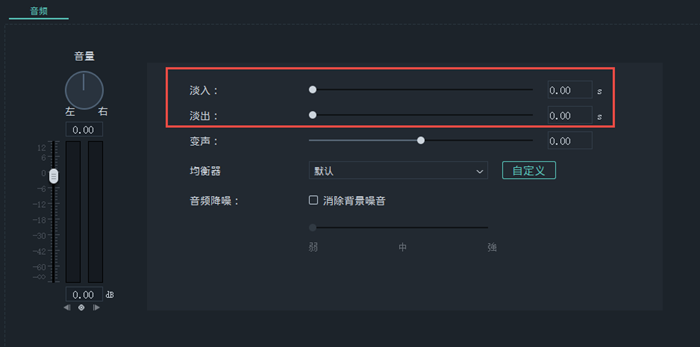
您也可以在音频的开头和结尾添加“1”左右的淡入效果。
第四步:添加画面效果
为了更好地展示最佳员工的风采,可以展示最佳员工们的工作照片。 例如,首先将两张优秀员工的照片添加到同一时间线下的不同时间轴,然后在“效果-叠加”媒体上,在企业年会分类中找到叠加模板,选择年度双人模板添加到时间轨迹
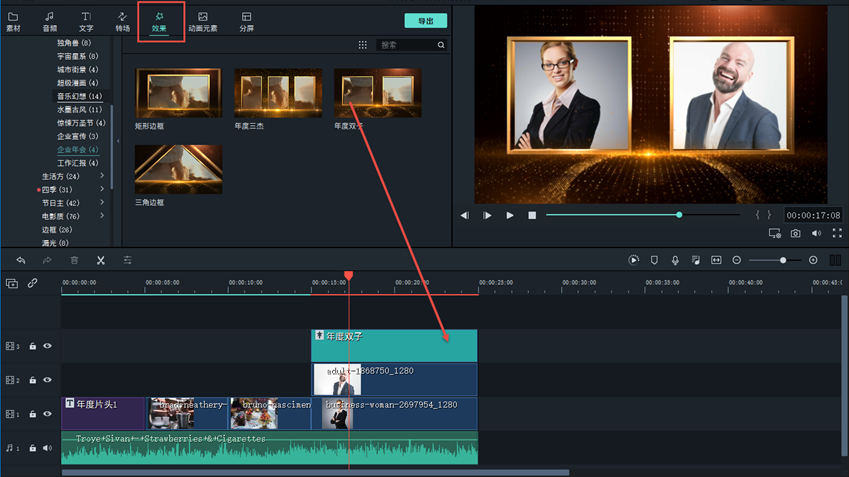
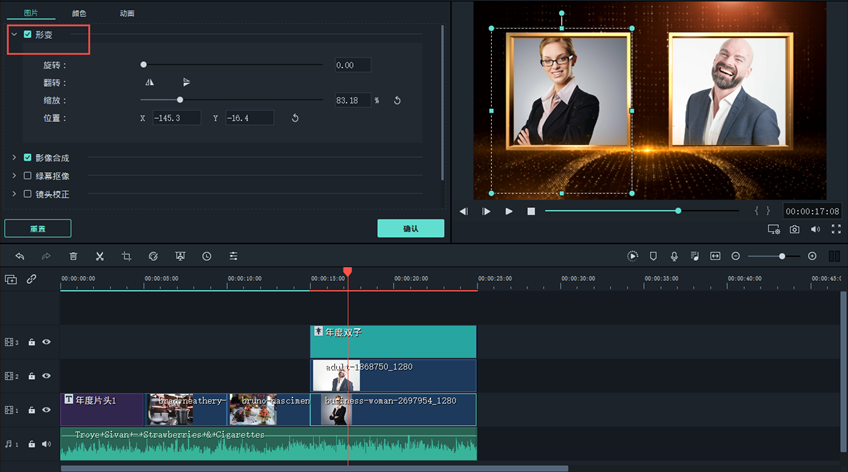
此时,模板将覆盖照片。 首先选择时间轴中的照片。 预览框中将显示绿色的边框。 移动边框的边缘,修改照片的位置和大小,直到显示在合适的位置。 另一张照片也是同样的操作。
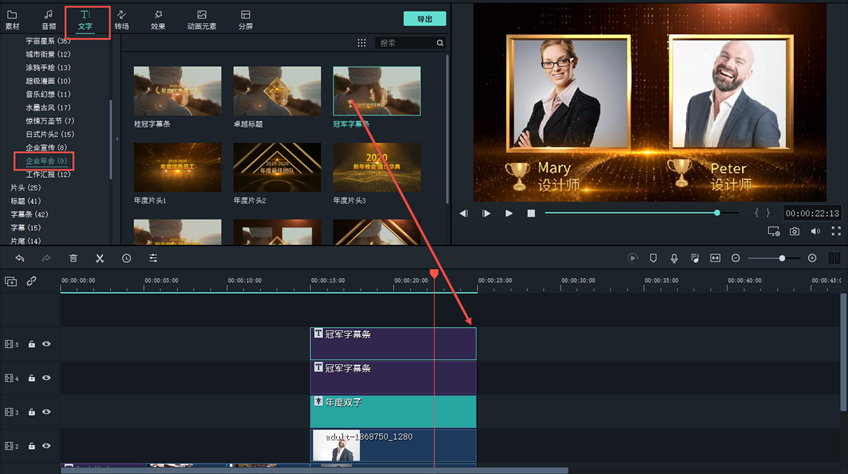
添加介绍最佳员工信息的字幕模板。
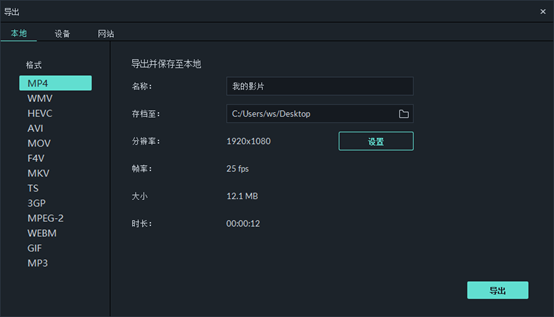
步骤五:导出视频
最后一步,可以将视频导出到电脑的本地,然后传输到其他设备进行播放。
简单的五步,高质量的年会颁奖视频就完成了。 需要的朋友快来看看吧。
适用于64位Windows/macOS系统的免费下载