
 学生时代代表青春时代,青涩无邪,单纯可爱,同时充满热情和美丽。 到了毕业季,就不知道该怎么表达什么了。 拿起照相机,拍摄制作充满回忆的毕业季微电影吧。
前期准备工作,一定是准备微电影剧本、角色、镜头脚本、拍摄场景等,完成前期视频素材的拍摄。 微电影的后期剪辑也是任务的重要部分,所以我推荐现在就使用的视频剪辑软件——。 视频剪辑、屏幕速度调整、特殊效果片头一应俱全。 我们一起来看看视频是怎么制作的。
适用于64位Windows/macOS系统的免费下载
第一步:导入视频
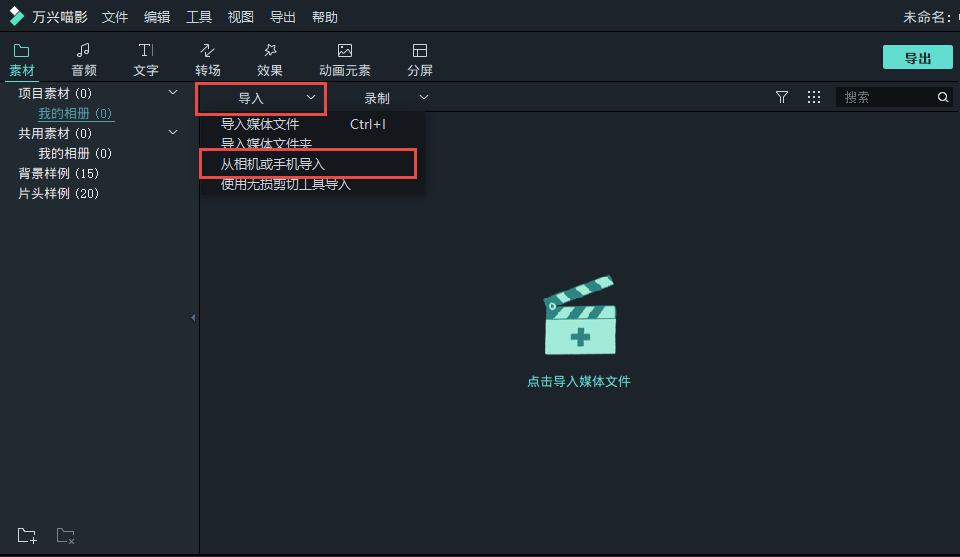
首先打开软件,用电缆连接摄像头和电脑,单击“导入”——从摄像头或手机导入,然后将视频素材导入软件媒体库。
第二步:剪辑视频
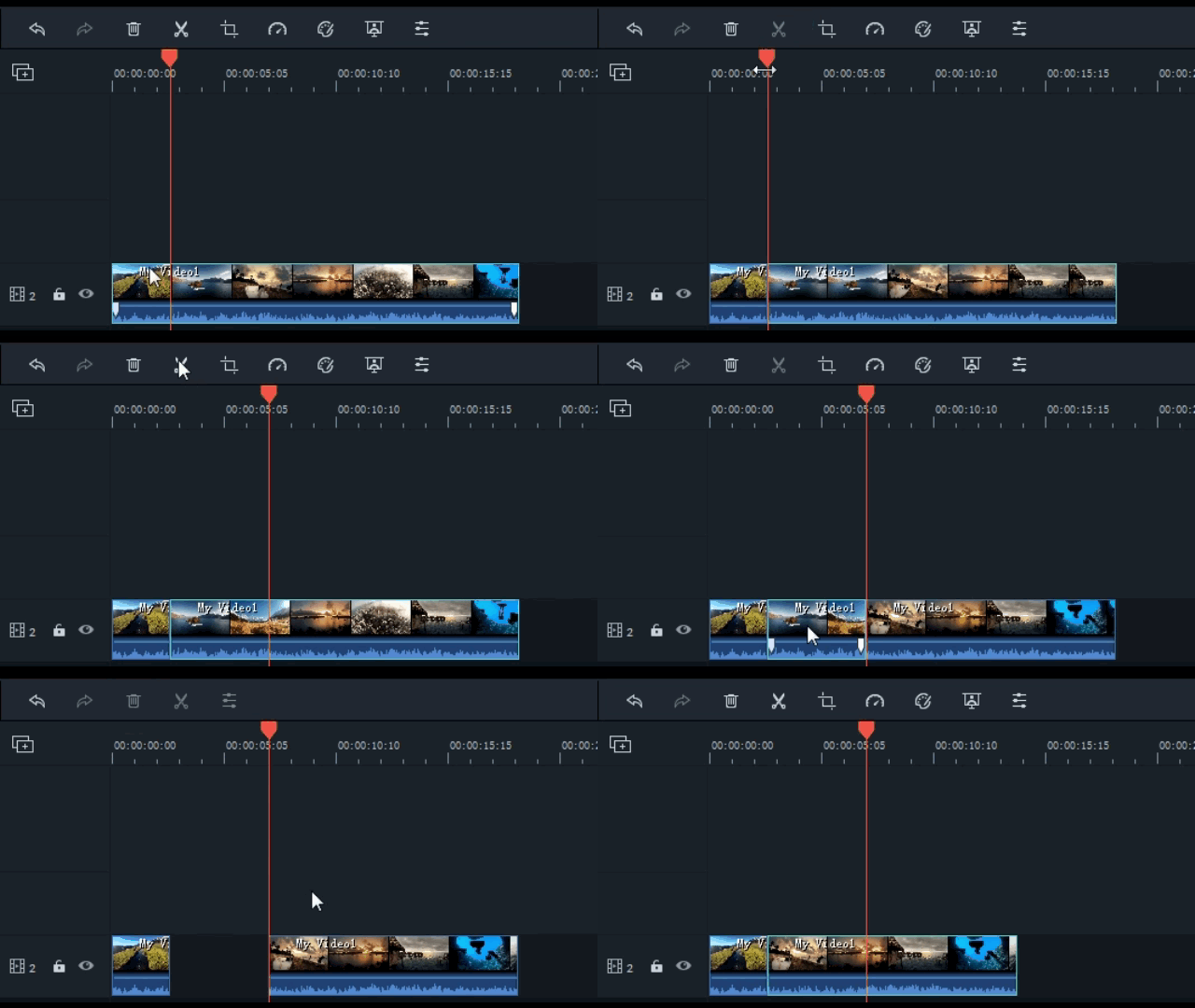
这一步主要是与片段剪辑连接,删除时间线上素材的顺序和多余的素材、花絮片段。 直接从媒体库中拖动视频以将其导入时间轴中的轨道,并按文章行顺序排列素材。 每次剪一次所需片段的开头、末尾部分,按快捷键“Ctrl B”,单击工具栏上的剪刀图标,可以删除不需要的部分。
第三步:制作片头与添加字幕
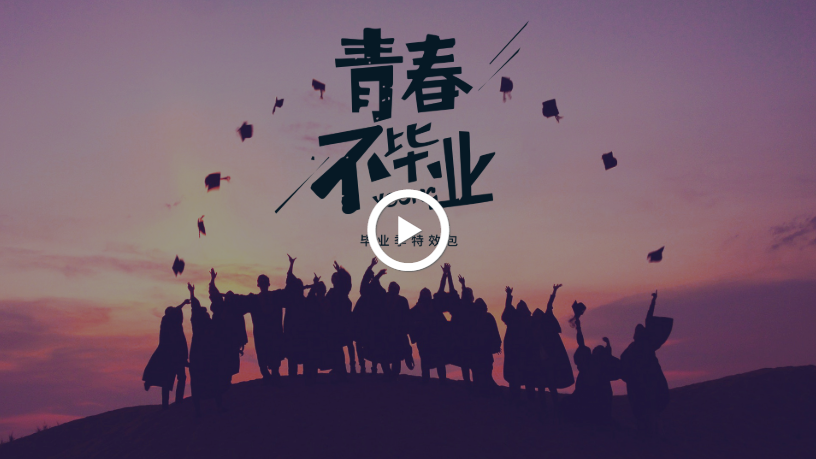
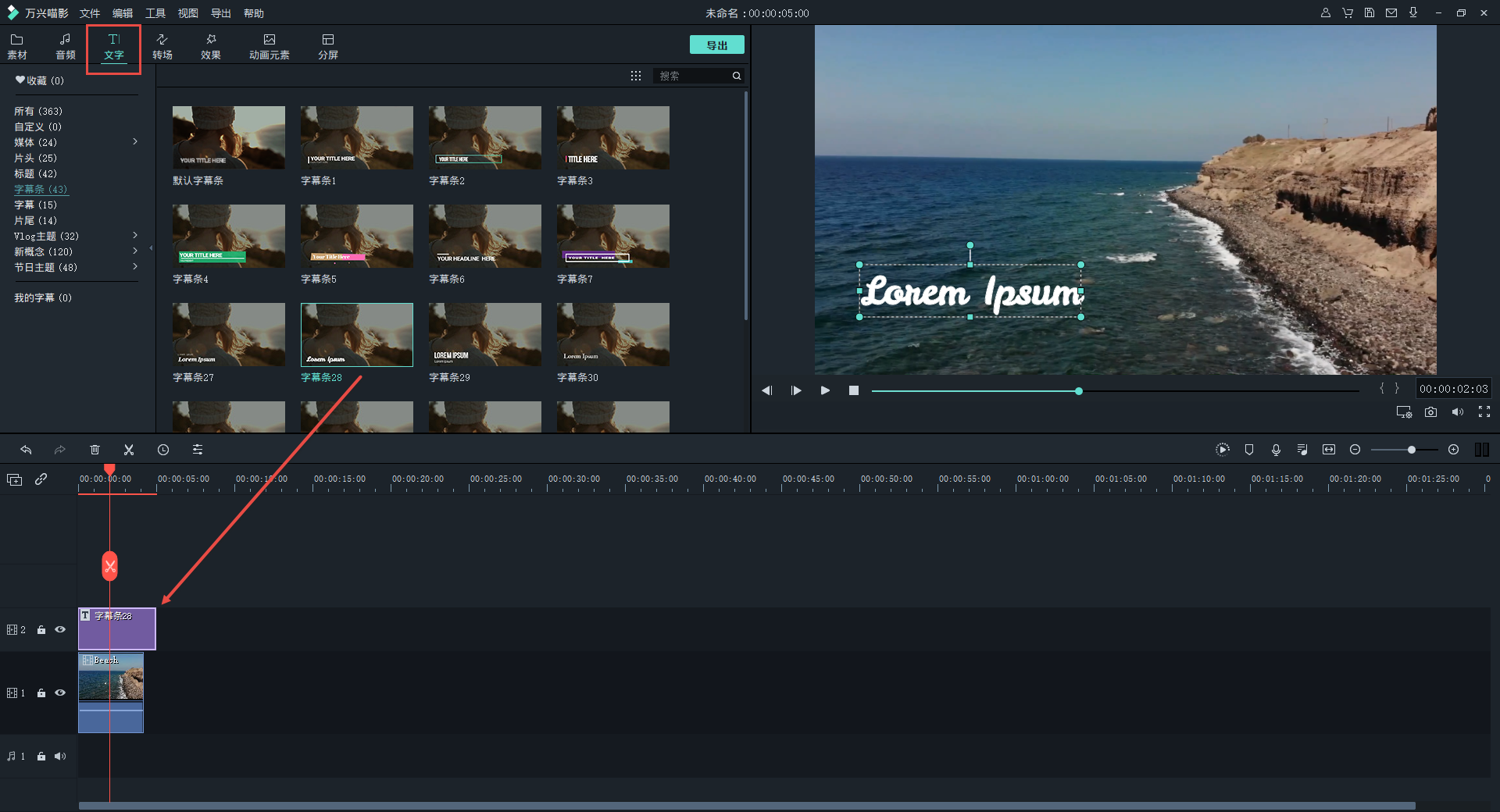
开场对毕业季微电影来说是非常重要的部分。 软件为下载提供了非常多的开放资源。 这里推荐毕业季特效套装。 提供14种卡通贴纸,非常适合毕业季的主题。 选择所需的模板,直接拖动将其添加到视频屏幕上方的轨道中,并完成片头创建。
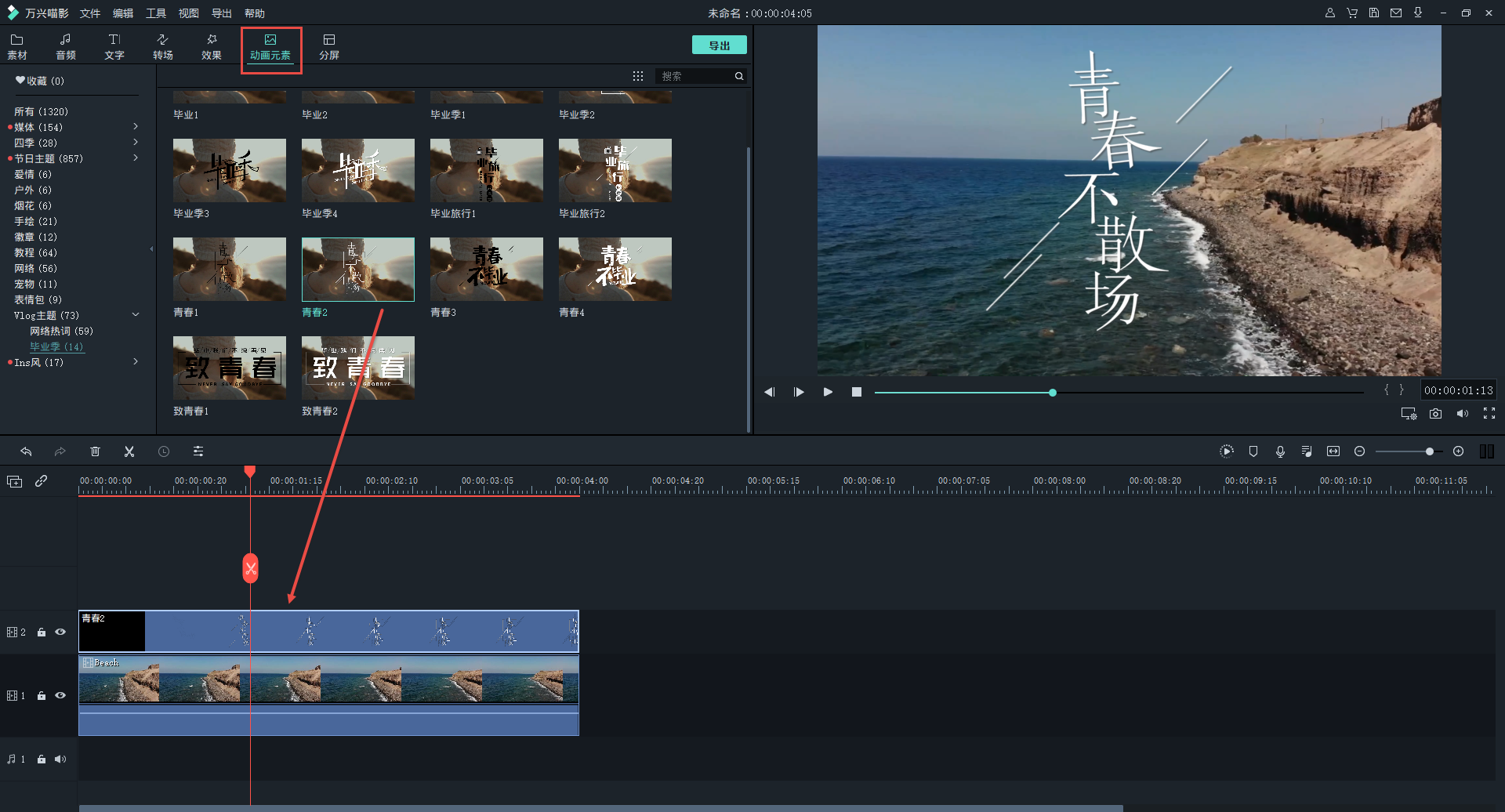
添加字幕的方法也一样。 在字幕分类中,选择相应的字幕模板并将其添加到视频上方的轨道。 双击时间轨道上的文字模板,可以在文字编辑区域中修改文字的内容和样式。
第四步:调整色调
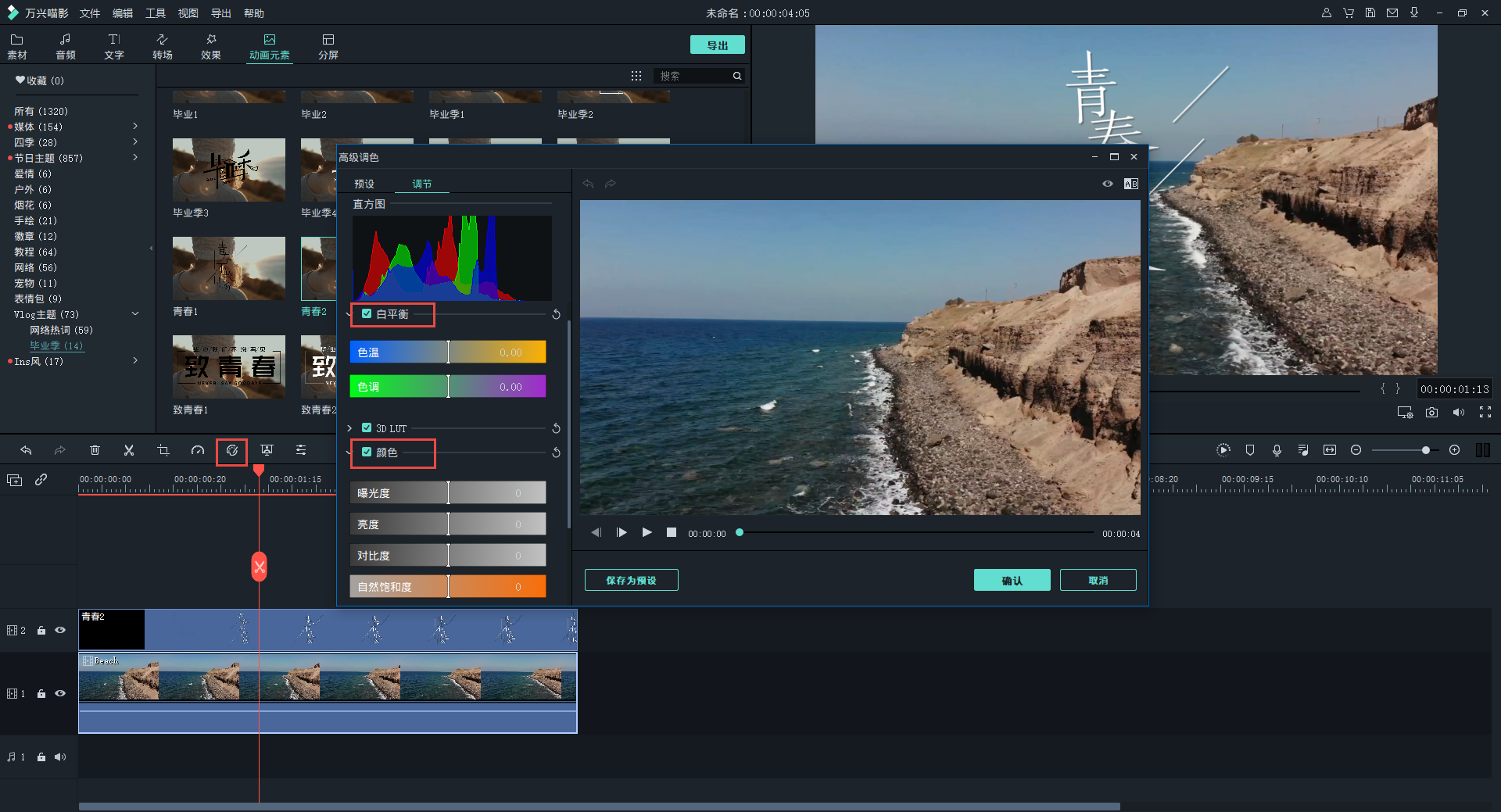
毕业季微电影风格的色调是清新的风格,强调冷蓝绿色的色调。 从工具栏的“组件面板”图标进入调色功能,在“色温”、“色调”方面向蓝色方向靠近,使画面亮度变亮,效果就会马上显现出来。
第五步:添加美颜效果
在人物出现的画面中,可以添加软件的特征功能“美颜效果”。 效果——从高级工具进入,发现美颜效果后,直接添加拖动添加到视频上的轨道即可。

第六步:添加背景音乐
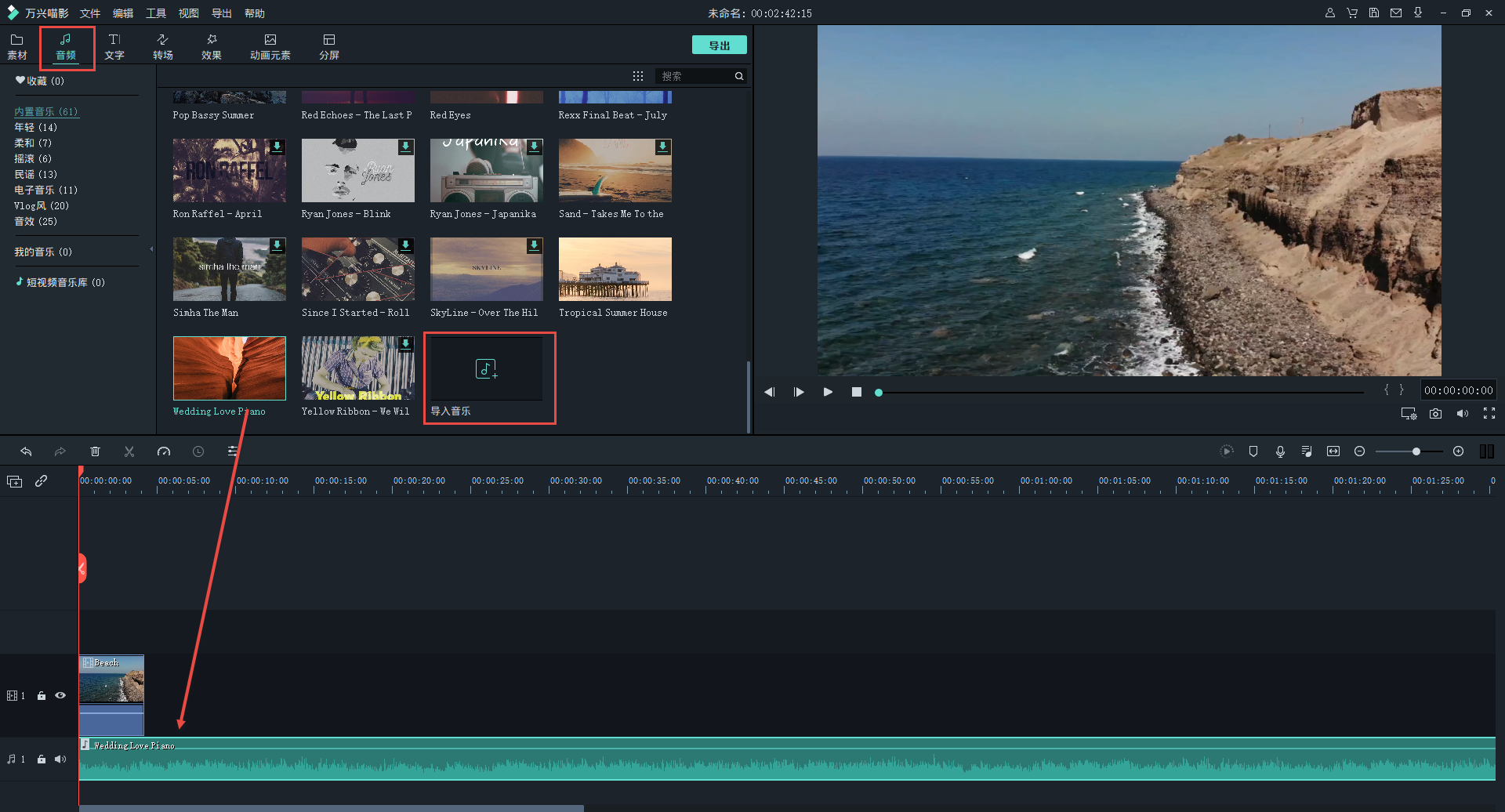
您也可以将背景音乐添加到需要音乐的场景中,然后在将音乐导入“音频-我的音乐”之前,将其拖动到音频轨道以完成添加背景音乐。
第七步:导出视频
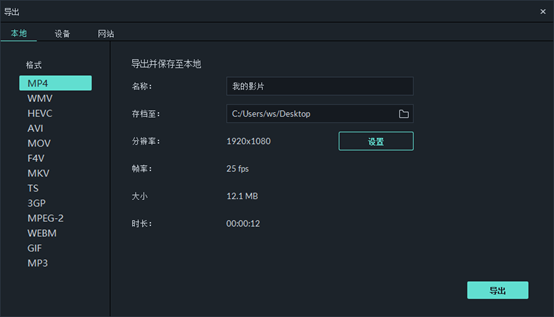
经过上面的编辑,已经是高质量的毕业季微电影。 如果预览满意的话,将视频导出到电脑的本地,就可以完成视频的整个制作过程。
影片承载着美好的内涵,即将迎来毕业季的朋友们,最好一起制作毕业季微电影,记录专属的记忆。
适用于64位Windows/macOS系统的免费下载