
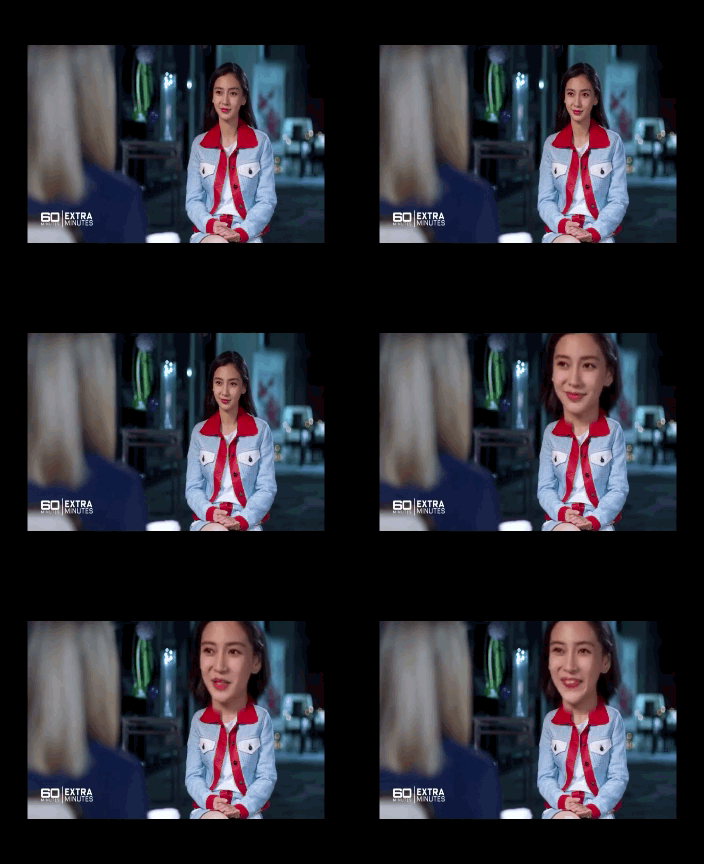
 看综艺的时候,明星的脸有有趣的变化的时候,后期的老师往往会特意把他的头放大,突出画面的重点,在向观众展示脸部细节的同时,产生奇妙可爱的效果。 实际上,这个“大头效应”只要利用软件的屏蔽功能就可以简单完成!
适用于64位Windows/macOS系统的免费下载
第一步 添加两个相同的视频
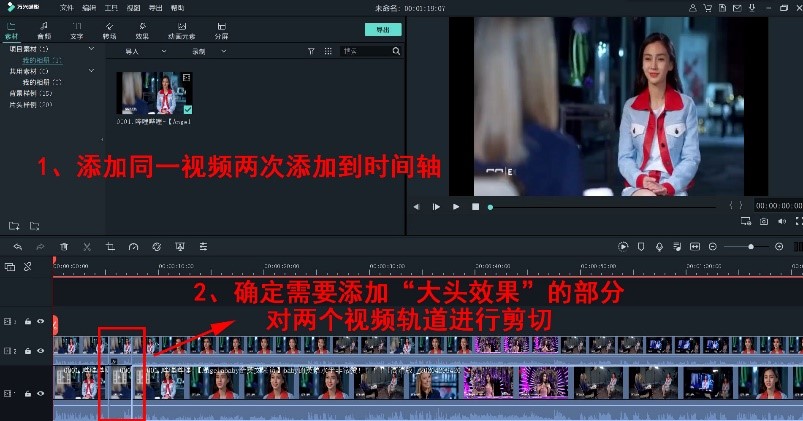
蒙版功能是指通过蒙版在屏幕上显示蒙版图层轨道下的视频。 因此,需要添加两个相同的视频。 将素材库中的视频依次拖动以添加到时间轴,然后在需要创建“大头效果”的起点和终点剪切两条视频轨道。 中央的部分是操作的部分。
第二步 添加遮罩
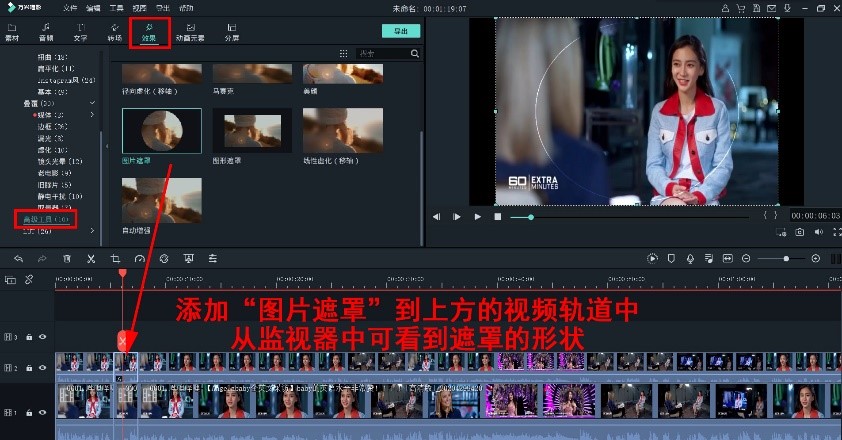
单击“效果”>“高级工具”,将“图像蒙版”添加到顶级视频轨道。
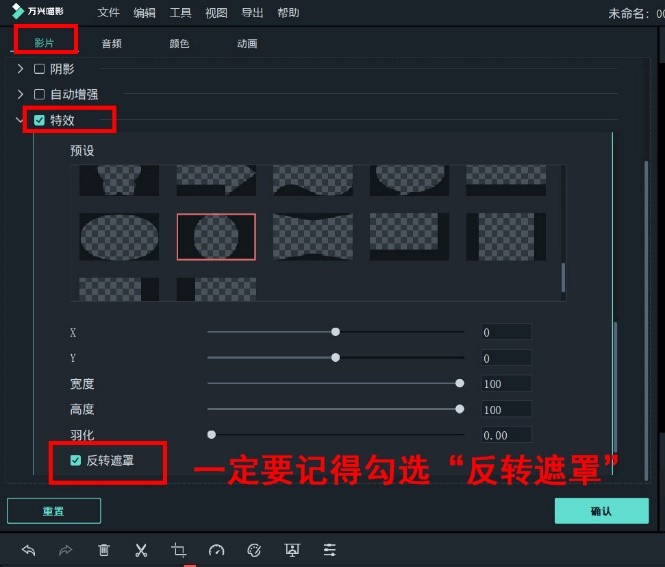
双击顶层视频轨道,然后在“编辑”面板中调整“效果”。 选择圆形蒙版可以大致调整蒙版的大小和位置。 最后,单击“反转蒙版”进行检查。 如果未选中“反转蒙版”,则默认情况下,蒙版框外的屏幕是显示下方视频屏幕的部分。
第三步 调整画面大小
双击下面的视频,然后编辑面板中的“变换”以缩放屏幕,或者直接在显示器上调整屏幕大小,以放大人物的头部,然后移动底部的视频屏幕,使其正好显示在遮罩框中。
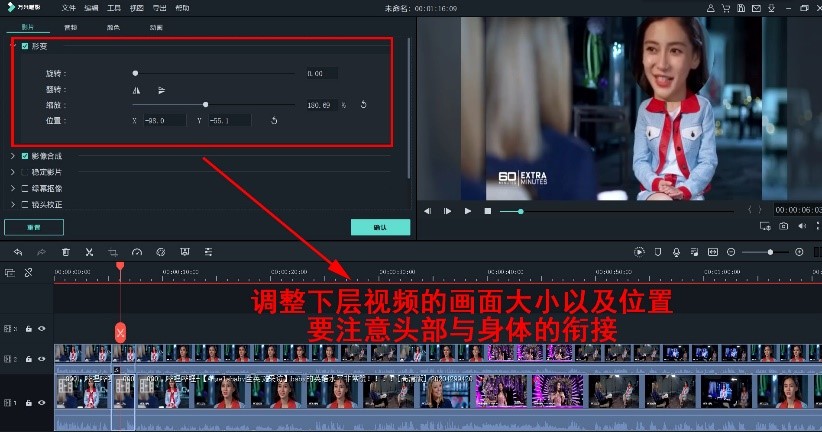
第四步 调整遮罩
“x”和“y”用于确定蒙版的长宽位置。 调整口罩的宽度和高度就是改变口罩的尺寸和形状。 调整模糊值是为了改变蒙版边缘过于清晰的线条。 另外,如果人物头部被放大,在应该是头部和头部相连的地方形成“断层”,人物就会看起来很奇怪。 增加模糊值会使蒙版边缘羽化,并变得越来越模糊。 进行适当的调整后,“头部效果”看起来更自然。
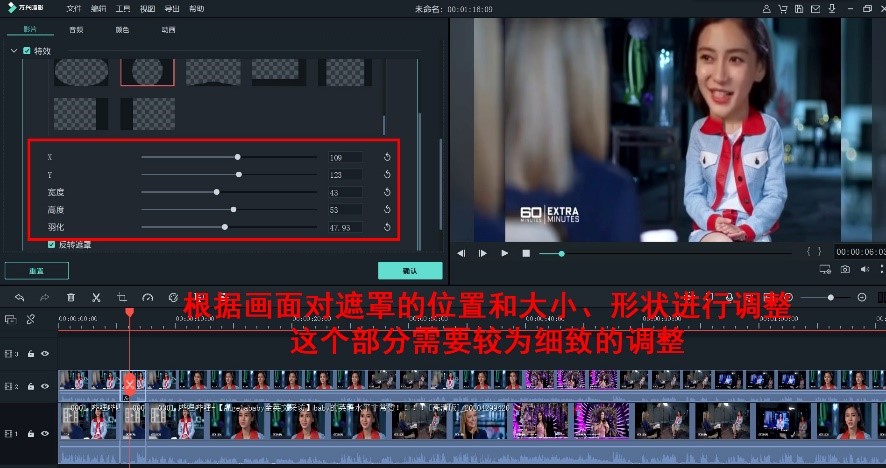
此步骤可以在调整底部屏幕之前进行,也可以稍后进行。 这取决于个人的习惯。 放在这个位置操作是为了让口罩能很好地配合下层视频的画面。
第五步 对于画面的调整
如您所见,本教程中使用的视频素材的屏幕比例与监视器的屏幕不匹配,在这种情况下,视频的左右两侧会留下黑边。 如果下方的视频画面被放大,旁边的黑边会被填充,在显示头部效果时容易被观众发现,视觉上会降低美观度。 此时,可以裁剪下面视频的画面,剪掉多余的画面,留下和原来的视频素材一样大小的黑边。
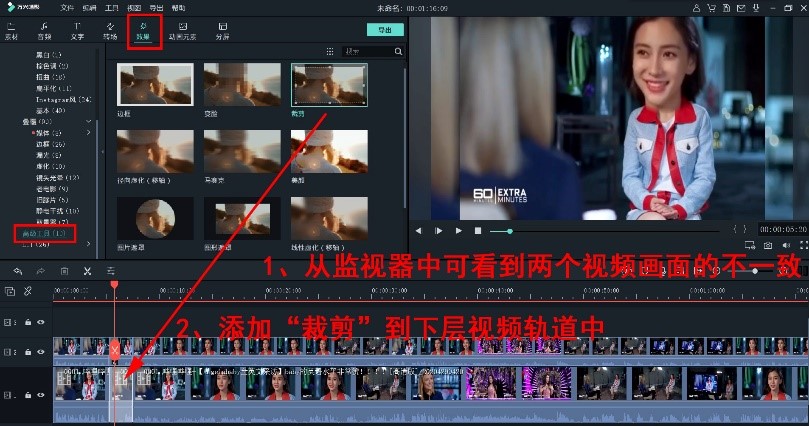
单击“效果”-“高级工具”,然后拖动“裁剪”效果以将其添加到要放大底部视频的轨道中。
双击画面的放大轨道部分,在操作面板中调整“左”和“右”的数值即可完成裁剪。 如果视频的顶部和底部仍然有黑边,则可以使用“裁剪”效果,但“左”和“右”调整将是“上”和“下”调整。 另一种方法是添加边框,单击“效果”-“叠加”-“边框”,选择“电影院21:9”将其添加到两个视频轨道上,调整边框效果的时间,然后双击效果轨道以调整边框的高度
以上就是“大头效果”的制作方法。 请大家试着运用到自己的视频制作中。 你看起来很可爱哦。