
 对于喜欢唱歌的朋友们,为了让更多的人听到自己优美的歌声,更多的人想欣赏自己的作品,往往会在快手等短视频平台发布自己的视频。 那么怎样才能在千万首歌曲的作品中脱颖而出呢? 当然,你的唱功起着决定性的作用,但我们同样可以利用短视频色彩鲜艳的制作手法来帮助你吸引更多的粉丝。 下面介绍两种录制歌曲视频的方法和剪切方法。
一、快手K歌模式录制唱歌视频
1、打开快手APP,点击右上角的摄像头图标,跳转至拍摄界面并选择k歌模式。

2、然后选择想唱的歌曲,可以直接在APP上搜索,下载该歌曲的伴奏。
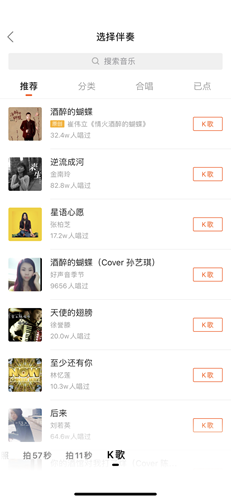
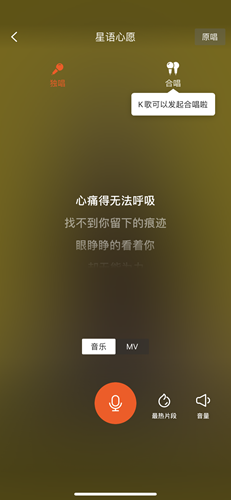
3、下载完成后开始录像。 单击界面中央的橙色按钮,歌词将随着伴奏滚动播放。 录制完成后,再次单击中间的橙色按钮结束录制。
4、来到最后一步,选择合适的封面,就可以发行了。

二、软件制作快手唱歌视频
我们拍摄并发布视频后,因为单调的画面而无法吸引大众的注意力。 为了解决这个问题,我推荐后期视频编辑软件——。 该软件具有强大的素材库和丰富的剪辑工具,可以满足所有剪辑需求。
适用于64位Windows/macOS系统的免费下载
1、录制歌曲素材可以使用软件的屏幕功能。 将麦克风设备连接到电脑上,打开一个音乐软件后,进入软件,点击“录音-屏幕录音”,确认系统语音和麦克风语音打开,按“F9”控制录音的开始和结束
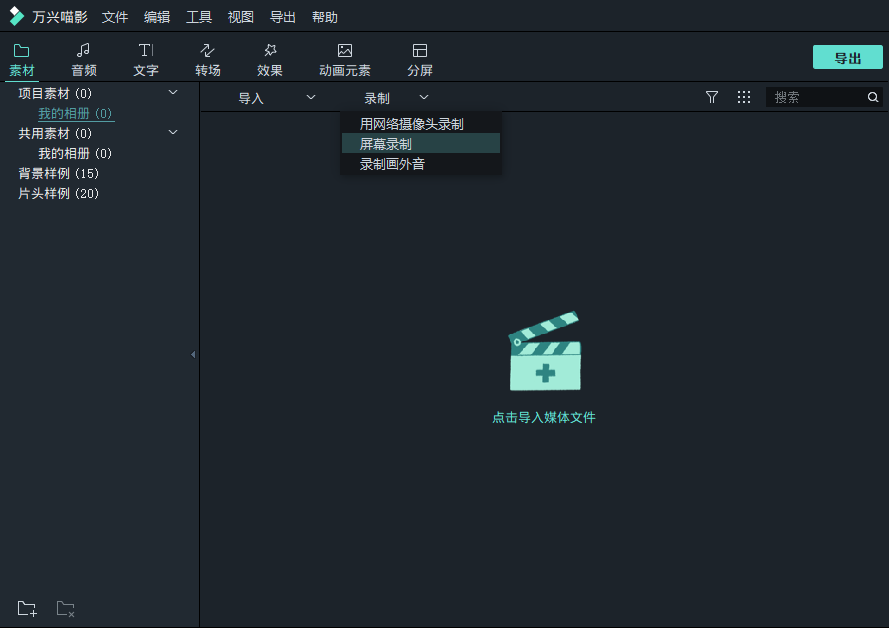
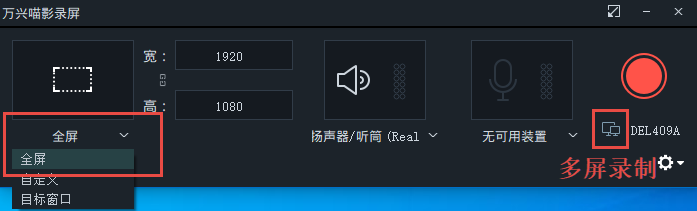
2、软件录制的视频直接导入媒体库进行汇总。 如果是预先录制的视频、音频文件,可以直接导入媒体库。 在录制演员唱歌的影像的情况下,使用画中画功能,将唱歌的影像也展示给统一影像。

3、项目比例确定为9:16的竖屏比例。 录制的视频素材可能不是9:16大小。 通过添加背景模糊效果来修改黑色边缘的背景,然后从“效果”-“滤镜”-“背景模糊”中选择您喜欢的模糊样式添加到视频中。
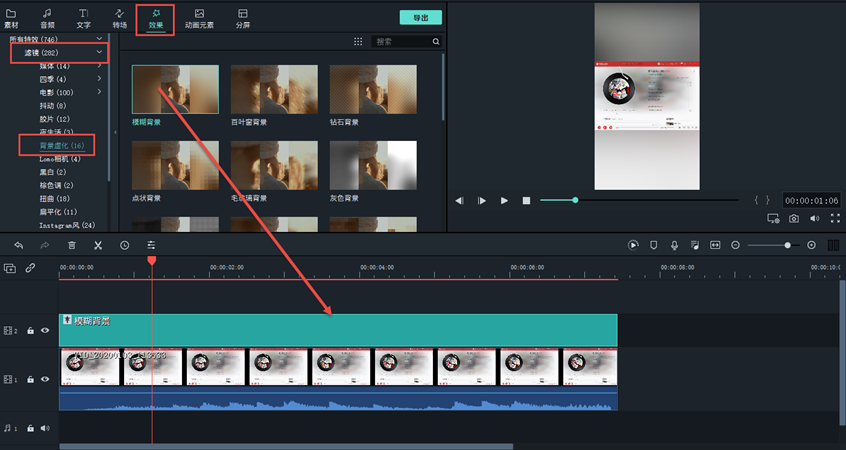
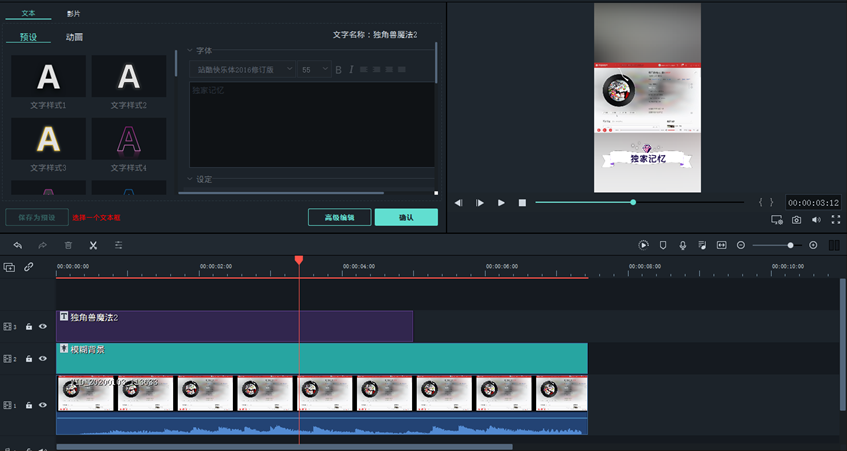
4、为了丰富画面,还可以添加标题和视频,或者点击文字。 你会发现有各种各样的标题类型。 大家可以根据自己的视频画面选择合适的标题。 这里推荐独角兽效果套装。 有很多少女心的素材。 双击标题可以更改内容、字体、字体颜色、大小和间距等信息。
5、接下来添加动画元素,点击动画,和标题一样,选择合适的动画素材并拖动到时间轴上,调整位置和大小即可。

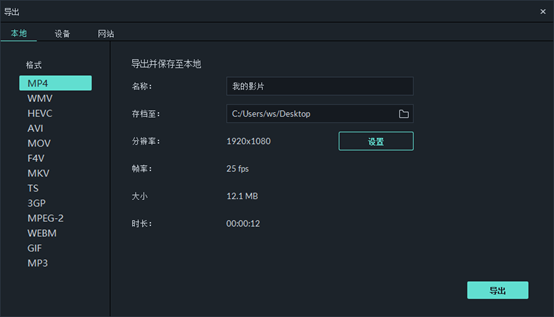
6、添加完成后,获得满意的结果后,可以导出视频。 点击界面上方的导出,设置格式、名称、导出位置等信息,完成快手歌曲视频的制作,并将最后制作的歌曲视频上传到快手APP。
适用于64位Windows/macOS系统的免费下载