
 在很多B站视频的结尾,总是可以看到to be continued的结局。 每集结束时,视频画面上会出现一个左箭头,上面写着“to be continue”,与标准音乐一起表示视频的未完,引起悬念。 这种风格来自《JOJO的奇妙冒险》,由日本漫画家荒木飞吕彦创作,其凛然的画风、令人窒息的剧情,多年来十分火热。
jojo标准片尾在搞笑视频、连载系列视频、vlog视频中非常常用,在自己的视频中添加jojo标准片尾也很有效,所以今天就和大家分享一下如何用软件制作jojo标准片尾。
适用于64位Windows/macOS系统的免费下载
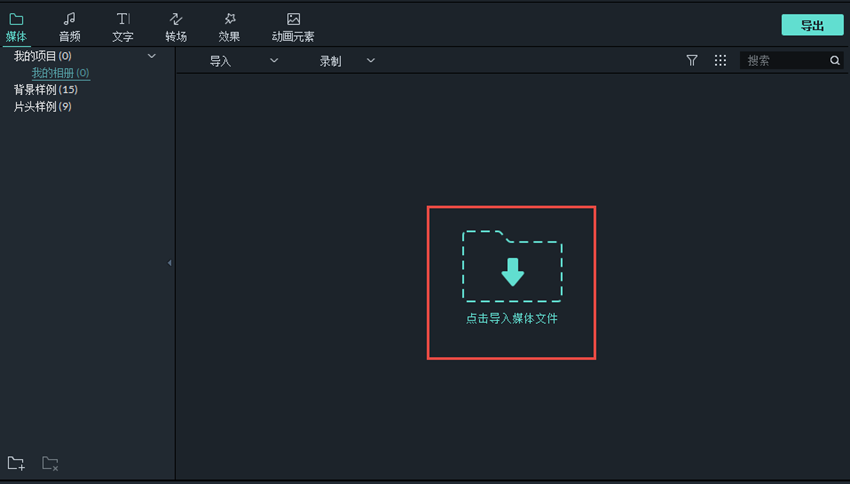
第一步:导入素材
准备好视频素材、“to be continued”风格的照片素材、背景音乐《roundabout》、包含照片和音乐素材的素材,可以在网上下载。 单击“导入”,将所有素材导入到软件媒体库。
第二步:剪辑视频素材
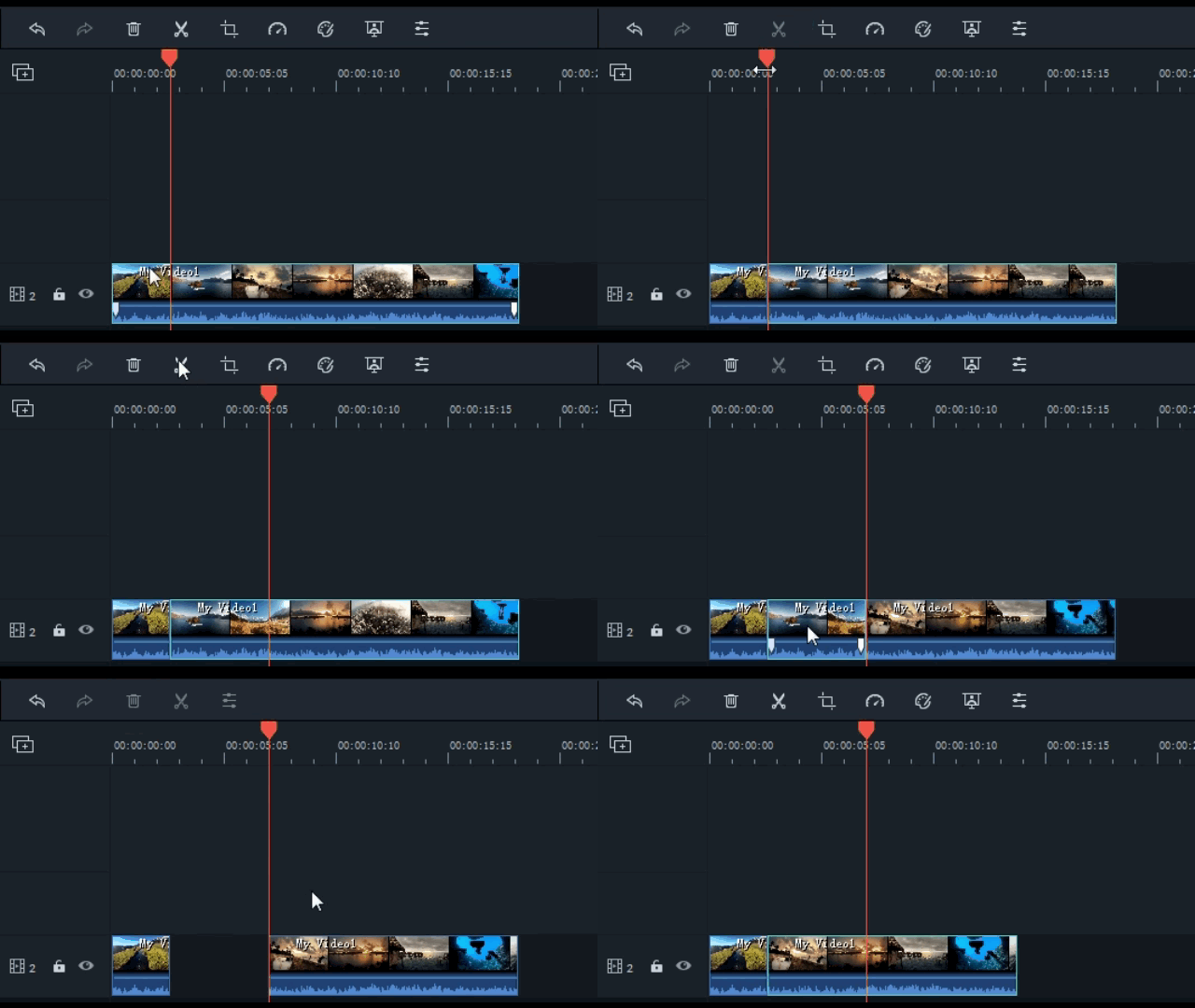
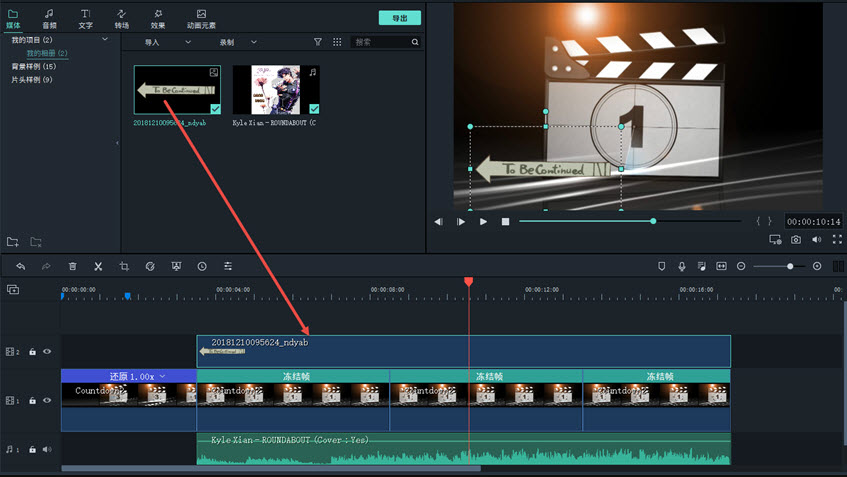
首先,拖动视频的主要内容素材以将其添加到轨道,然后拆分视频剪辑以保留所需的剪辑。 工具栏图标功能从左到右依次为:上一步、下一步、删除、拆分、屏幕剪切、速度、高级调色、绿色窗帘键、其他编辑。
第三步:制作结尾定格画面
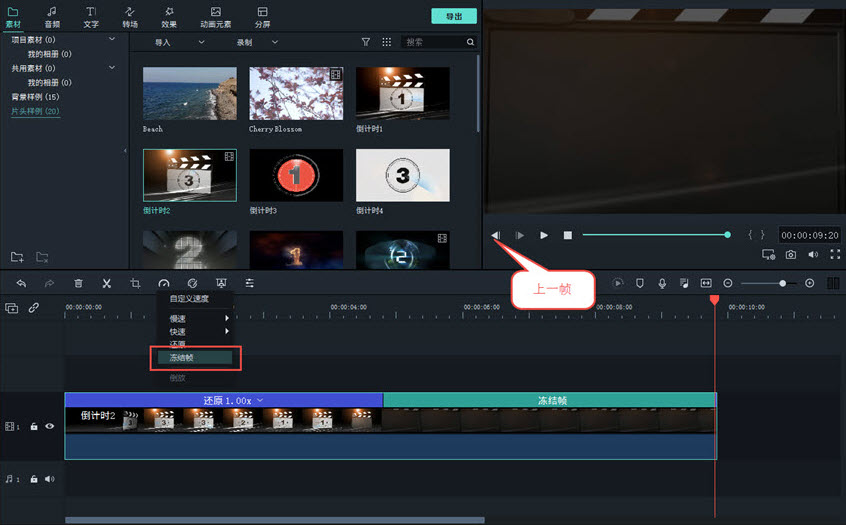
将时间光标移动到视频屏幕的最后一帧以暂停视频预览。 发现最后一帧的画面不能冻结。 通过单击“上一帧”、“速度”图标下的“冻结帧”,然后拖动冻结帧的边缘,可以调整为适合添加作业图标元素的时间。
第三步:添加背景音乐
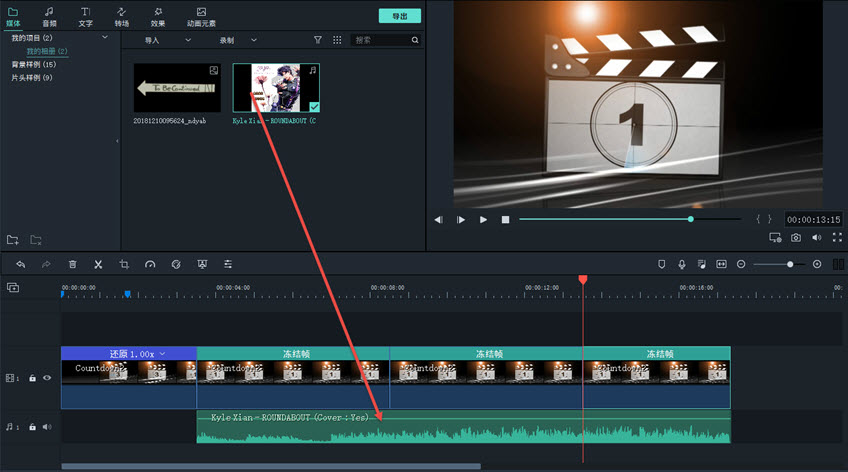
将音频拖到音频轨道中,剪切最后一个鼓所在的经典部分,并调整冻结帧的时间长度以适应音乐的长度。
第四步:添加图标、滤镜
您只需将图标添加到冻结帧上方的时间轴轨道中,然后在“预览”窗口中调整图标的位置和大小,使其适合左下角。
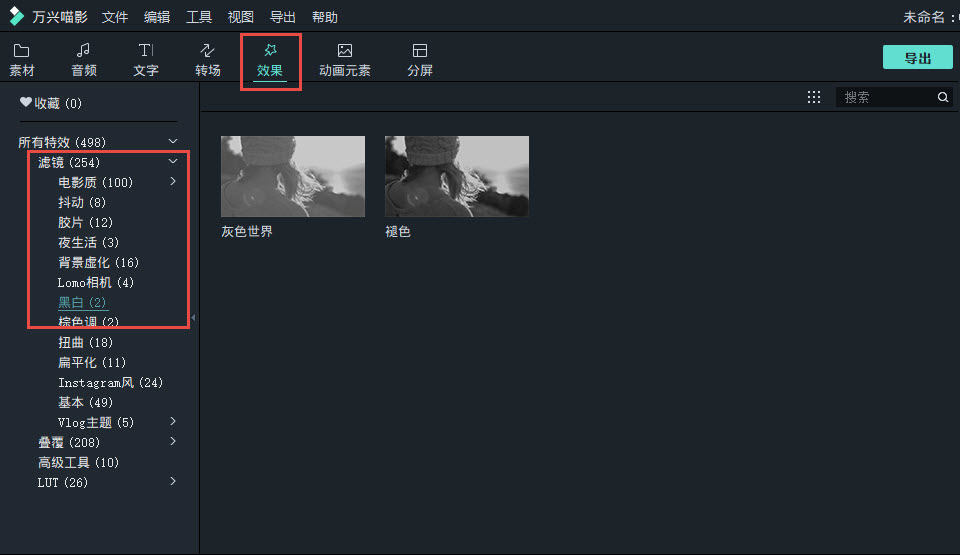
可以调整冻结帧中的图像的黑白或灰色滤镜色调,以增强效果。
第五步:输出视频
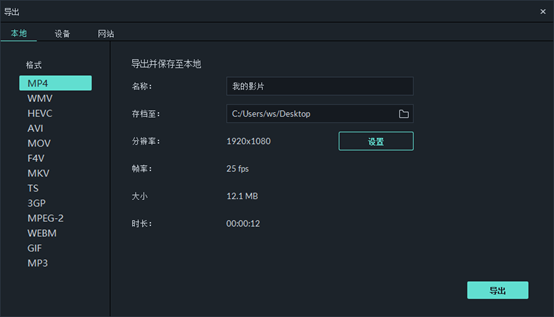
最后预览视频,如果满意,请单击“导出”,这样就完成了具有作业标准结尾的视频。
适用于64位Windows/macOS系统的免费下载