
 很多合作伙伴使用快手作为市场上非常受欢迎的视频社交平台之一,谁能使用得非常好呢? 我想很多人都不知道这里有多少拍摄视频的小技巧。 那么,我来介绍几个诀窍吧。

第一,怎么录制视频?
点击主页右上角的【拍摄】图标拍摄11秒的视频; 长按可以拍摄17秒的视频; 连续单击3次按钮,可以拍摄57秒的视频。
第二,如何上传本地作品?
制作照片电影时,点击主页右上角的【拍摄】图标进入制作界面,在制作界面中点击左下角的【相册】按钮,点击【照片电影】,选择照片即可。 注: iOS支持添加31张,安卓支持添加70张。 电影的背景音乐时间上限是140秒。
第三,如何设置慢动作?
点击主页右上角的【拍摄】图标进入视频拍摄界面,点击拍摄按钮左上角的【调速】图标,可以选择0.25x-4x的拍摄速度。
第四,如何给作品配字幕?
点击视频制作界面右下角的【详细】选项,选择【文字】,输入需要组合的字幕即可。
第五,如何为短视频/照片电影添加背景音乐?
在视频拍摄屏幕中,可以通过单击录音按钮右侧的“音乐”图标来选择音乐。 另外,在拍摄视频后的制作画面中,也可以单击下面的“音乐”按钮添加本地音乐和云音乐。
第六,如何使用魔法表情?
点击主页右上角的【拍摄】图标进入视频拍摄界面,点击录像按钮左边的人脸图案可以选择魔法表情。 iPhone用户请在苹果商店更新为最新版本; 安卓用户请在各大APP应用市场升级到4.46.1.1739或更高版本。
第七,如何在拍摄视频时使用美颜效果?
点击主页右上角的【拍摄】图标进入视频拍摄界面,点击【美颜】按钮进行视频录制即可。
第八,如何设置视频封面?
在视频拍摄后的制作画面内,点击下面的【封面】按钮,可以选择作品中的某一帧作为封面。
第九,如何制作“图集”和“长图”?
在主页上单击右上角的【拍摄】按钮,在“相册”页面上,单击【多张照片】,选择图片,单击【下一步】,然后单击编辑页面顶部的【写真集/长照片】按钮,进行音乐和过滤编辑完成后点击右上角的【下一步】,点击【发布】即可
你不是读了前面的几个技巧,学到了一些知识吗? 不仅建议在手机端进行快速剪切,还建议使用PC端剪辑软件、软件。 它具有以下功能:
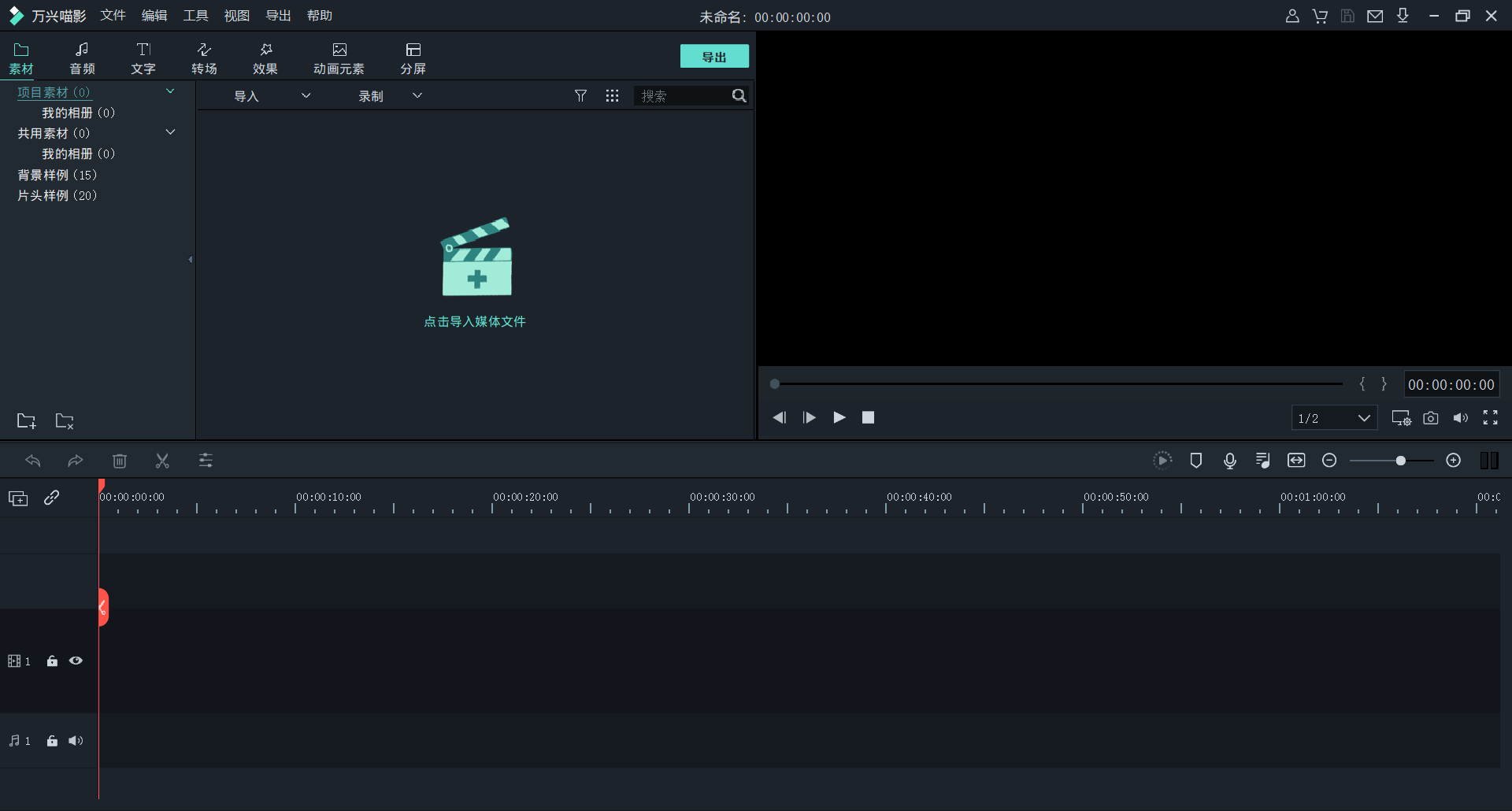
1 .支持剪辑、分割、合并、裁剪、多视频拼接,轻松进行视频剪辑和后处理
2 .支持视频裁剪、旋转、缩放、静音
3 .支持照片采集,一键制作电子相册视频
4 .加速、减速、快进、慢放视频,轻松编辑视频节奏
5 .调整亮度、对比度、饱和度、清晰度、色温
适用于64位Windows/macOS系统的免费下载