
:如果你习惯用 软件制作微课视频,一些隐藏的录制技巧也值得学习。 那些可以让你的视频更上一层楼。
一、打开软件,在页面中找到:素材-录制-屏幕录制
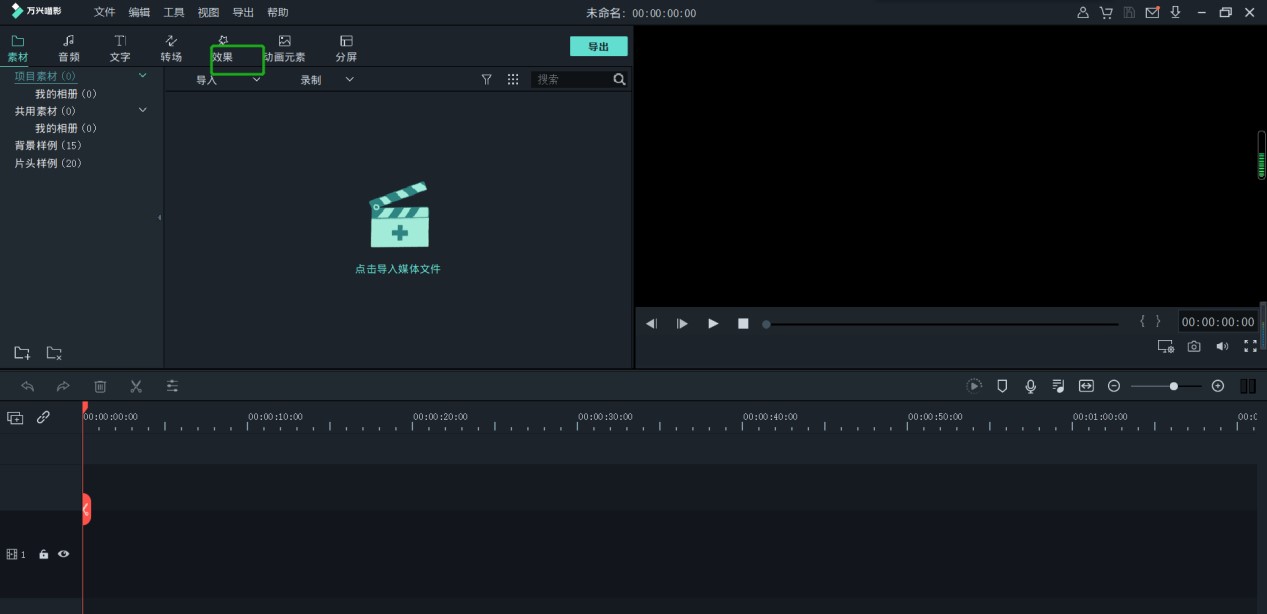
二、打开自己教学的材料(PDF、PPT、Word文档)

三、开始录制

您可以通过录制屏幕大小:左侧的全屏选项选择录制屏幕的大小。 在全屏模式下也可以自定义选择宽度和高度。 输入横向宽度和高中需要的数据就可以了。
2、录制声音:扬声器用于调节设备中的声音大小,包括音乐、系统声音等。 如果你只是想录下自己上课的声音,你可以关掉扬声器,只打开旁边的麦克风。
3、开始停止:右边的红色圆圈是开始的标志,点击开始录像。 按F9键可以结束录像。 然后在素材库中找到自己录制的教学视频。 之后的视频和音频处理可以直接由软件处理。
四、高级编辑工具
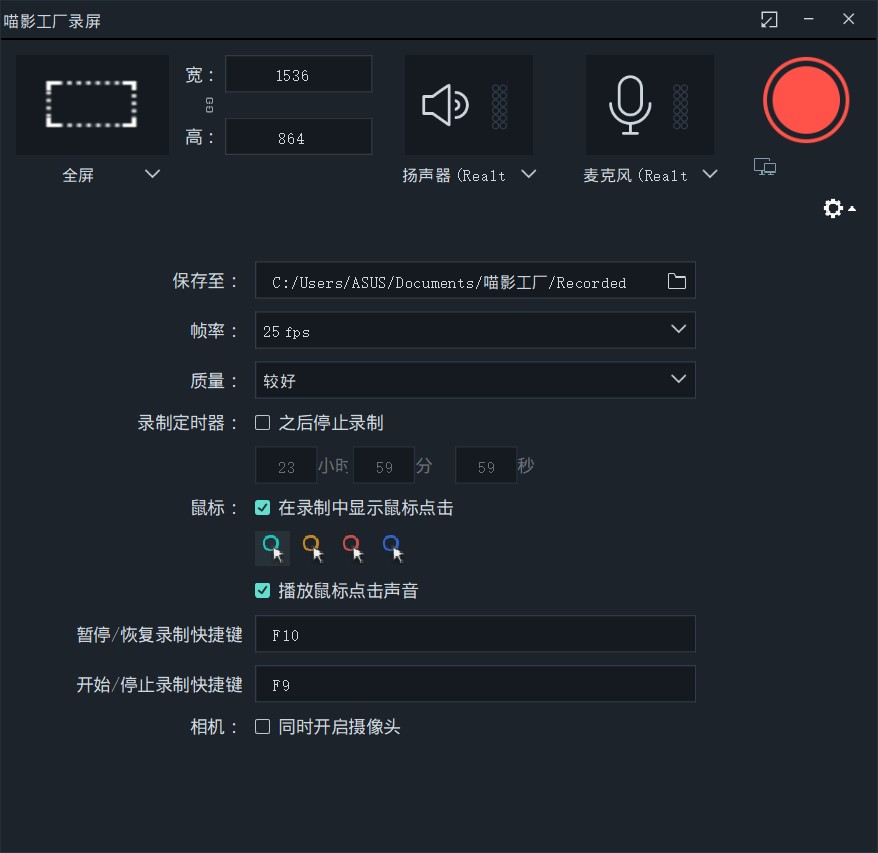
此时,点击右下角的齿轮选项,可以找到新天地!
第一条保存至:是视频录制后的存储位置,可以在自己喜欢的文件夹内或其他位置进行自定义
2,帧率:与视频清晰度相关联。 帧速率越高,视频的质量越好,但对应的视频也越大。 质量:同样
3,录制定时器:这相当于自动记录器,和我们的录像路线关系不大,所以不麻烦
4、鼠标(该手指在录制过程中是否显示鼠标,如果显示,其样子如何,可以自行选择
5、暂停/回复录制快捷键:可以定制理想的按钮,进行更方便的暂停/恢复操作
6、开始/停止录制快捷:可以定制理想的按钮,进行更方便的开始/停止操作
7、相机:大家也在一些微课的基础上看到老师的脸在屏幕上与课堂一起显示出来,增强了课堂的互动性。 如果选中此选项,还可以实现此类操作。
五、声音降噪
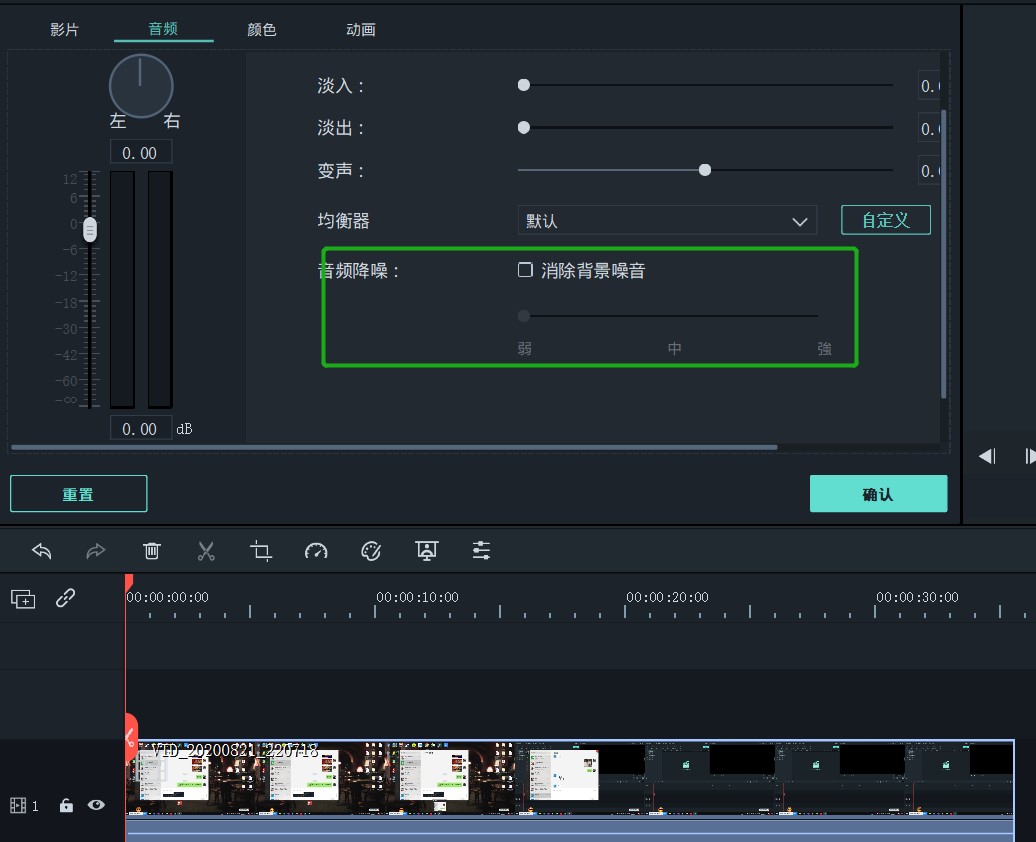
此外,有些人可能对录制的声音不满意。 录音结束后,可以对视频素材进行降噪处理,以降低背景噪声,提高人声的清晰度。 具体操作如下。
视频素材拖拽到下方——双击视频素材——选择音频——选消除背景噪音就可以了
(注意:去除背景噪声的强度越强,对原声造成的损伤越大,人声也可能无法被清晰处理,所以建议尝试弱、中、强的效果,确认哪个最合适。)
六、导出
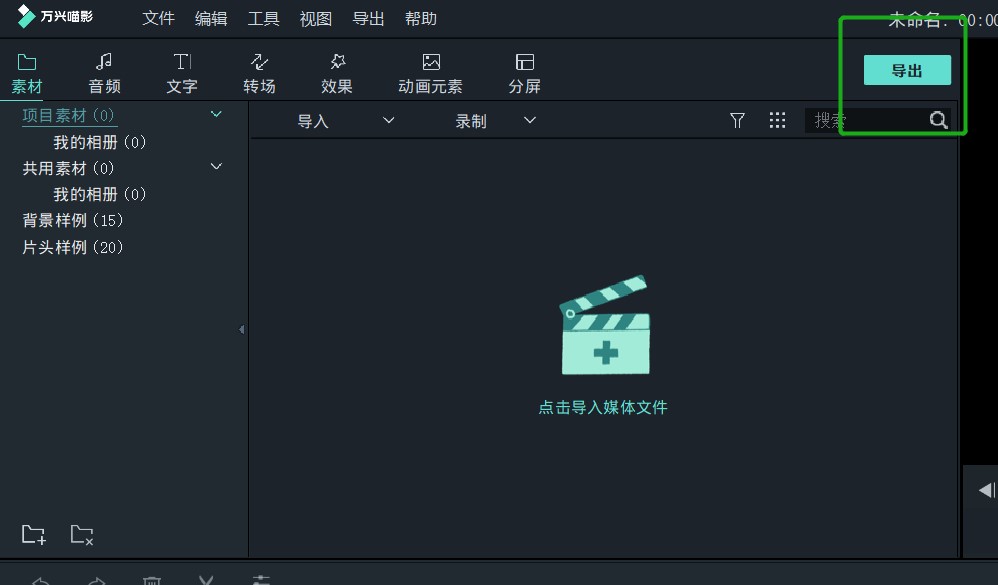
一切结束后,旋转导出适合自己的视频格式,会有很大的作为,不是很方便吗?