
 我们和家人朋友拍视频的时候,梦想有一天能和自己喜欢的明星、偶像、名人拍同样的视频。 现在,随着科学技术的发展,已经可以实现了。 许多视频软件,如短视频平台,都提供了新颖的视频格式,可以在同一个视频屏幕下进行交互,在边框上唱歌、跳舞、对话等。 接下来,我将介绍如何拍摄和制作速手同框的视频。
一、使用快手APP制作同框视频
快手是目前流行的短视频共享平台,有很多电影明星和人气偶像进入。 其丰富多彩、简洁的功能,让大家纷纷将自己有趣的视频上传到这个平台。 受欢迎的视频有很多有趣的视频,大家都想拍同样的视频。 那么,我们来看看用快手怎么拍同样的视频吧。
1、选择视频
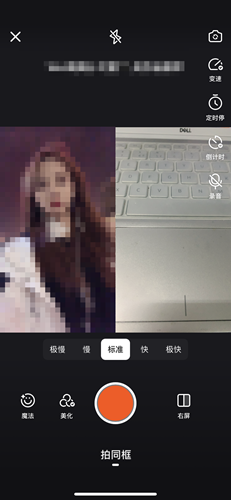
首先打开快速手APP。 搜索并选择自己想拍的视频,然后单击该视频。 单击右上角的共享选项,屏幕下方将显示共享选项。 选择一起拍同框的话,就会来到同框视频的拍摄画面。

2、拍摄视频
你可以在拍摄界面调整参数,然后点击拍摄。 如果需要录音,请打开录音功能篇。 我们只要不超过原始视频的长度,就可以自由控制时间。 您也可以编辑视频美化效果。
3、发布视频
编辑完成后,填写信息并完成发布。

二、使用软件制作同框视频
软件是比较专业的剪辑软件,不仅能将两个视频融合在一个屏幕上,还可以调整屏幕的位置、大小等信息,在视频中增加特效和视频等,增加画面的丰富性。
适用于64位Windows/macOS系统的免费下载
1、导入视频
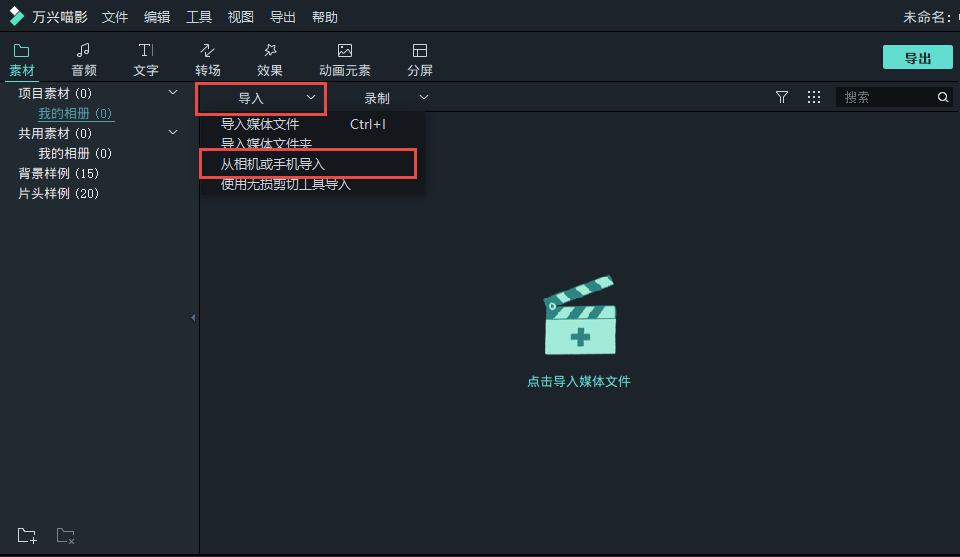
使用电脑制作同框的视频时,需要事先拍摄同框的视频素材,将快手视频中的同框比较视频下载到手机上,使用数据线连接手机和电脑,打开软件,导入-摄像头和手机手机上的素材视频会被自动扫描,需要点击它导入软件媒体库。
2、选择分屏模板
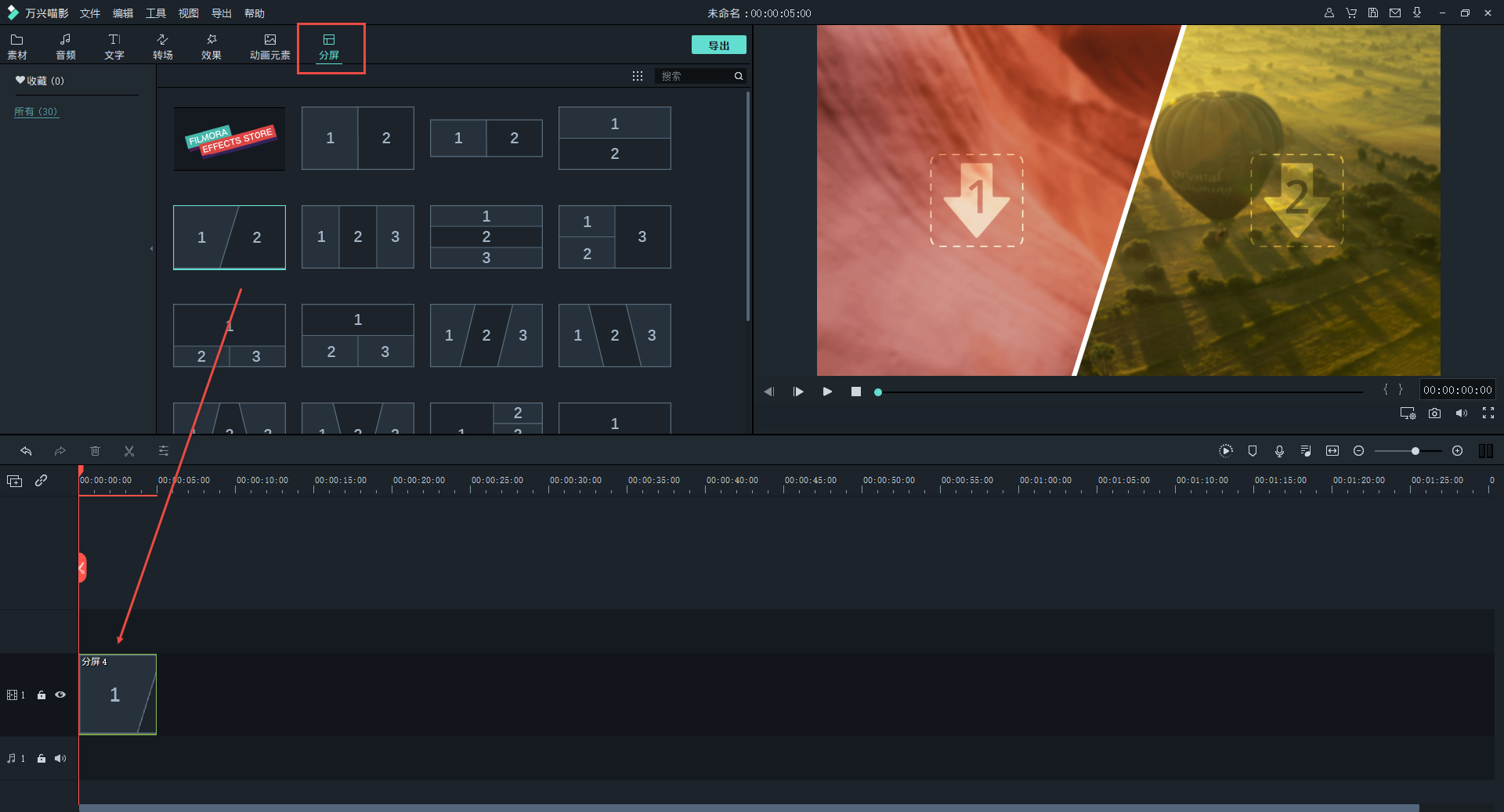
然后,单击分割屏幕选项,可以选择许多分割屏幕格式。 同框视频通常选择一个分割画面模板,拖动到时间轴上时,右上方的预览框会显示分割画面,也可以在时间轴上使用鼠标拖动来调整长度。
3、填入视频
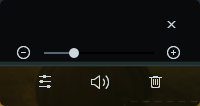
将预导入媒体库中的两个视频拖动到预览框中的两个屏幕上,然后使用调节工具滑块调整屏幕大小。
4、添加效果
达到同框的基本编辑效果,还可以在视频中添加滤镜、贴纸、动画元素等效果、声音等高级编辑。

5、导出视频
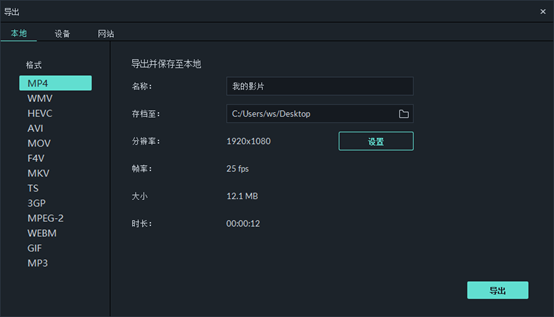
导出完成后,单击“导出”选择视频格式。 一般选择MP4格式。 更改名称和本地存储位置,导出到电脑后,使用数据线等无损传输方式将视频传输到手机上,然后用快手短视频共享你的同框视频吧。
适用于64位Windows/macOS系统的免费下载