
 微课,顾名思义,是一种结构化的数字资源,可以表达零散的学习内容,拓展素材,时间一般为5-8分钟。 简单来说,清晰说明一个主题的微视频不受时间和控件的限制,在网络时代很受欢迎。 制作微课视频是现代教育行业的必备技能。 那么,如何快速制作高质量的微课呢?
适用于64位Windows/macOS系统的免费下载
今天给大家介绍将后期录音和后期剪辑一体化的微课制作软件——。 也有很多适合微课视频的素材,所以马上往下看吧。
第一步:打开软件
首先打开下载的软件,单击“新建项目”,进入新项目。

第二步:使用屏幕录制功能
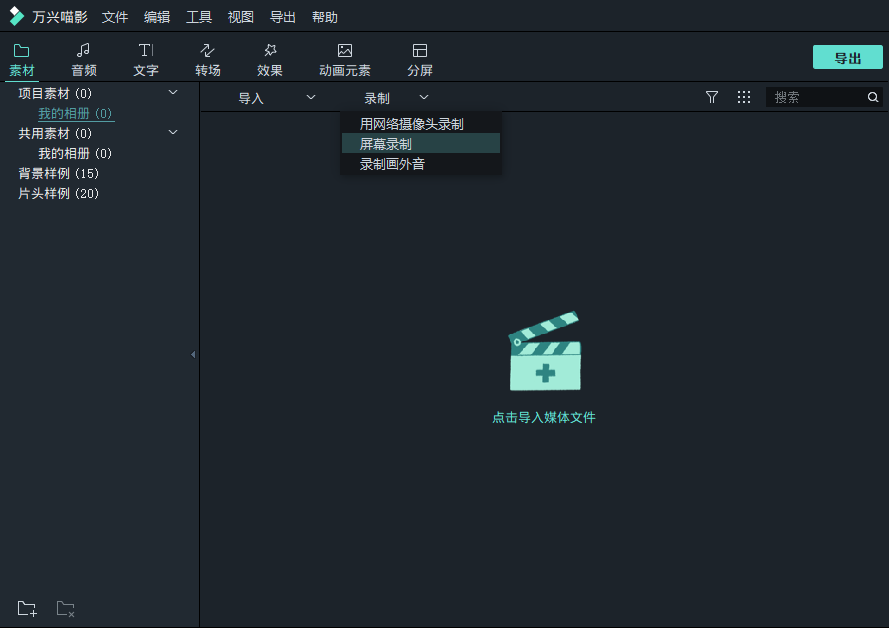
首先打开PPT课件,返回软件界面,单击“录制”,选择“屏幕录制”,跳转到屏幕录制界面。 设置各个参数,以验证软件是否能检测到并正常使用计算机外围设备,如麦克风、摄像头等。
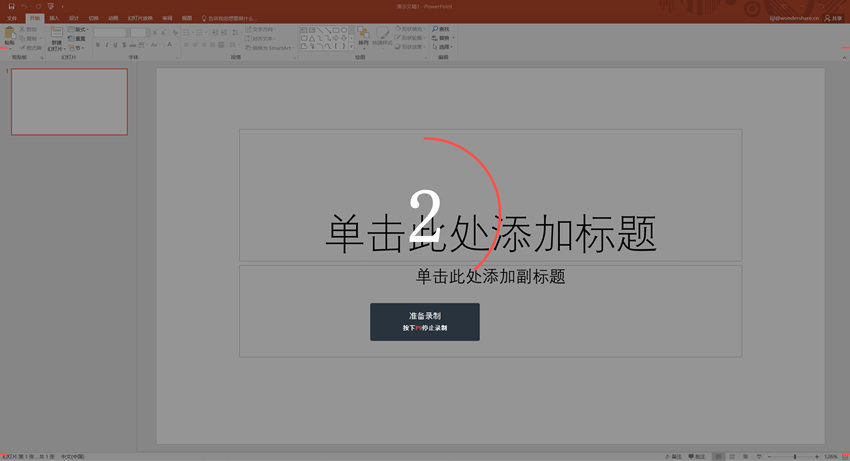
选择全屏录像后,打开PPT界面,按红色按钮,开始录像。 此时PPT正常播放,通过麦克风录制旁白(请注意,麦克风设备可以正常使用。 按设定的结束快捷键结束录像,默认情况下按“F9”结束录像。
第三步:剪辑视频片段
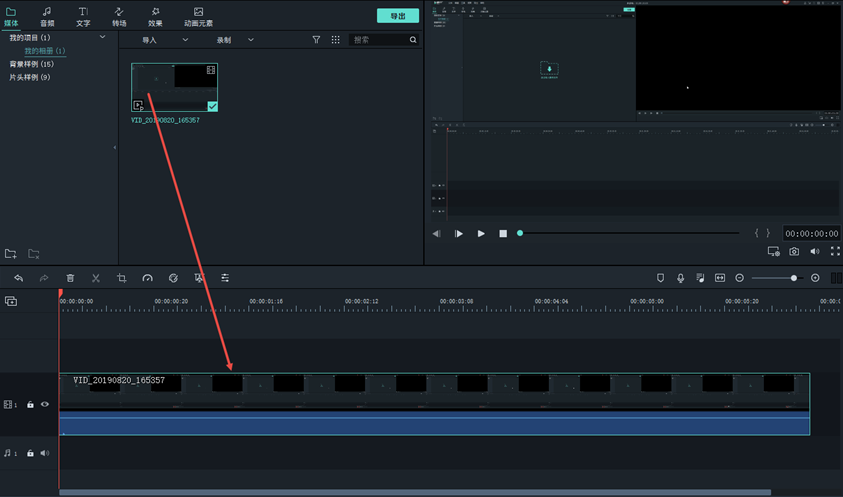
微课后期制作比较简单,主要是剪辑视频,去掉录制中不流畅的地方,进行视频拼接即可。 在软件中,使用软件录制的微课视频直接导入媒体库,然后将媒体库中的视频拖动到视频轨道上进行导入。
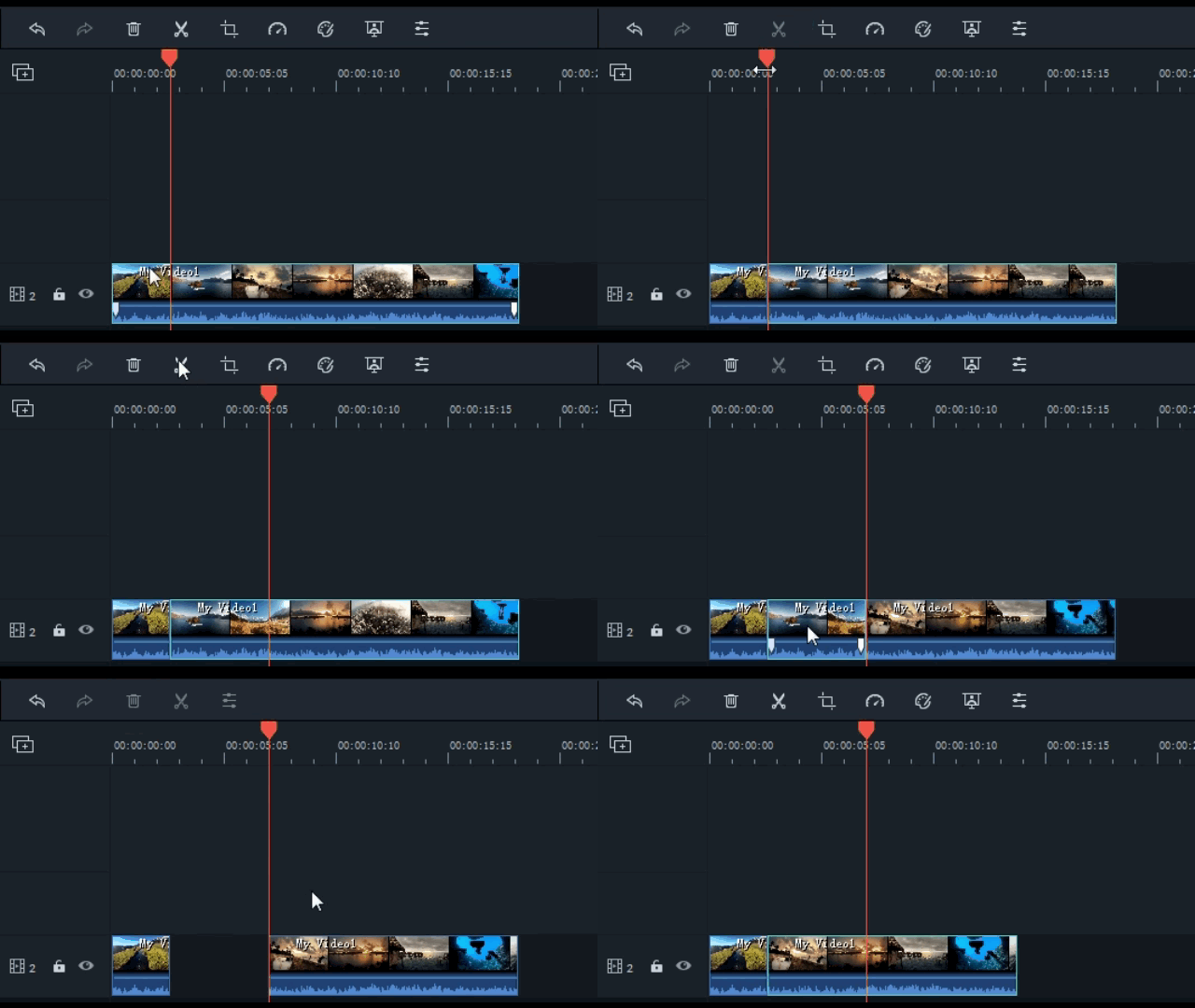
预览视频,分割并删除不需要的部分。 具体的操作步骤是,按快捷键" Ctrl B "或工具栏"剪刀"图标分割想要预约的部分和想要删除的部分的连接处; 分割不需要的片段后,按快捷键“delete”删除片段,或者按工具栏上的回收站图标。
删除几个视频剪辑后,可以移动其馀思路清晰的视频剪辑并将其沿时间轴排列,从而完成视频剪辑。
第四步:添加视频片头、片尾
在微课的视频上做开场,在视频中添加想法。 软件提供了很多合适的开场模板。 只需在视频开头添加片头,修改课程主题和讲师等文本内容,即可成为独特的片头。
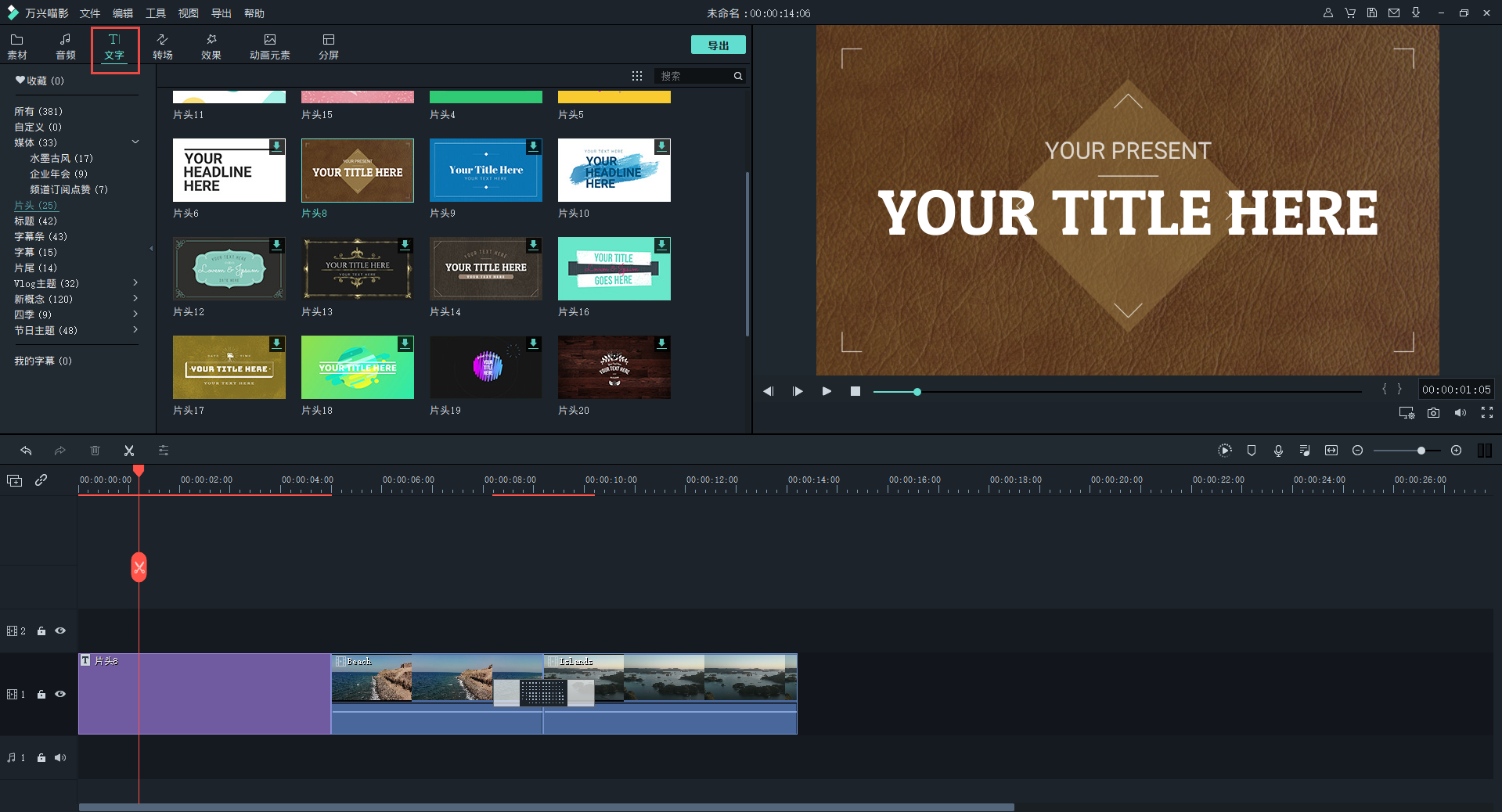

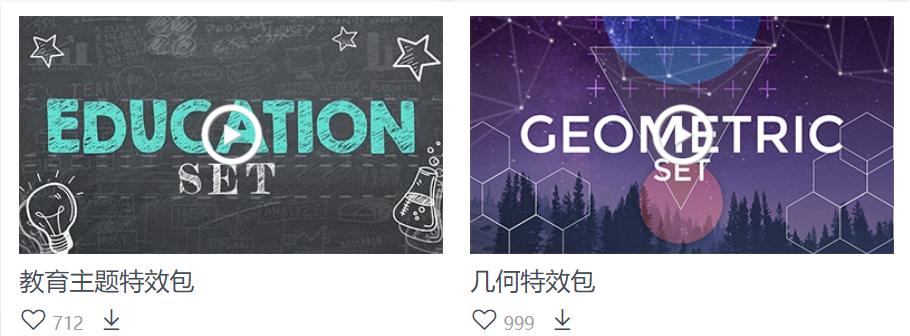
了解适用于微课视频的两个主题效果包。 教育主题效果包和几何效果包。 上面的示例使用的是几何效果软件包的开放模板。
第五步:导出视频
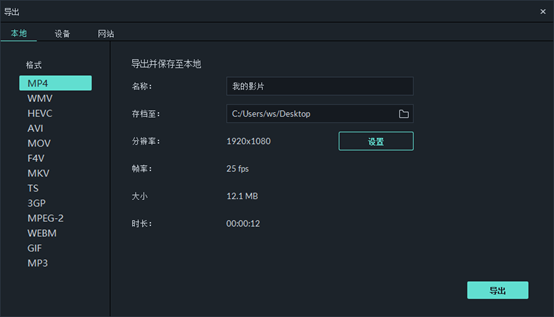
添加片头结尾后,在预览框中预览整个视频,确认无误后,单击“导出”按钮,将视频导出到计算机的本地。 然后,可以将视频上传到网络平台,或者发给学生们观看。
适用于64位Windows/macOS系统的免费下载