
 屏幕效果,顾名思义就是可以在同一个屏幕上同时显示多个视频。 两屏、四屏、六屏等。 多屏幕效果可以让简单的素材呈现在高端大气水平,拯救没有创意的视频。 那么,如何快速制作屏幕效果呢? 今天介绍两种不用插件,一看就明白的自制分屏方法。
适用于64位Windows/macOS系统的免费下载
一.自编分期
二、使用分期模板
一、自制分屏效果
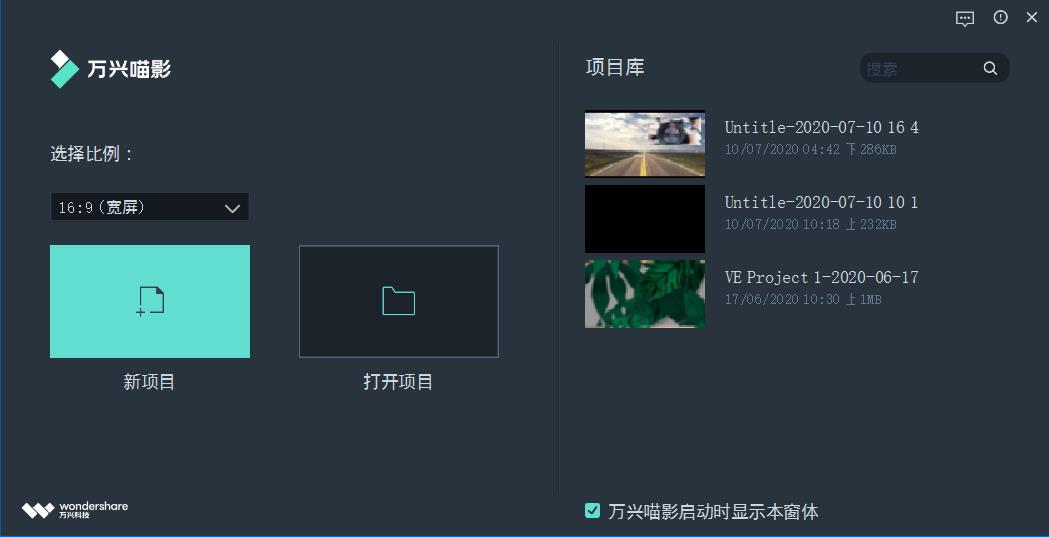
步骤1 :打开软件,创建项目
首先,打开软件,选择所需项目的百分比。 示例选择计算机水平视频比例16:9作为项目比例。 还有垂直屏幕比例9:16以及3:4、4:3、1:1等常用比例,可以根据需要进行选择。
步骤2 :导入视频素材
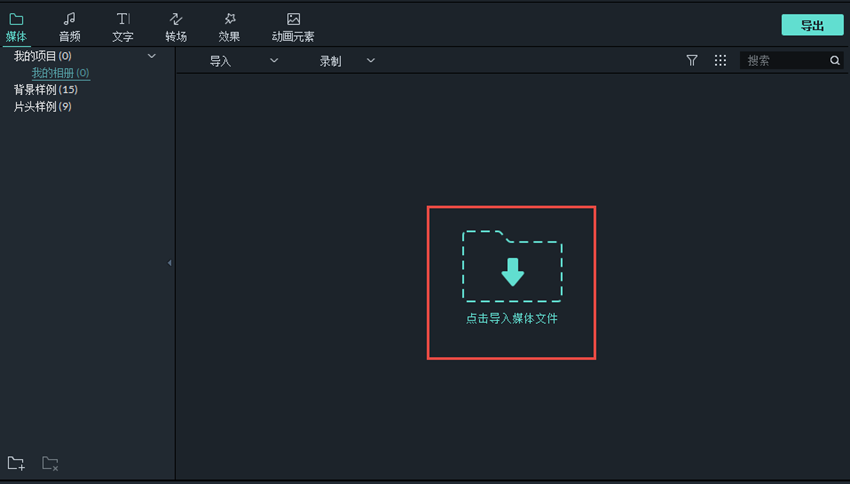
1、点击导入按钮,将电脑本地素材导入媒体库。
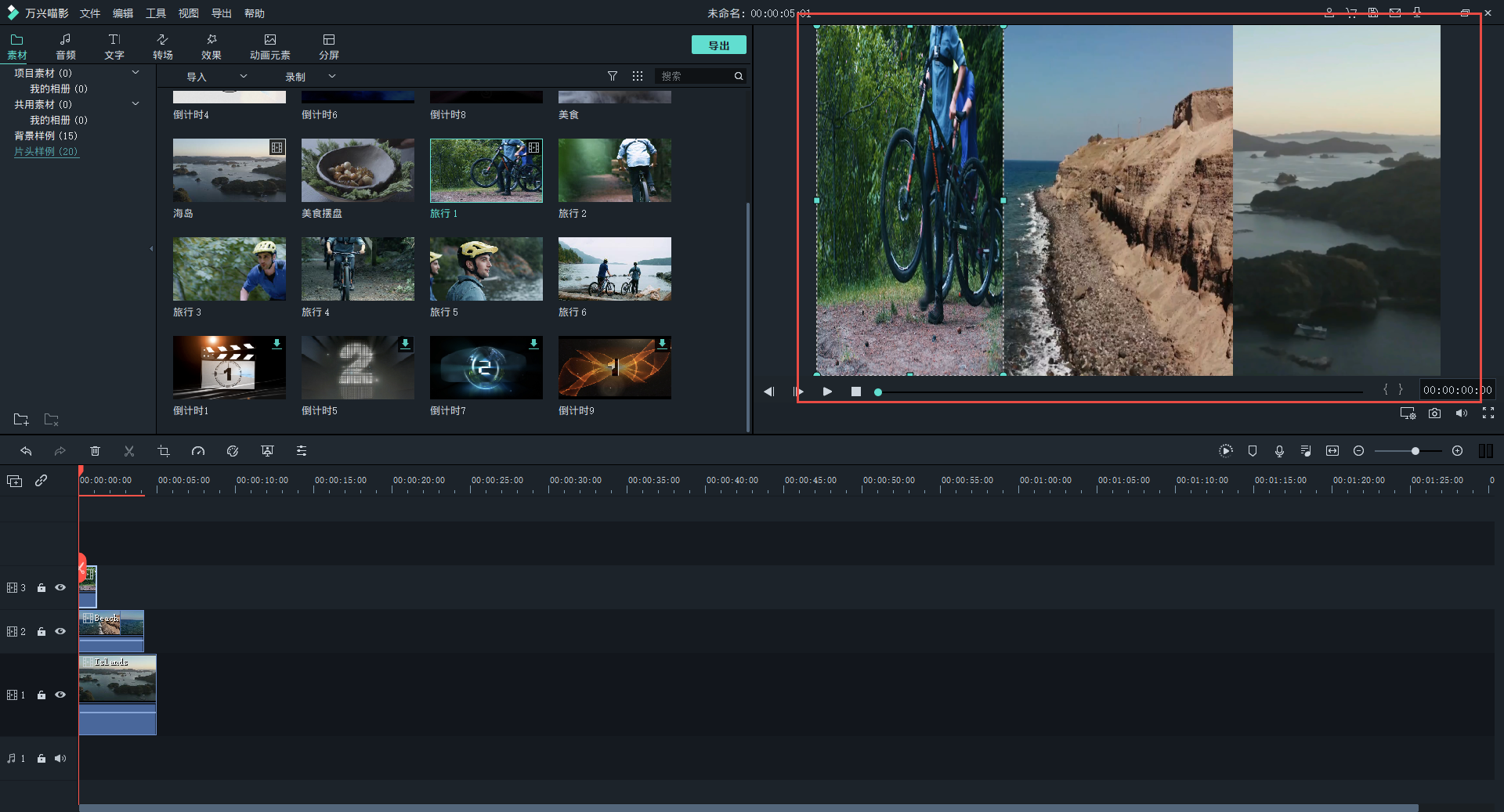
2、将要使用的视频导入到不同的视频轨道,并在每次添加新视频时自动生成新轨道。

第三步:编辑多屏的位置和大小
在右上角的视频预览框中,选择视频时会出现一个虚线边框,表示已选择视频,并且可以拖动视频编辑位置。 您可以通过拖动视频边框来调整画布上视频的大小。
步骤4 :裁剪视频
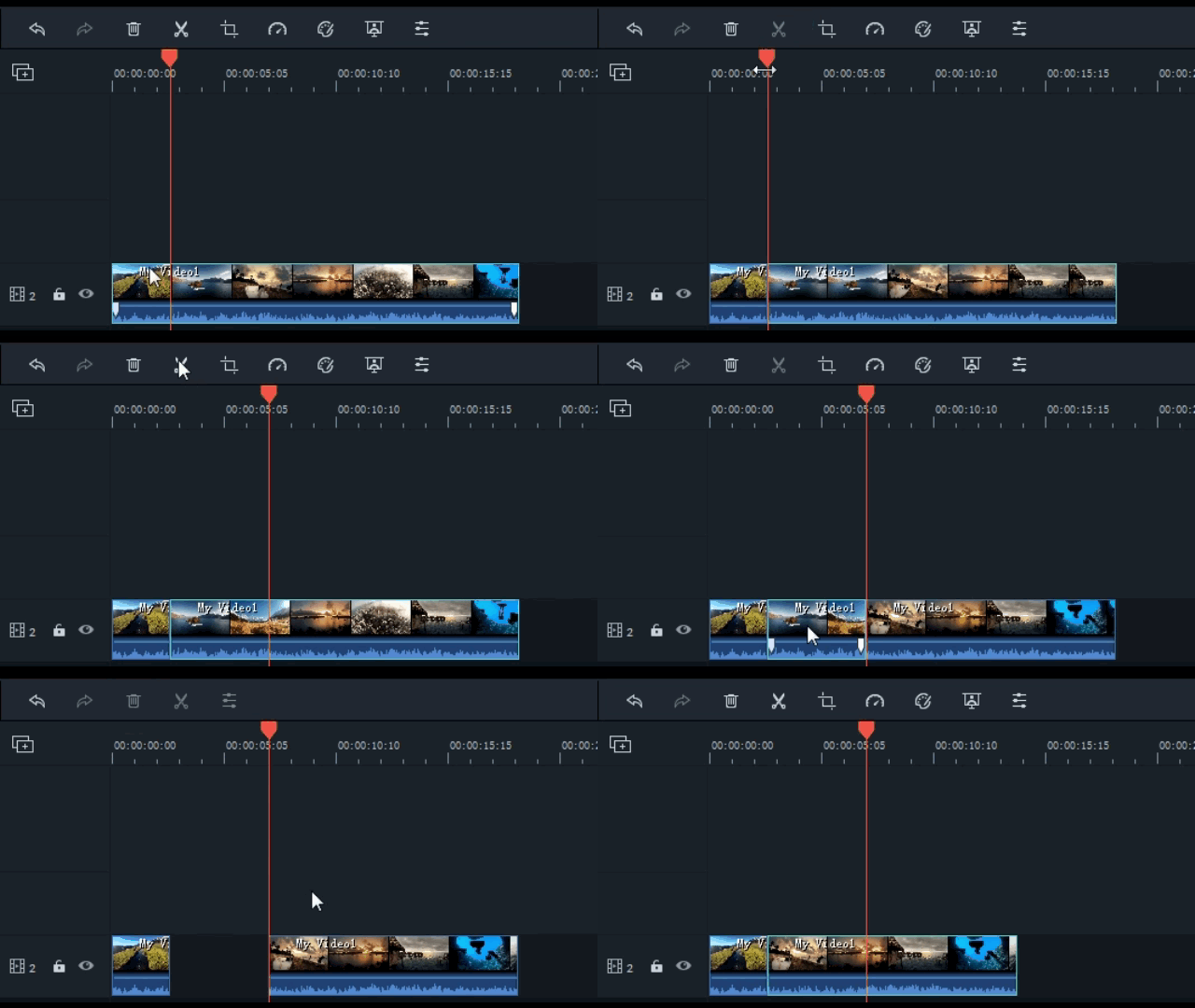
在预览框中,可以预览调整了位置和大小的屏幕效果。 然后,可以对显示的视频剪辑进行剪辑。 顺利地剪掉需要展示的片段,删除不需要的部分。 其中,按工具栏剪刀分割,按工具栏垃圾桶按钮即可删除视频剪辑。
步骤5 :确认屏幕效果
经过以上编辑,可以在预览框中预览完成后的网屏效果,然后按空格键进行预览。 确认没有问题后,可以进行其他编辑。
二、使用分屏模板
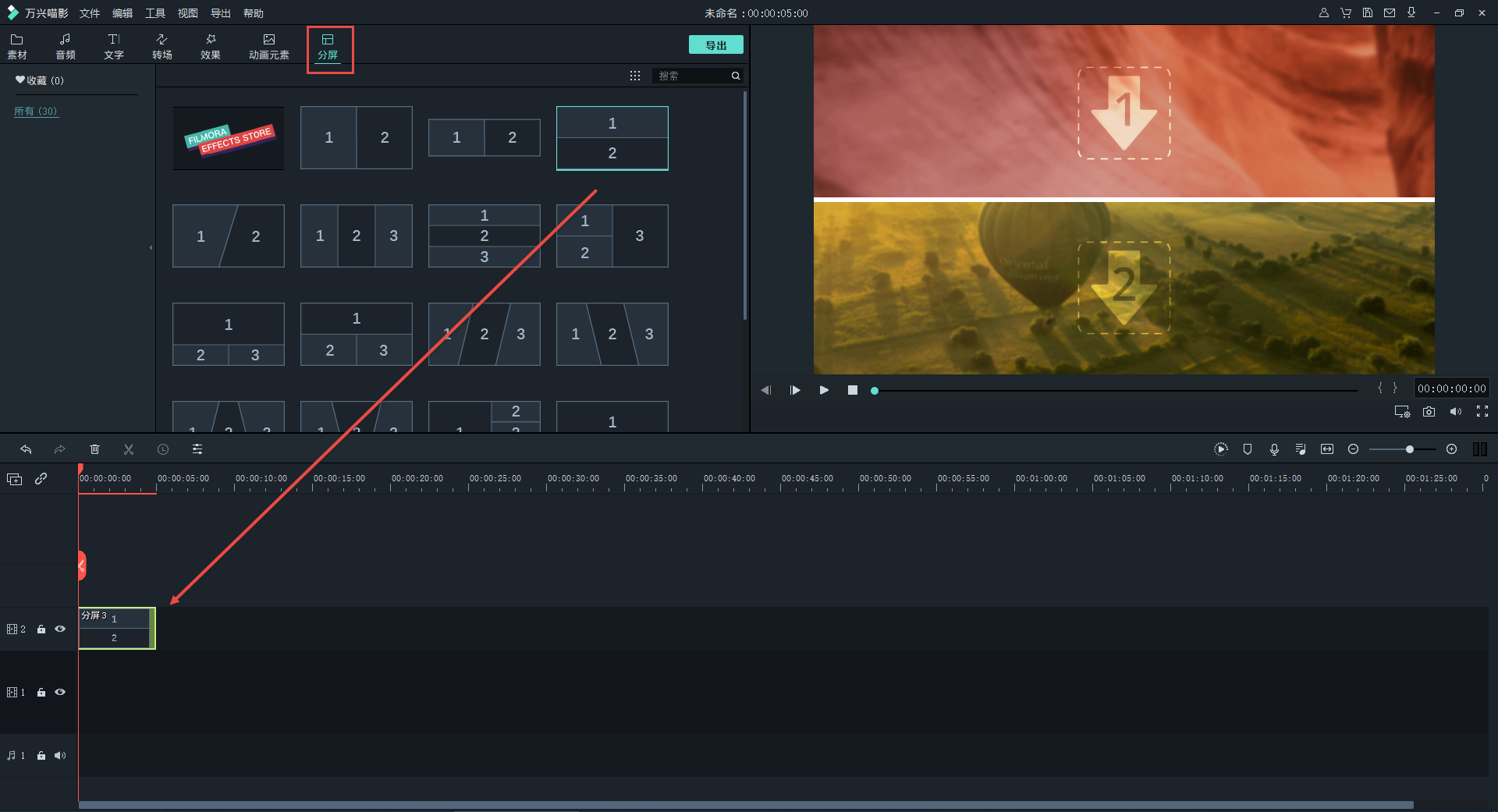
步骤1 :添加屏幕模板
第一种方法是在完成“导入素材”步骤后,在清洁区中选择所需的屏幕模板,然后直接拖动到视频时间轴中进行导入。
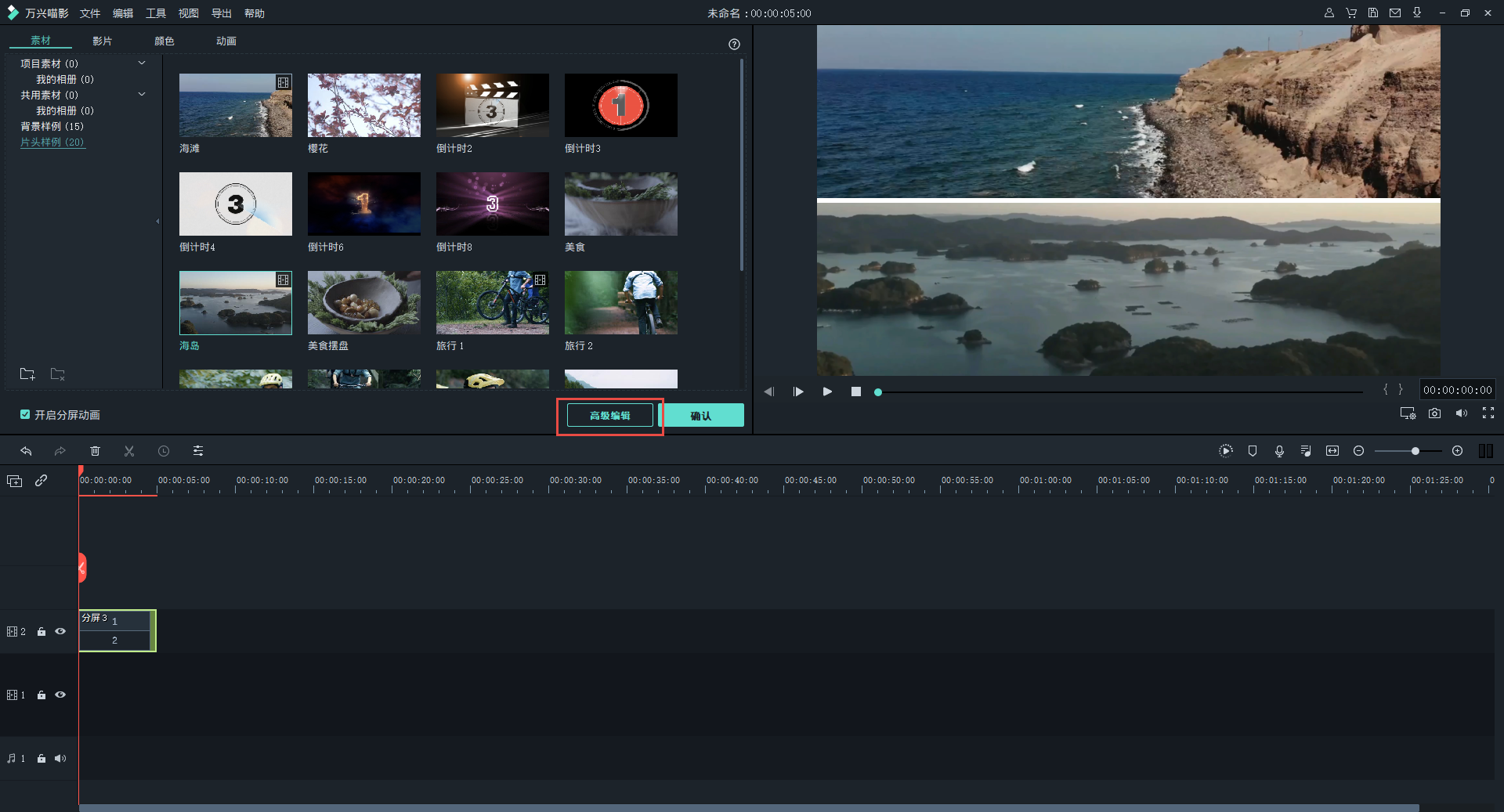
第二步:添加视频素材
直接拖动媒体库中的视频素材以将其添加到屏幕模板的分割区域。
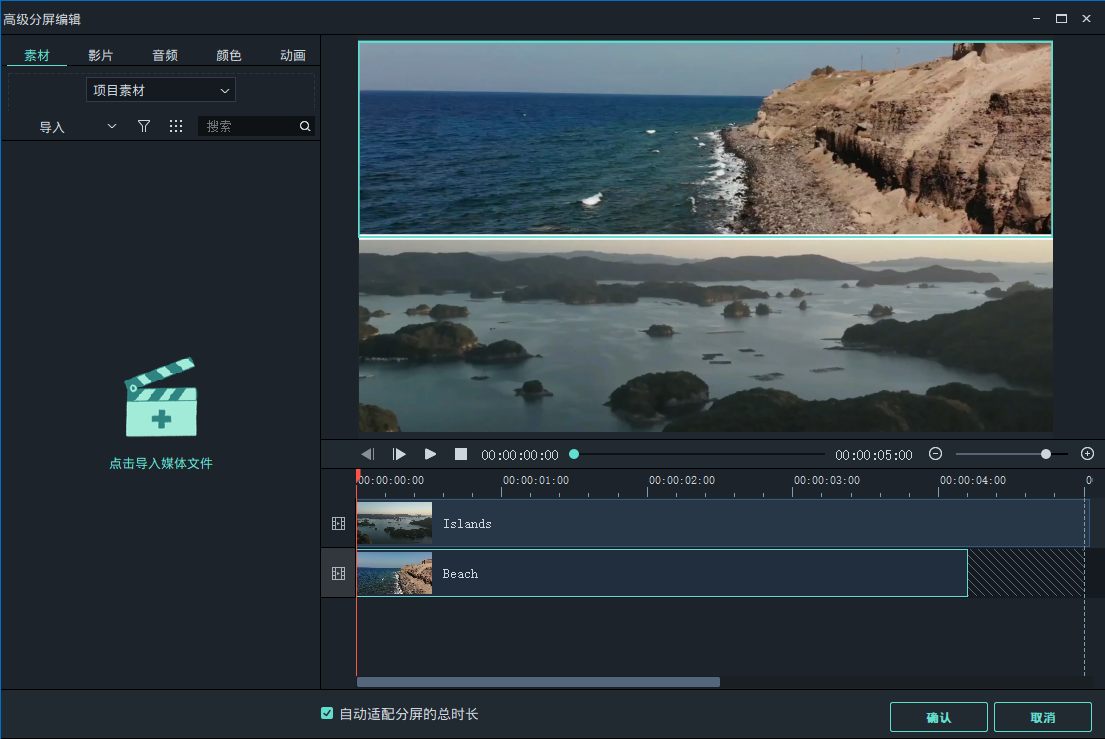
步骤3 :编辑屏幕效果
屏幕模板中的视频支持屏幕大小调整、视频/音频调整等多种操作。 更多操作介绍请参考分屏效果功能介绍。
本来的普通视频不是瞬间变得不一样了吗? 使用软件定制分屏视频其实很简单,灵活性很高,可以根据需要设计不同位置排列的多屏视频呢。 一起试试吧!
适用于64位Windows/macOS系统的免费下载