
 大家在玩快手的时候,经常会遇到喜欢的视频。 虽然也有可以下载的视频,但是快手下载的视频带有快手水印,非常不方便。 因此,很多人都想知道如何从这些视频中去除水印。 今天介绍软件中4种视频水印的去除方法。
免费下载
支持64位windows/Macintosh系统
第一种方法:利用边框遮挡
软件中内置了很多边框效果。 单击“效果”,在“叠加”中找到边框选项,可以看到很多边框效果。 在这些框中,可以隐藏视频水印。 单击边框可以在预览窗格中预览。 这里为了去除水印,通常选择21:9框,然后单击添加框。
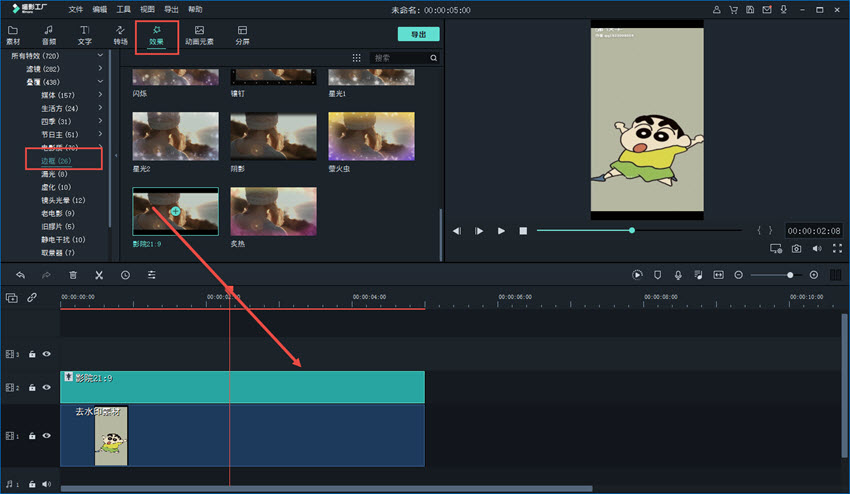
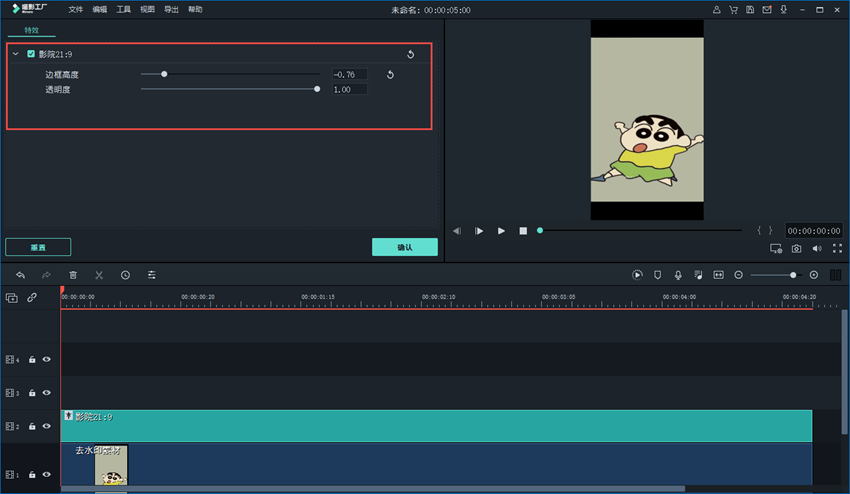
此时,在素材的上下可以看到黑边效果,但边框效果并不充分。 单击“编辑”轨道的上边缘可以完全隐藏水印并调整边框高度,直到视频屏幕损失最小。
第二种:添加遮挡图片
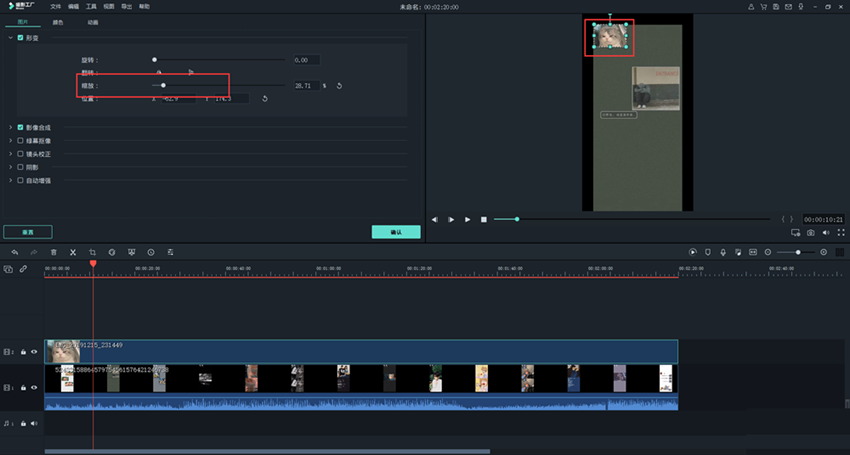
可以用自己的logo或图标隐藏水印。 轻柔地导入您的徽标,并将其拖动到视频轨道中,调整徽标停留时间以适应视频时间,然后双击徽标进入“编辑”窗口。 那时,点击变形中的缩放可以调整标志的大小。 可以在预览框中移动到标志水印的位置进行隐藏。
第三种:裁剪画面
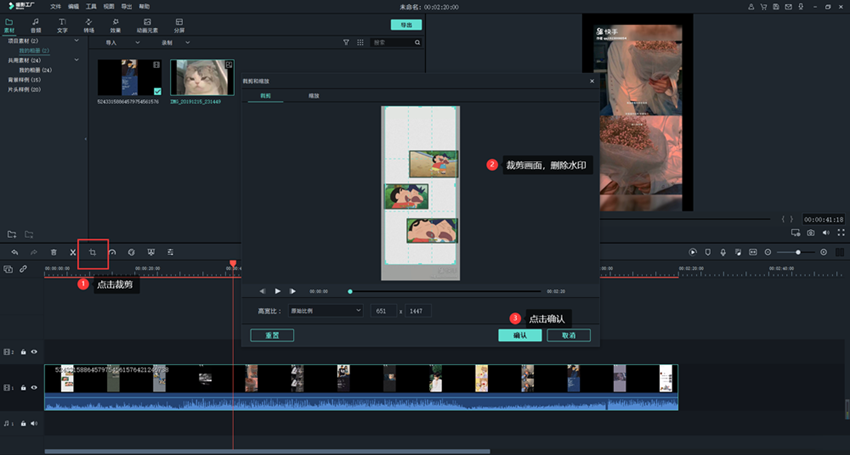
要移除水印,还可以裁剪屏幕。 修剪视频画面可以删除水印。 您可以按一下软体时间轴上方的「裁切」图示,裁切含有水印的区域。 这样的话,有水印的画面就会被删除。
第四种:马赛克遮挡
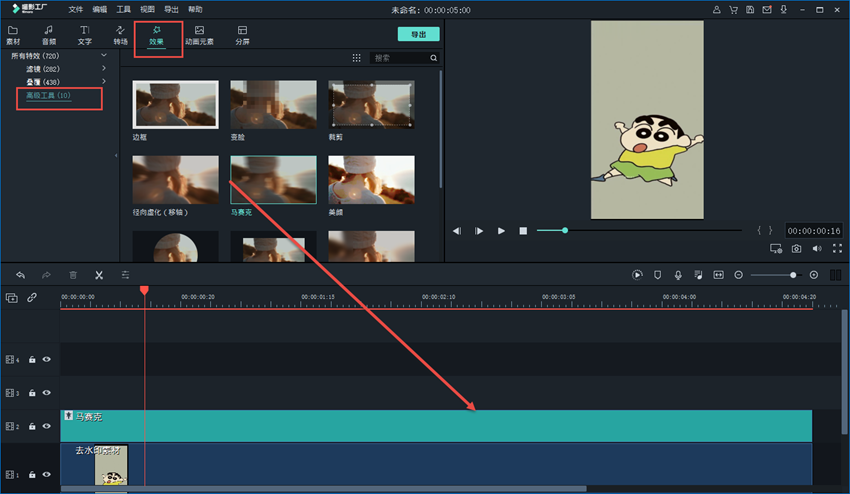
使用软件高级工具的马赛克功能,选择合适的马赛克风格,屏蔽快手水印。 效果-使用高级工具找到马赛克功能并将其添加到屏幕中。 调整方法与第二种方法相似,请作为参考。 这里有需要注意的地方。 双击添加的马赛克,可以在“编辑”面板中选择马赛克样式以获得最佳的遮挡消除效果。
怎么样,你不觉得很简单吗? 其实,视频水印的去除并不难。 方法有很多种,但是熟练使用手中的道具很重要,现在就可以去除视频水印。
免费下载
支持64位windows/Macintosh系统