
 大家的电脑上总是有几个游戏,单机游戏、竞技类游戏、4399小游戏等,可以记录下精彩的瞬间。OBS是一款实用的直播推流和视频录制软件在游戏的直播和录像播放中非常实用。 那么我们一起来看看如何使用OBS录制游戏吧。
一.如何在OBS上录制游戏视频
二.如何使用软件录制游戏视频
一、如何用OBS录制游戏视频
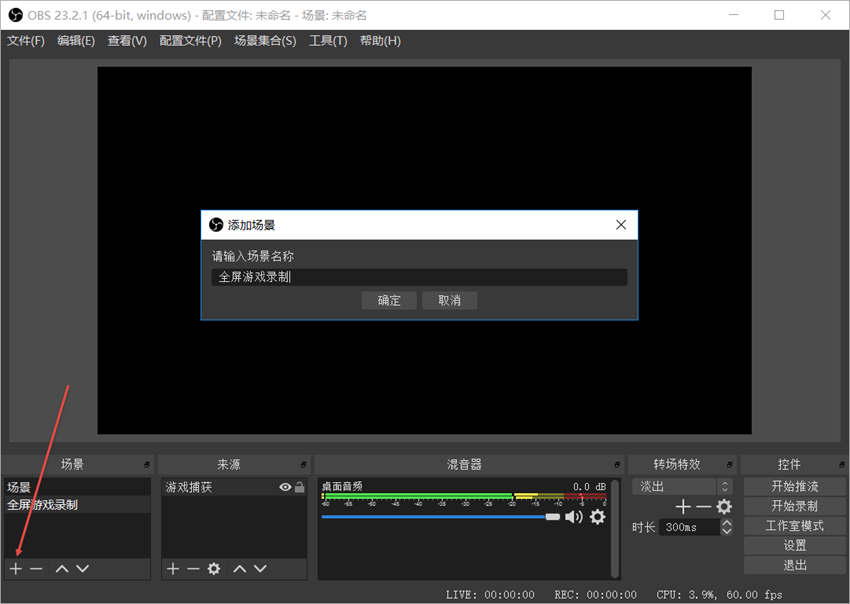
1、打开软件后,在左下角的“点击框内”中,添加场景
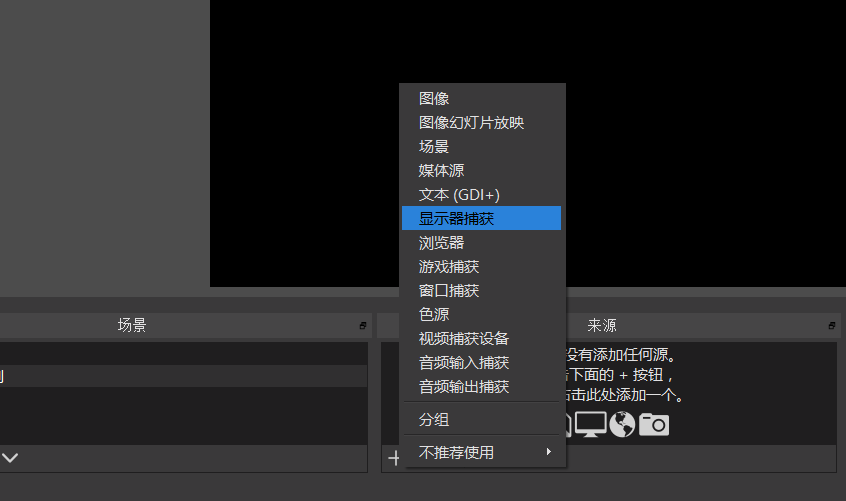
2、单击“源”复选框中的,可以选择录制方法,然后选择“监视器捕捉”、“游戏捕捉”。
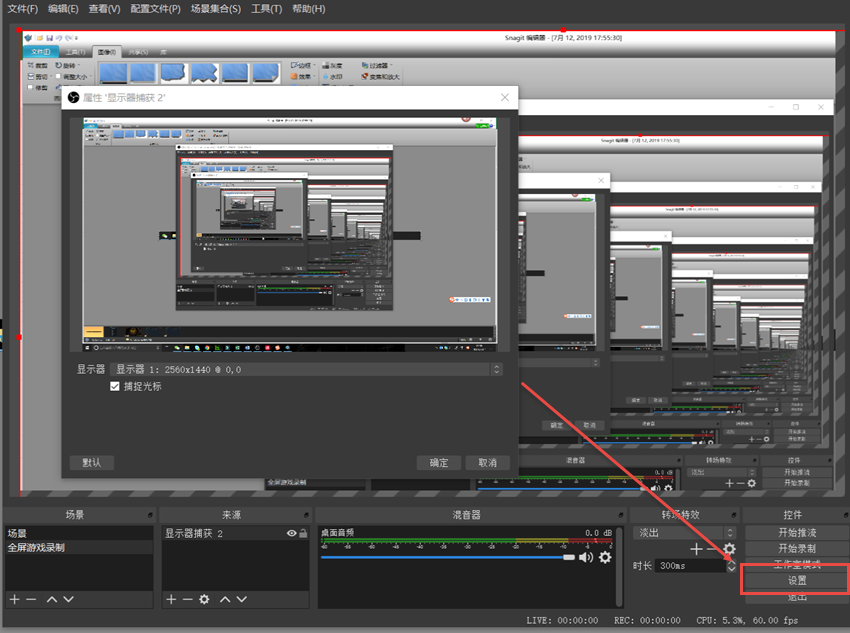
3、在此选择“监视器捕获”,添加捕获源,然后单击右边的设置。
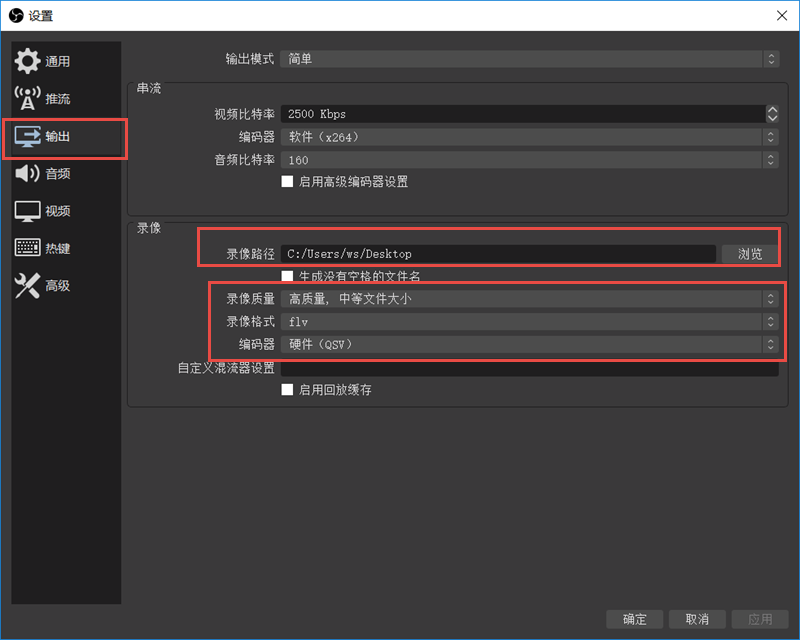
4、在输出选项中,分别设定文件路径、画质、编码器、一般编码器即可。
5、设置完成后,直接点击直接开始录制即可。 可以用电脑开始游戏!
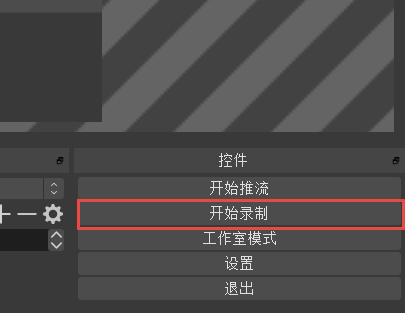
OBS的录像功能很强大,但操作上有一定程度的复杂性,刚开始使用的时候学习了一段时间。 接下来,介绍更简单直接的电脑游戏录像方法——。 使用软件进行游戏视频的录像。
软件是一款兼具录制屏幕功能的视频剪辑软件,录制功能强大,同时操作简单,还具有视频的后处理。 让我们看看如何使用软件录制游戏视频。
适用于64位Windows/macOS系统的免费下载
二、如何使用软件录制游戏视频
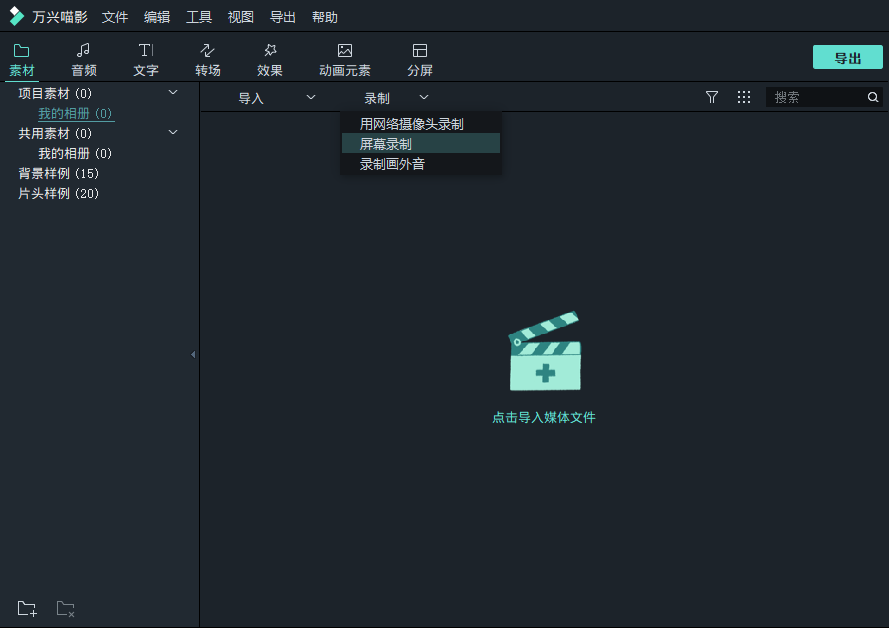
第一步:进入录像功能。 打开软件,然后从媒体库的“录制”选项中选择“屏幕录制”
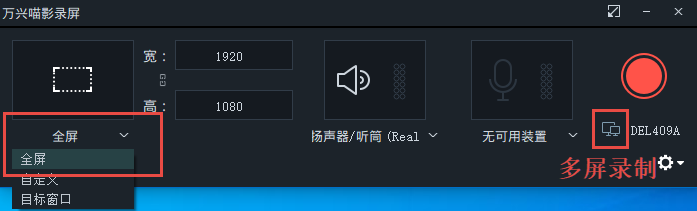
步骤2 :选择录像区域、设备。 从"录像"-"屏幕录像"进入屏幕录像的参数设置面板,点击下拉按钮,可以选择录像区域类型,可以选择全屏、自定义、目标窗口,也可以进行多屏幕录像。
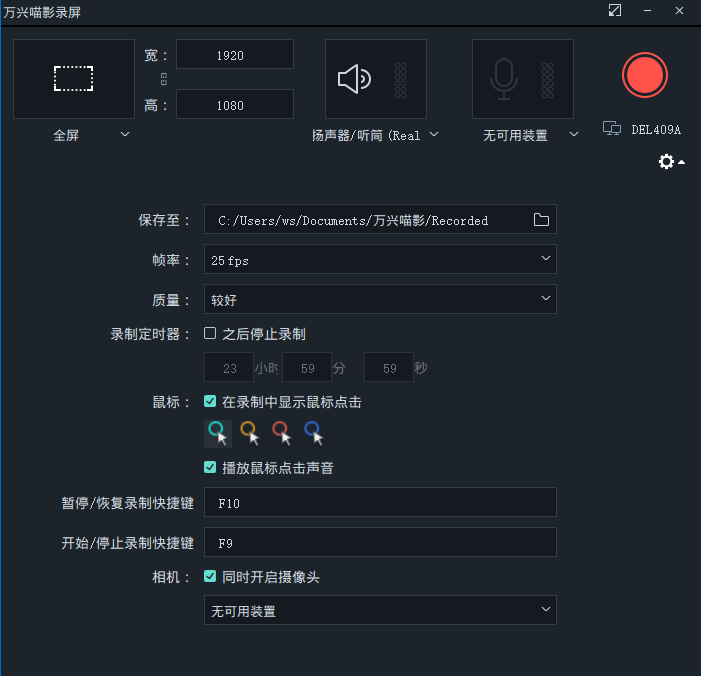
步骤3 :设置记录参数。 单击“设置”按钮打开录像参数设置面板。 您可以在此设定录制游戏视频的保存位置、帧速率、质量和录制计时器。 设置控制记录过程的热键。 这里设定与游戏操作不冲突的键来控制记录过程。
步骤4 :开始和结束录像。
首先,打开游戏。 然后,将要记录的区域调整为要记录的区域。 通常选择全屏录像。 按控制预设录制过程的控制键,使用默认键位。 按F9键停止录像。

以上是两种游戏录像软件的介绍。 感兴趣的朋友可以一起动,录一个游戏视频哦。
适用于64位Windows/macOS系统的免费下载