
 近年来,网络教育进入指数发展阶段,网络课程的创建越来越受到K12、教育培训机构的重视。 高质量的视频课程不仅展示了教师的能力,而且为学生提供了更好的学习条件,不受时间和空间的限制,充分利用零碎的时间进行学习。 那么,高质量的录像课程是怎么形成的呢?
首先,需要准备手机视频、黑板/白板、视频制作软件等工具和软件。 今天,我将重点介绍如何后期制作录制的视频课程。 所用软件为软件,是一种免费使用、功能齐全、实用易用的视频剪辑软件。
适用于64位Windows/macOS系统的免费下载
第一步:导入视频
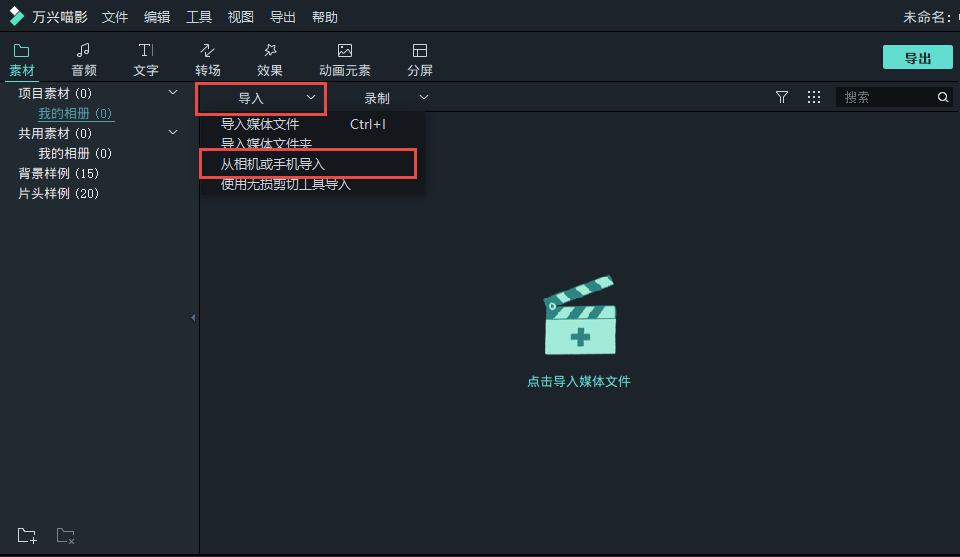
下载软件后,打开软件进入新项目,并将摄像头录制的视频导入媒体库。 导入方法是用SD卡将视频保存到电脑上,然后导入媒体库。也可以用数据线连接摄像头和电脑。 软件会扫描摄像头中的视频文件,然后选择并导入。
第二步:剪辑视频片段
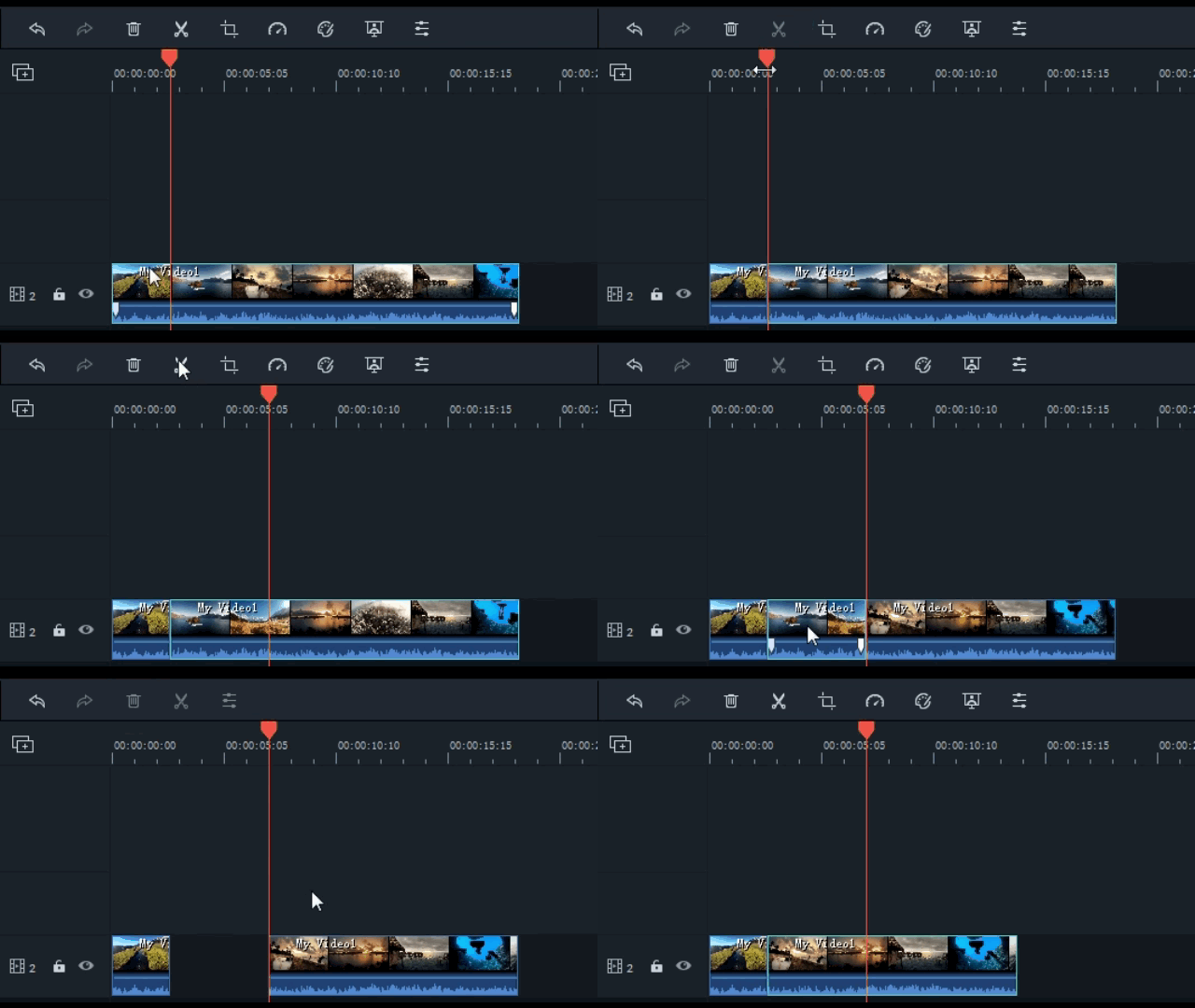
因为录制的影像中无论如何都有絮凝物,所以在这种情况下有必要删除絮凝物。 将时间光标移动到絮凝物的开头、末尾的时间点,按工具栏上的剪刀图标分割絮凝物,用工具栏上的垃圾桶按钮删除片段,按时间顺序排列保留的片段。
第三步:多机位展示
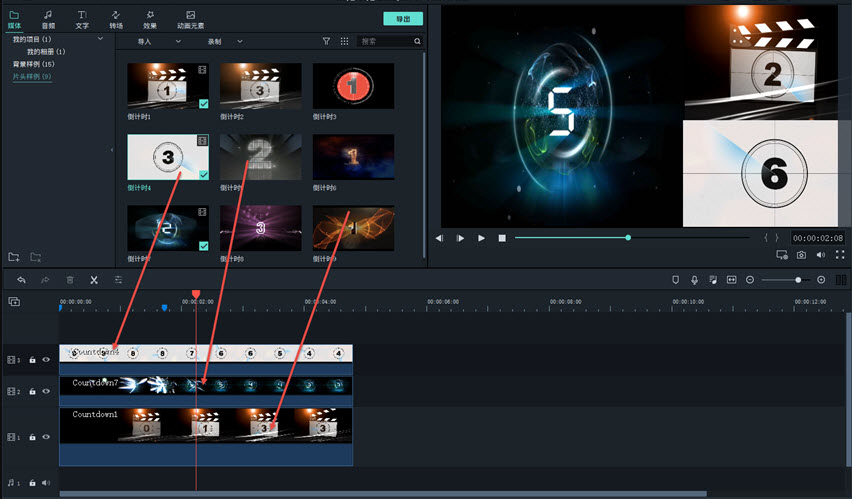
为了更好地展示效果,可以利用软件的画中画功能制作屏幕效果,在多个机器中展示录像课画面。 首先,将需要在多台机器上展示的多段视频放在同一时间轴的不同轨道上,在预览框中调节视频的位置和大小即可。 有关画中画功能的详细信息,请参阅视频教程《画中画功能讲解》。
第四步:音频降噪
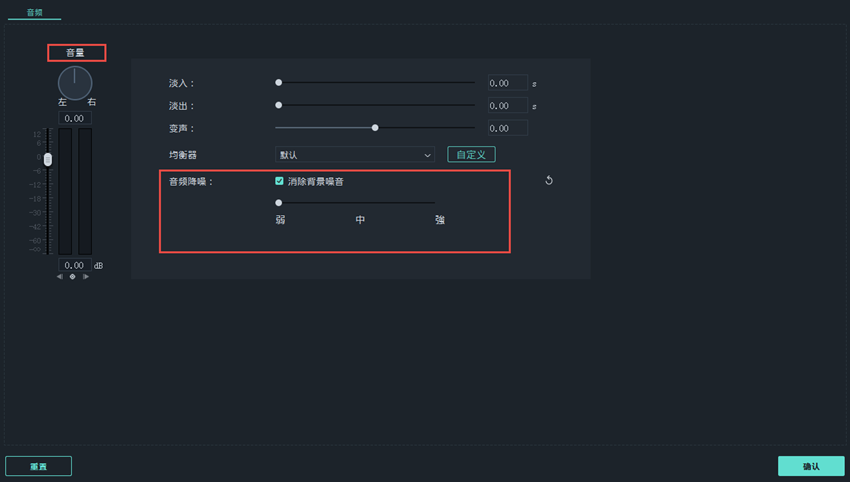
摄像机录制过程中,收音有噪声。 您也可以使用软件的音频降噪功能,在降噪后调节音量。
第五步:添加片头片尾
软件提供了许多高质量的片头和片尾模板,可以直接添加到视频的开头和结尾。
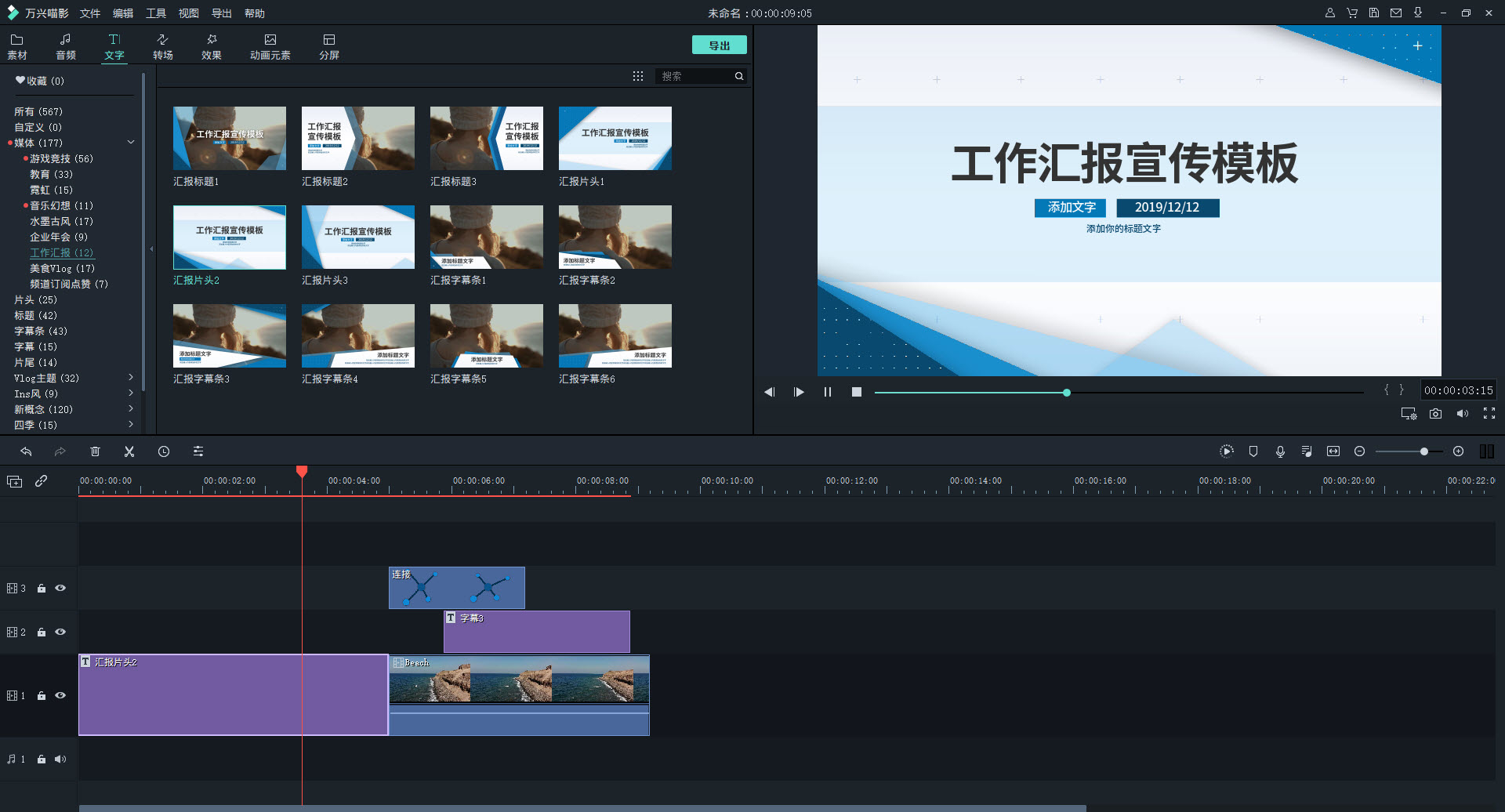
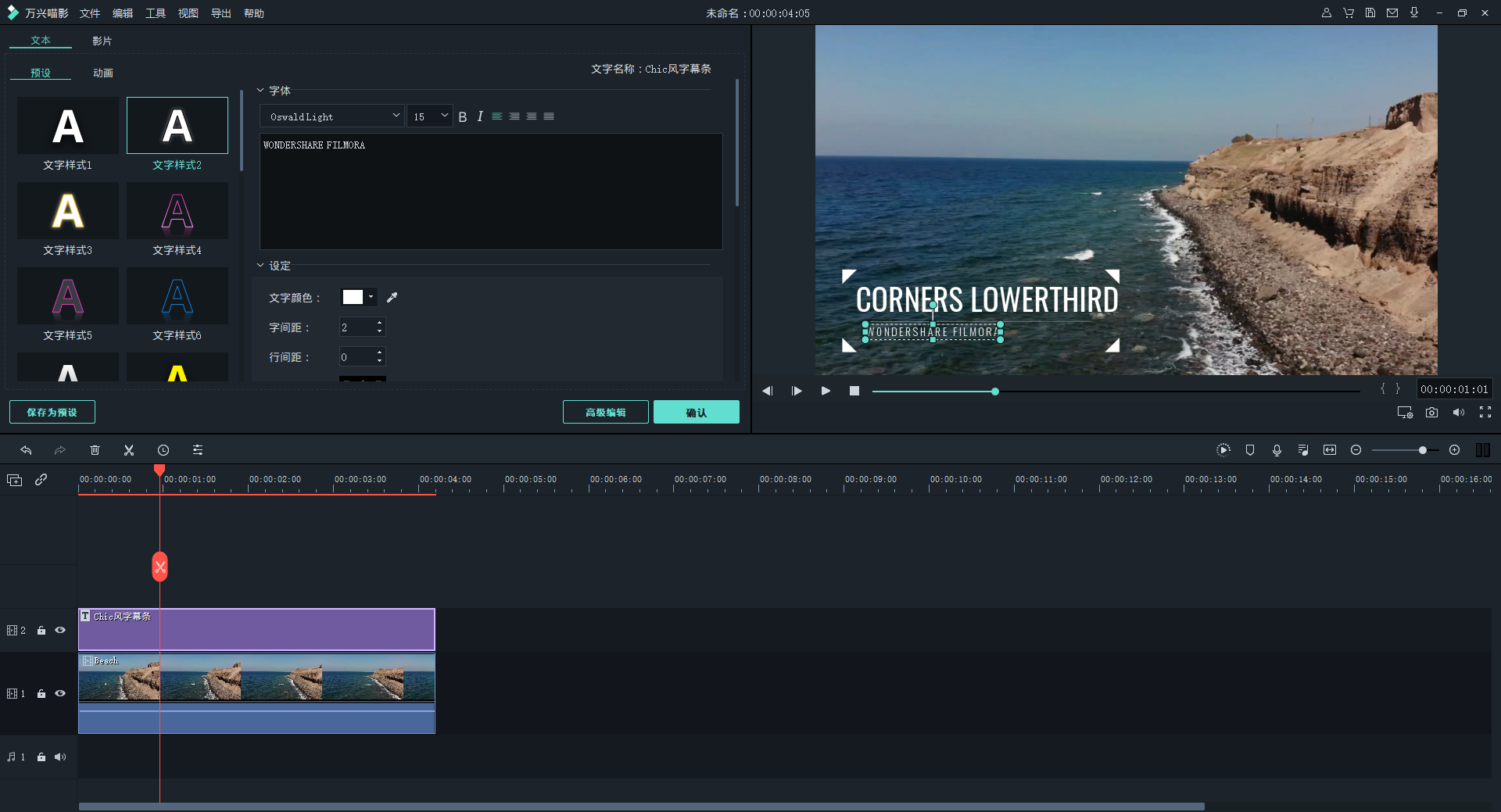
双击时间轨迹视频的开头,可以将课程主题和课程信息添加到“文本编辑”面板中。
第六步:输出视频
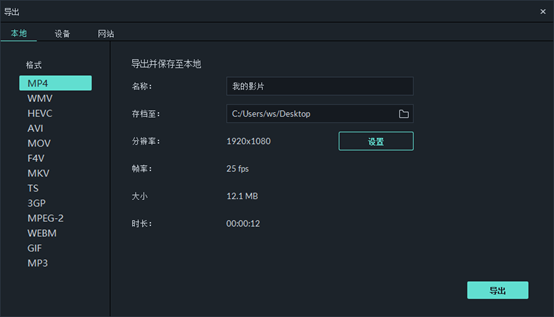
录像课的视频强调还原实际场景,所以进行简单的后期编辑和美化就好了。 如果预览没错的话,点击“导出”按钮,将视频输出到一张纸上就可以了。
适用于64位Windows/macOS系统的免费下载