
 在现在的网络上,说“掀起了学习热潮”一点也不过分。 网络学习是每个社会人的必修课,同时由于新冠灾祸等不可抗力,在校生的学习也不得不改为在线学习。 网络学习的好处自不必说,偶尔也会因为时间和地点等的限制而无法坐在电脑前学习。
届时将突出视频录制软件的作用,今天按照操作步骤介绍软件的视频录制功能。
适用于64位Windows/macOS系统的免费下载
1.三秒可以实现的快速录制功能
1.1录屏位置
打开软件,单击“我的素材-媒体库”中的“录制”下拉框,有三个录制选项:录制摄像机、录制计算机屏幕、录制视频音频。 摄像机的录像功能是计算机摄像机的内容录像、视频音频录像,也就是麦克风的音频录像,计算机屏幕的录像就是这次介绍的视频录像功能。
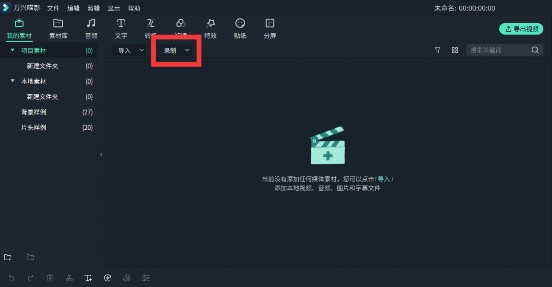
1.2录制步骤
单击“录制电脑屏幕”开始录制后,“录制”面板将缩小以显示最基本的录制功能。
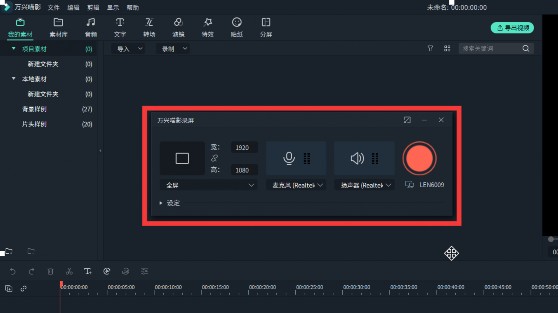
点击最右边的红色按钮,开始录像。 录像在3秒倒计时后开始。 录像过程中,录像面板默认最小化,可以从电脑右下方的菜单栏中调用录像面板,设定显示或隐藏。 此外,还可以在面板中选择暂停、恢复和结束录像。
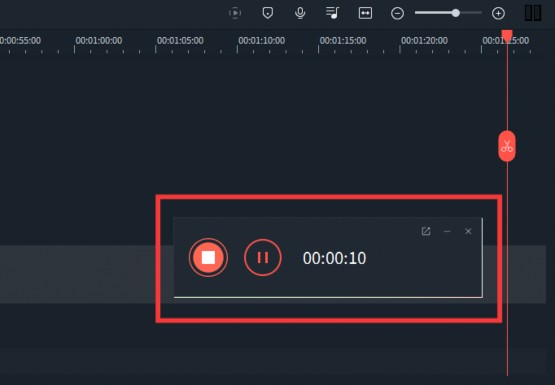
1.3编辑录制视频
单击“录制”面板上的红色按钮可结束录制。 录制完毕的素材会自动保存在媒体库中,便于视频剪辑。 如果需要编辑视频,直接拖到轨道上就可以了。
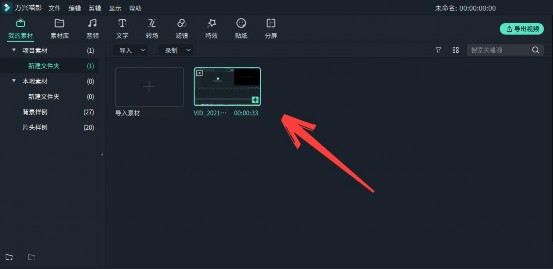
经过以上步骤,可以轻松实现视频录像的功能。
2.录制面板的详细介绍
2.1录制画面的范围设置
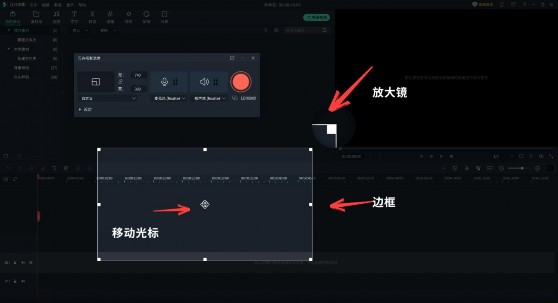
首先单击视频范围下拉菜单,有三个选项:全屏、自定义大小和目标窗口。 用全屏录制整个计算机屏幕是最简单和常用的功能。 自定义大小可以根据录像对象的大小范围自由设定。 通过划出边框调整范围的大小,可以用拐角处的放大镜准确控制录像范围。 按住中心光标并拖动可移动框的位置。
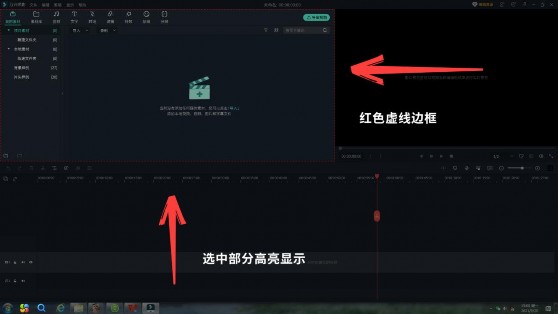
目标窗口可以在移动鼠标时显示红色边框。
另外,屏幕录像范围是数据设定,可以直接在录像功能面板中设定宽度、高数据,所以很方便。
2.2录制视频的声音设置
在录音、语音的选择中,软件将其分为麦克风和扬声器两种布局。
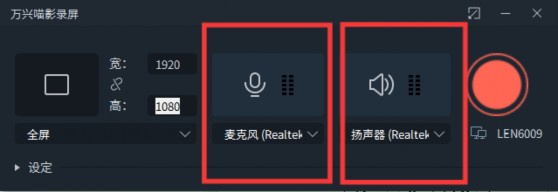
顾名思义,通过开关麦克风可以决定是否输入麦克风的声音。 该功能非常适合视频解说、付费课程录制所需的合作伙伴们,覆盖范围非常广,适用性也非常高。 如果您只需要在线课程录音,只需打开扬声器并录制扬声器声音即可。 两个功能只需点击鼠标即可实现。
3.录制视频的更多设置
除了以上最基本的功能之外,更细致的功能设定可以满足各种各样的需求。
3.1模块一:存储、帧率等设置
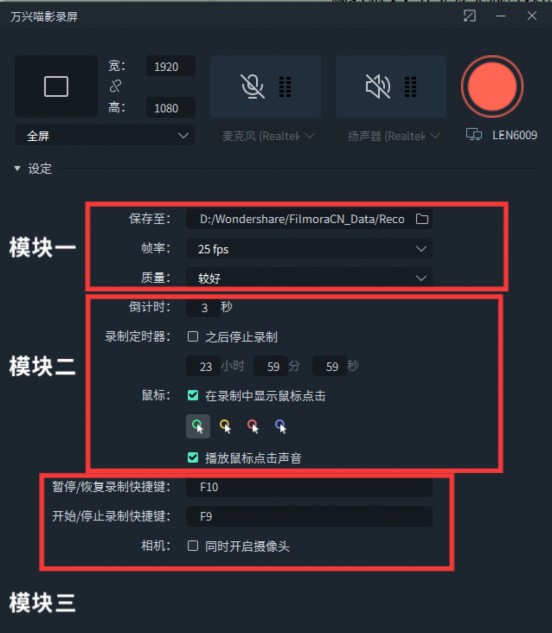
在此板块上,可以设置保存位置、帧频和输出质量。 可以通过单击下拉框选择参数。 通常,帧速率是25帧,而即使要求最高也能达到30帧。 一般来说,最好的质量被选择。 如果您只是需要录制课堂视频,而只在计算机上存储内容还不够,那么一般情况下还是比较好的。
3.2模块二:个性化设置
这个板块包含倒计时、录像计时器、鼠标显示、声音设定。 倒计时的功能有助于在正式录像前做好充分的准备,确保一些机动时间。 录像计时器释放了自己,决定倒计时后,可以让软件停止录像到指定的时间。 此外,鼠标设置适用于正在学习的合作伙伴,您可以选择是否显示鼠标。 另外,鼠标的显示颜色也有4个选项,可以选择是否为鼠标点击的声音打开声音。
3.3模块三:操作习惯设置
为了满足各种习惯需求,也可以在这个板上设置快捷键。 这里的默认设置是,F10为快捷键的暂停/继续录像,F9为快捷键的录像开始/停止录像。 您可以根据自己习惯的快捷键更改预设。
如果选中“同时打开照相机”,则在录制画面内容的同时也会输入照相机内容。 通常,系统在缺省情况下是关闭的。
通过以上介绍,软件的屏幕录像功能介绍基本结束了。 录制完成后,视频内容将显示在媒体库中,以便于剪辑。 这种方式不仅省去再下载一个视频录制软件的麻烦,而且对于剪辑也非常方便,可以大大提高视频制作的效率哦。