
 年一遇的新年又临近了,年会对每个公司来说都是对过去的一点总结,也是对新的一年的展望。 在此新年到来之际,企业将在年会上组织表演节目,举办丰富有趣的活动,让员工参与其中,鼓舞士气。 那么,年会的开始,需要好的年会开场视频。 开场会调动会场的气氛。 大家印象中年会开场视频大多是震撼大气的级别,还有什么类型的年会开场视频呢? 如何制作年会的开场视频?
年会的开场视频大致采用以下视频作为展示。
1、采用数据格式,通过展现数据的变化,记录和传递公司、团队在一年内取得的成果、创造的价值等信息。 数据直观,但缺乏情感和气氛的渲染效果;
2、通过制作电子相册和纪录片,展现过去的一点点,展现员工们的工作场景和经历过的风雨。 这种形式可以拉近人与人之间的距离,但缺乏魄力;
3、主题风格采用特效、图文造型,当下流行的闪存视频,展示了公司的品牌形象和理念,但缺乏独特性和创新效果。
三种形式各有优缺点,大家可以选择自己喜欢的风格制作适合自己企业年会主题的片头视频。 接下来,我将向大家展示制作年会开幕式视频的一点经验。 使用的工具是方便高效、资源模板丰富的视频剪辑软件——。 感兴趣的人请看下面。
适用于64位Windows/macOS系统的免费下载
步骤一:添加片头
首先做一个开场。 软件提供了许多风格的开场模板。 你可以选择震动大气的风格。 您还可以选择企业年会特效包的开场模板。 它闪耀着金色的光芒。 如果想展现科技感和数据感,可以选择科幻特效包装的开场模板,选择充满科技感和未来感的大质感开场。 开场效果集中,准备了25种质感非常高的开场模板。




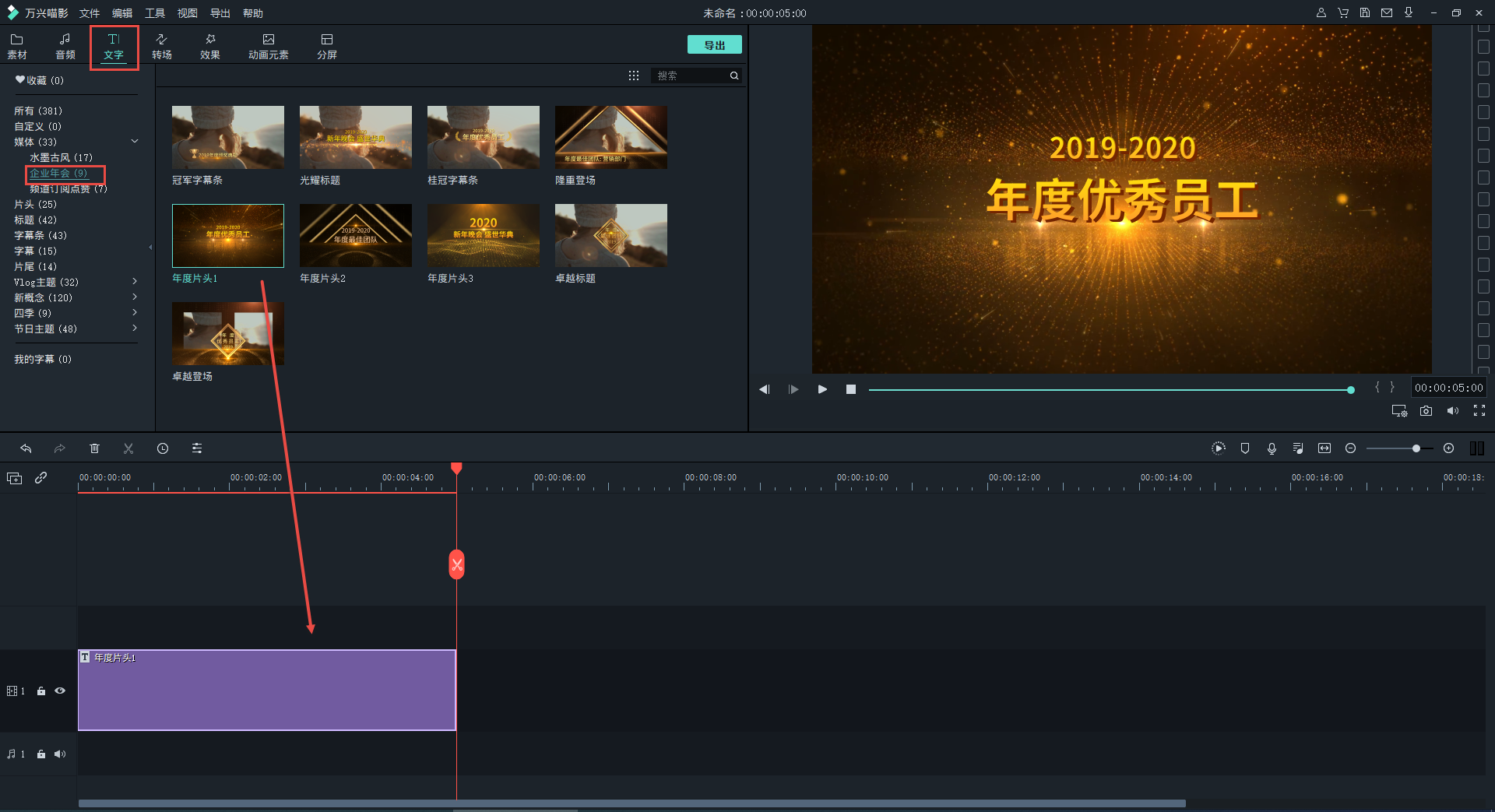
打开软件,选择下载合适样式的片头模板,下载后,通过文字去找到该模板,直接拖动添加到时间轨迹中。 进入“字符编辑”面板,可以在其中修改模板的字符内容。
步骤二:添加视频素材
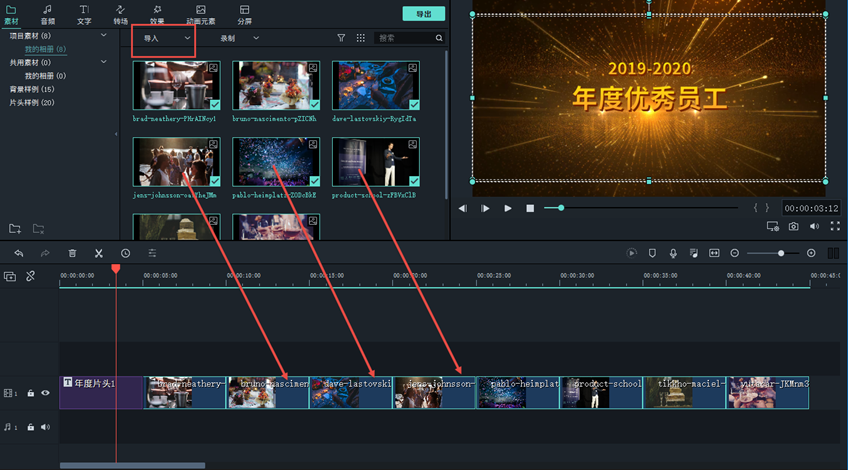
将准备好的视频素材导入到软件材质库中,并将其添加到开始后的时间轴中。 在这里,可以进行视频剪辑的剪切、速度调整、画面剪切等操作,发挥更多的剪辑想法。
步骤三:添加字幕
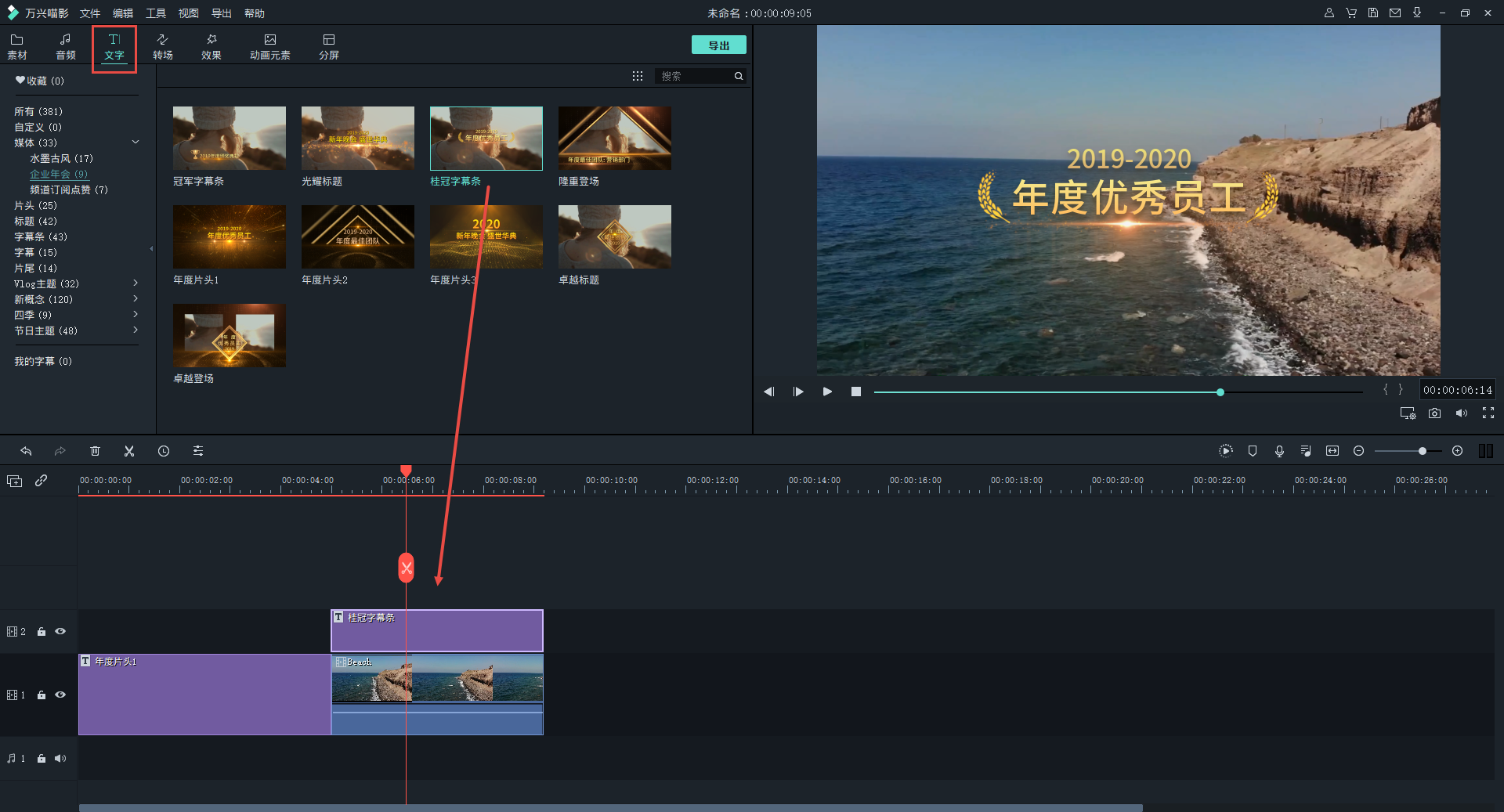
在某些场景中,与添加片头类似,可以在文本区域中选择字幕模板,将其添加到相应视频屏幕上方的新轨道,在预览框中调整标题栏的位置,然后在“文本编辑”面板中更改文本内容和样式
步骤四:添加转场
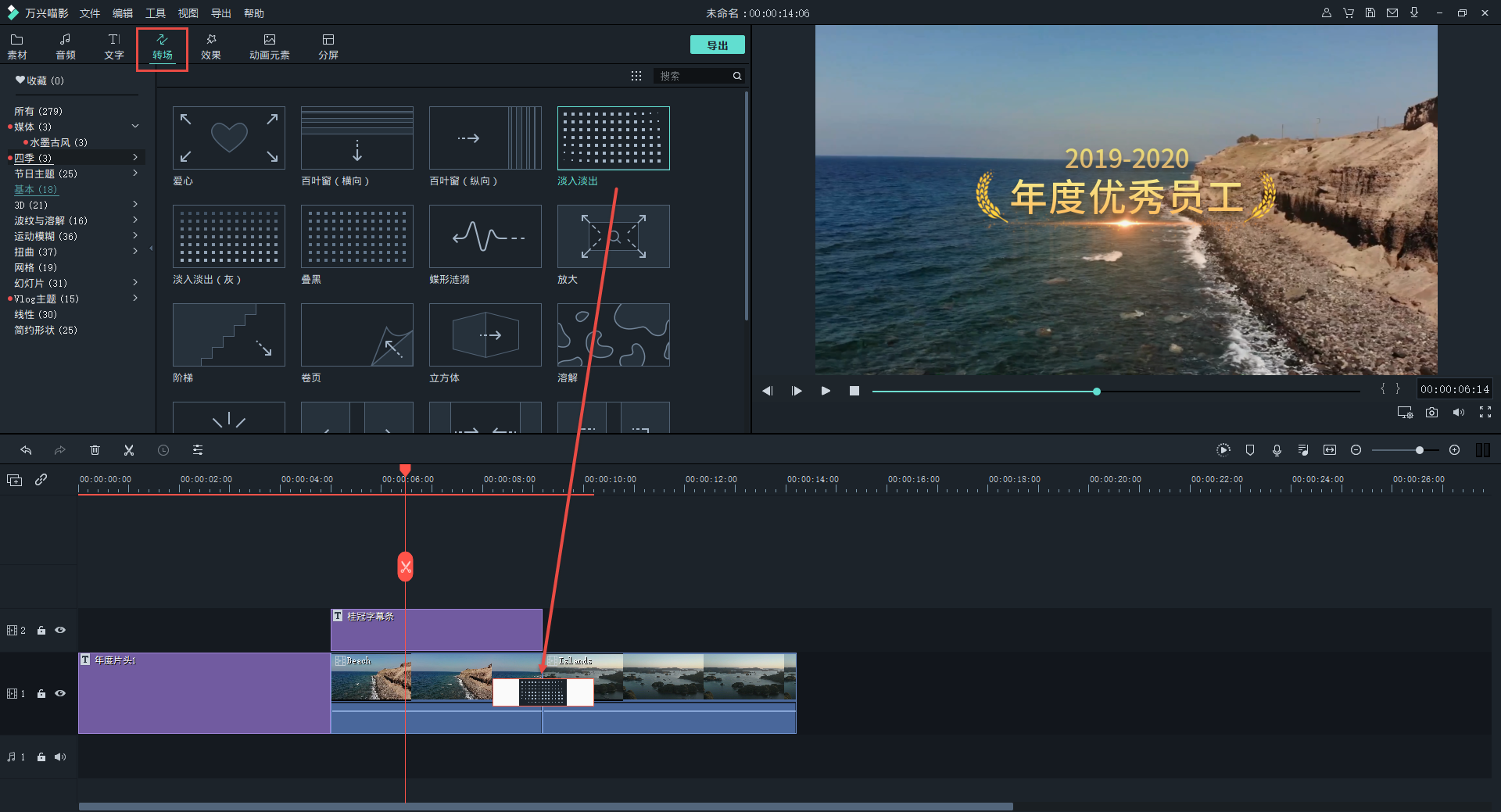
为了使画面和画面之间的转移更自然,具有空间感强的画面效果,可以在两个视频素材之间添加以前的转移效果。 在过渡区域中选择所需的过渡效果,然后直接拖动添加。
步骤五:添加画面效果
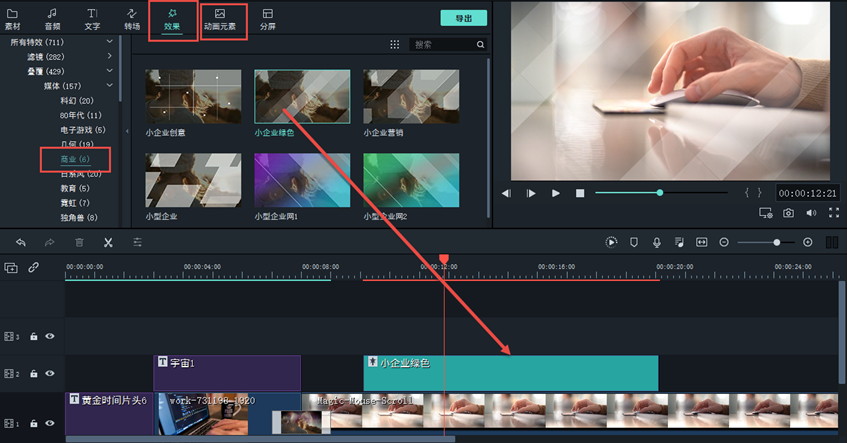
另外,还可以添加边框、几个画面贴纸、特殊效果丰富的画面效果等画面叠加效果。 效果-在叠加和动画元素区域中,可以找到相应的元素。 也可以将其添加到相应屏幕上方的新轨道中。 请注意,添加新元素时,会自动生成新的轨迹。
步骤六:添加背景音乐
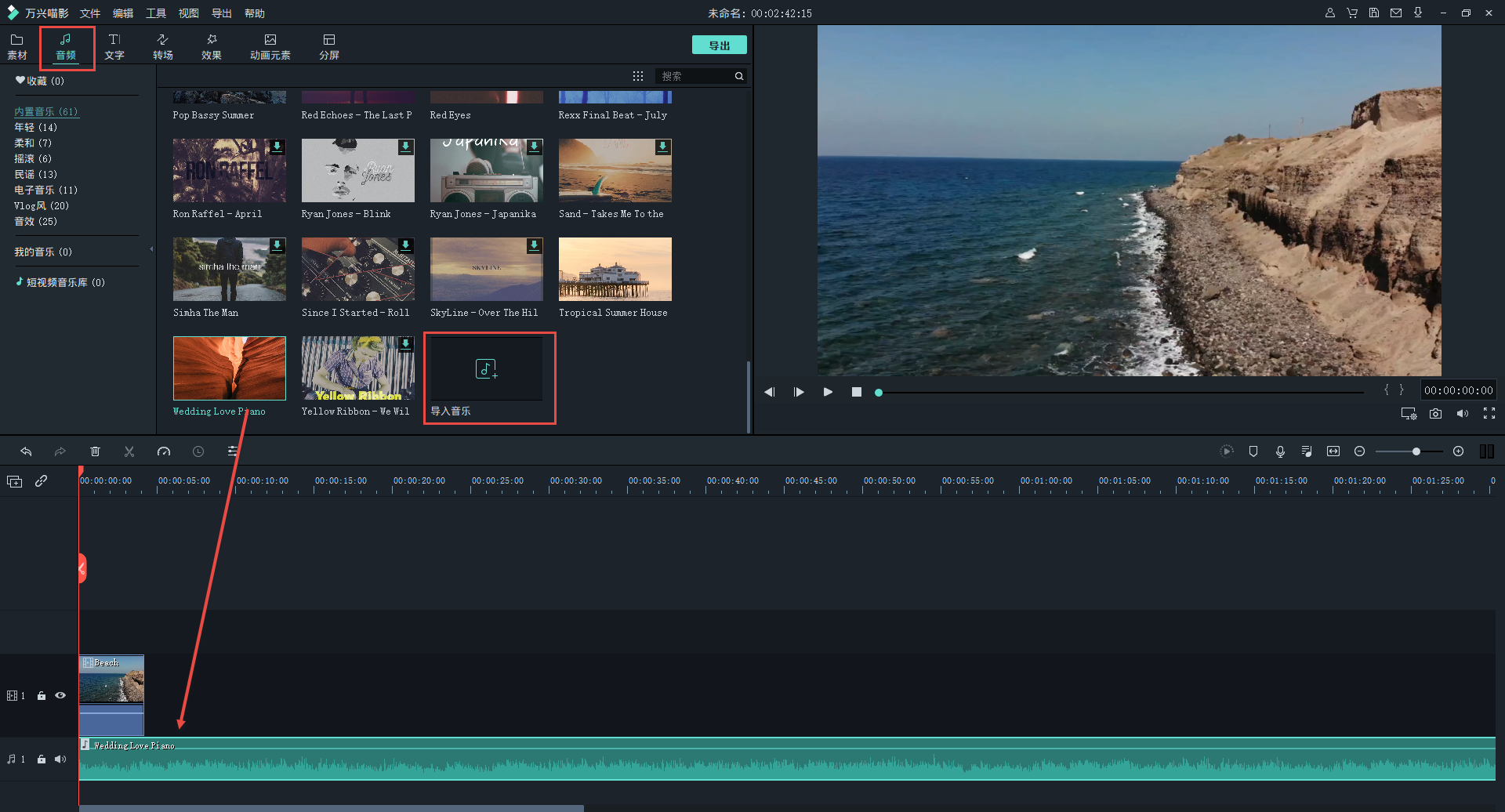
添加适合年会开场视频的背景音乐吧。 将音频添加到视频下的音频轨道。
步骤七:导出视频
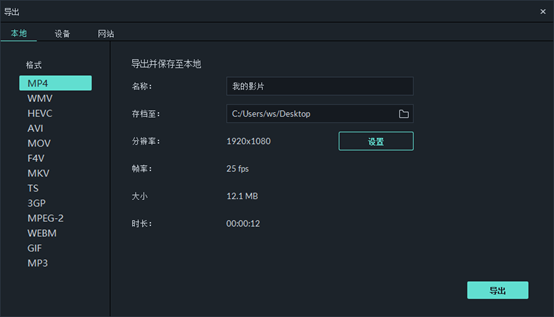
通过将最后编辑的视频、代码导出到电脑本地,完成了年会片头视频的制作。
适用于64位Windows/macOS系统的免费下载