
 快手如此火爆,大家在发布视频的同时,一定也希望自己的视频获得更多关注度,获得更多点赞。 很多人会想,为什么自己的视频不受欢迎,不能引起别人的关注呢? 这里剪辑是一门学问,恰当地运用剪辑技术,控制视频节奏,加上吸引人的封面,不用担心自己的视频没有关注度。 这里介绍8种播放快速通道视频需要了解的剪辑技巧。
以下内容围绕功能齐全、方便高效、白色也能轻松上手的视频剪辑软件——,具体介绍制作快手短视频需要剪辑能力。
适用于64位Windows/macOS系统的免费下载
1、视频调速
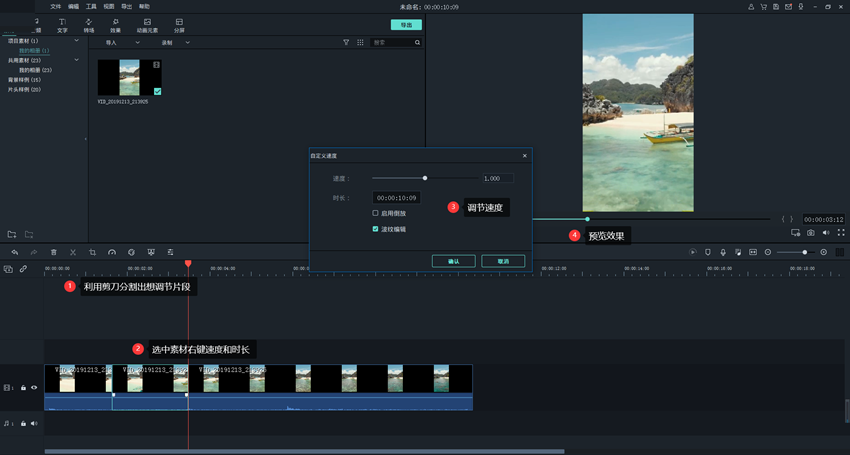
调速主要包括加速减速,尤其是在一些口语视频中,语言的加速减速会带来意想不到的搞笑效果。 选择自己想要变速的段进行剪切,右击“速度和时间”进行调节,软件可以在0-100倍的范围内调节速度,通过预览框预览视频可以确认效果。
2、冻结帧/定格画面
将时间光标移到所需的冻结屏幕上,右键单击并选择“添加冻结帧”,或者单击工具栏上的“时间”图标,然后选择帧屏幕“冻结帧”以冻结性也可以通过拖动冻结帧的边缘来调整冻结帧的时间。 冻结画面的作用是强调某些画面的特点和精彩之处,应用范围很广。
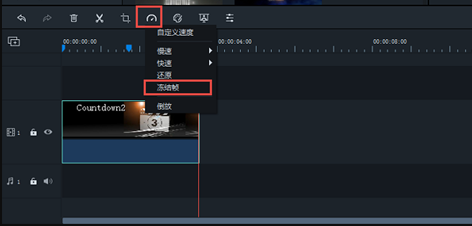
此外,还可以在冻结画面中添加背景音,或编辑文字添加视频。
3、添加画面叠覆效果
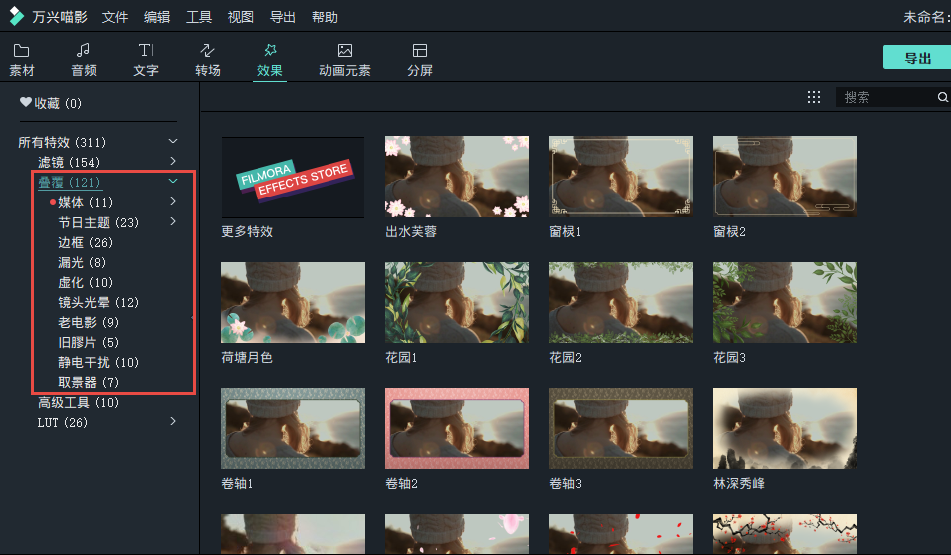
喵影具有多种边框效果、画面效果,增加画面质感和视觉丰富度,一键添加到视频中,轻松拥有画面效果。
4、添加字幕
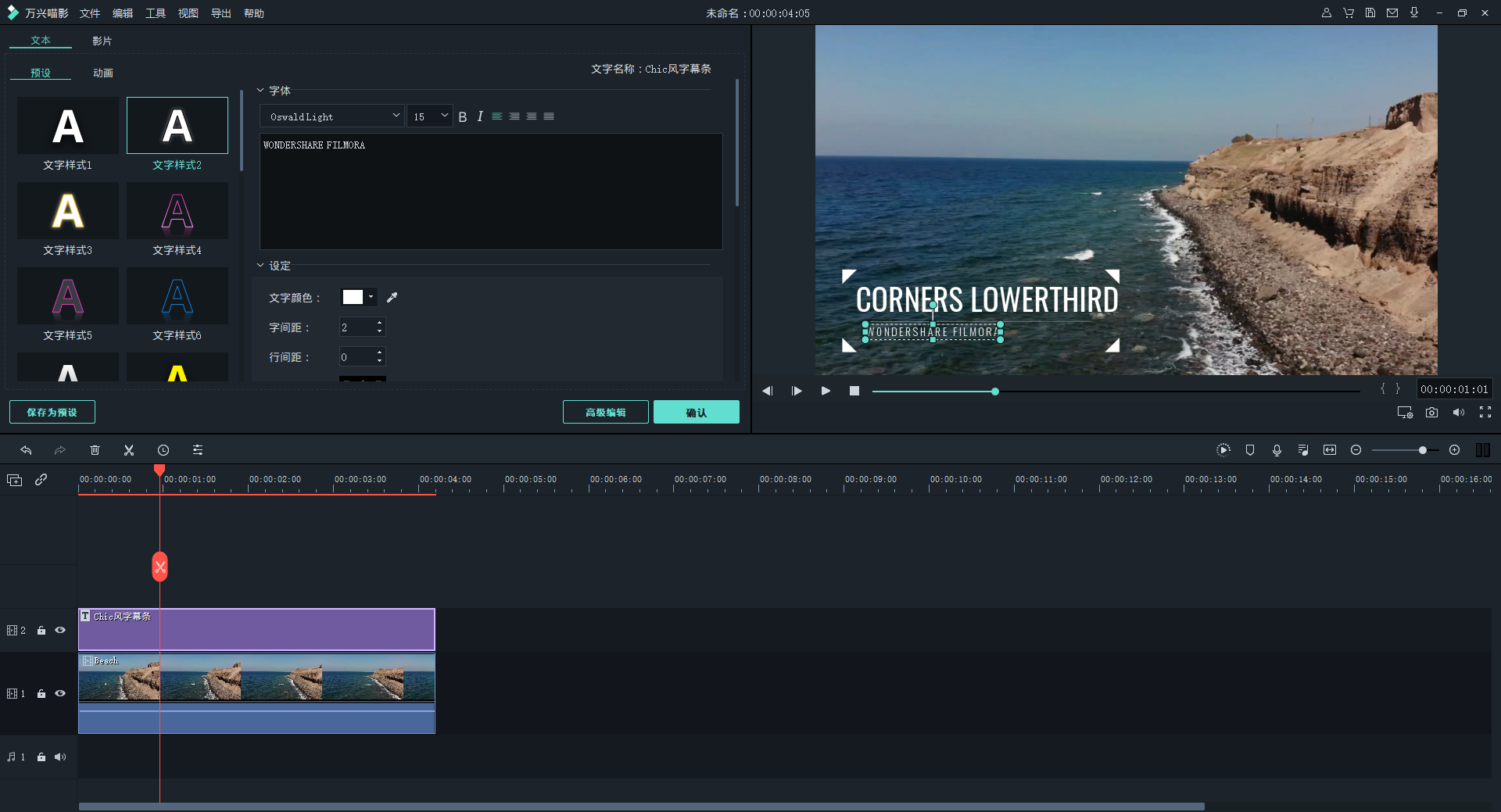
编辑视频时,文字是必不可少的。 无论是快速封面的制作,还是视频本身的字幕的添加,都需要使用文字。 点击文字,喵影中有各种各样的标题、字幕栏、字幕模板,只需修改文字内容,就可以将文字模板个性化。
在“字幕”下,选择所需的字幕样式并将其添加到编辑轨道上的相应位置,调整字幕的停留时间,然后单击字幕编辑字符和样式。
5、加背景音乐
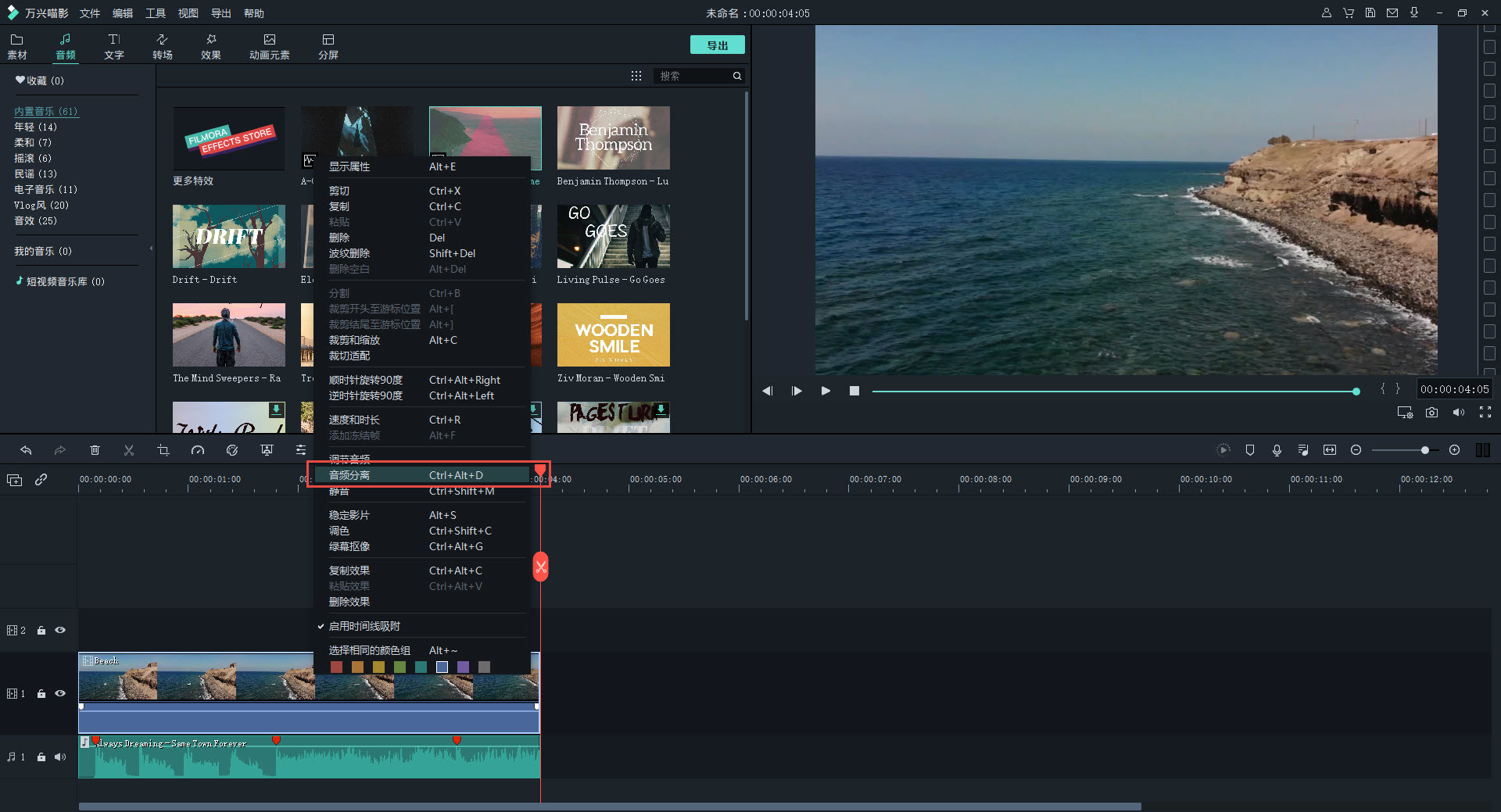
经常需要向视频中添加背景音乐。 如果不需要添加背景音乐或单独配音,则必须首先删除视频中的背景音乐。 您可以通过单击素材右键“分离音频”,然后按delete键删除原声,将喜欢的音乐添加到音频轨道并将其剪辑为自己视频的背景音乐。
6、滤镜特效
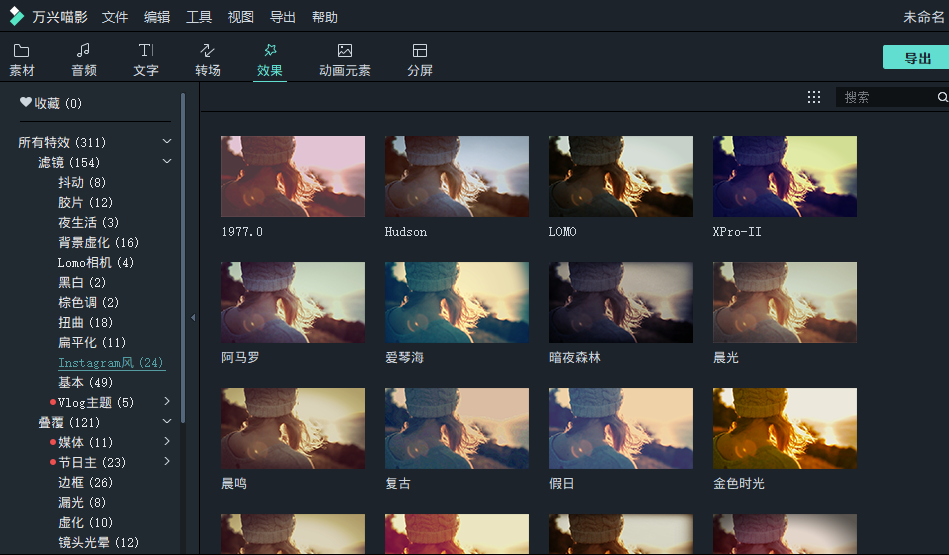
在图像的后处理中,经常添加各种滤镜。 同样,也可以向视频添加各种各样的滤镜效果。 软件具有许多内置的滤镜效果,直接添加到视频中会立即改变视频的颜色和样式。
7、转场设置
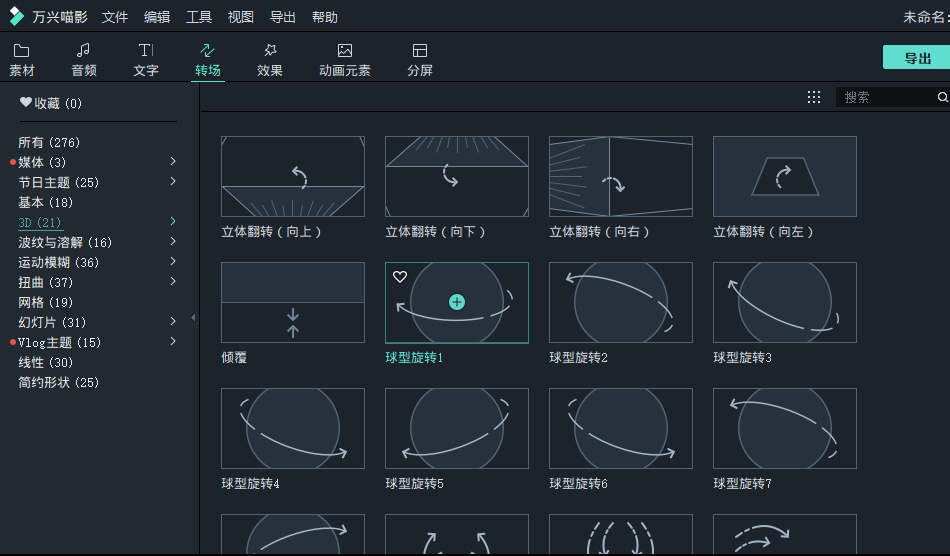
视频场景很无聊吗? 镜头堆叠没有创造性吗? 在切换场景时添加生动有趣、极具视觉空间感的过渡效果,为视频添加亮点。
8、高级画面效果-画中画、分屏
利用画中画功能、绿色窗帘和蒙版等高级功能,可以创建许多特殊效果视频,包括飞天效果和喷火效果。

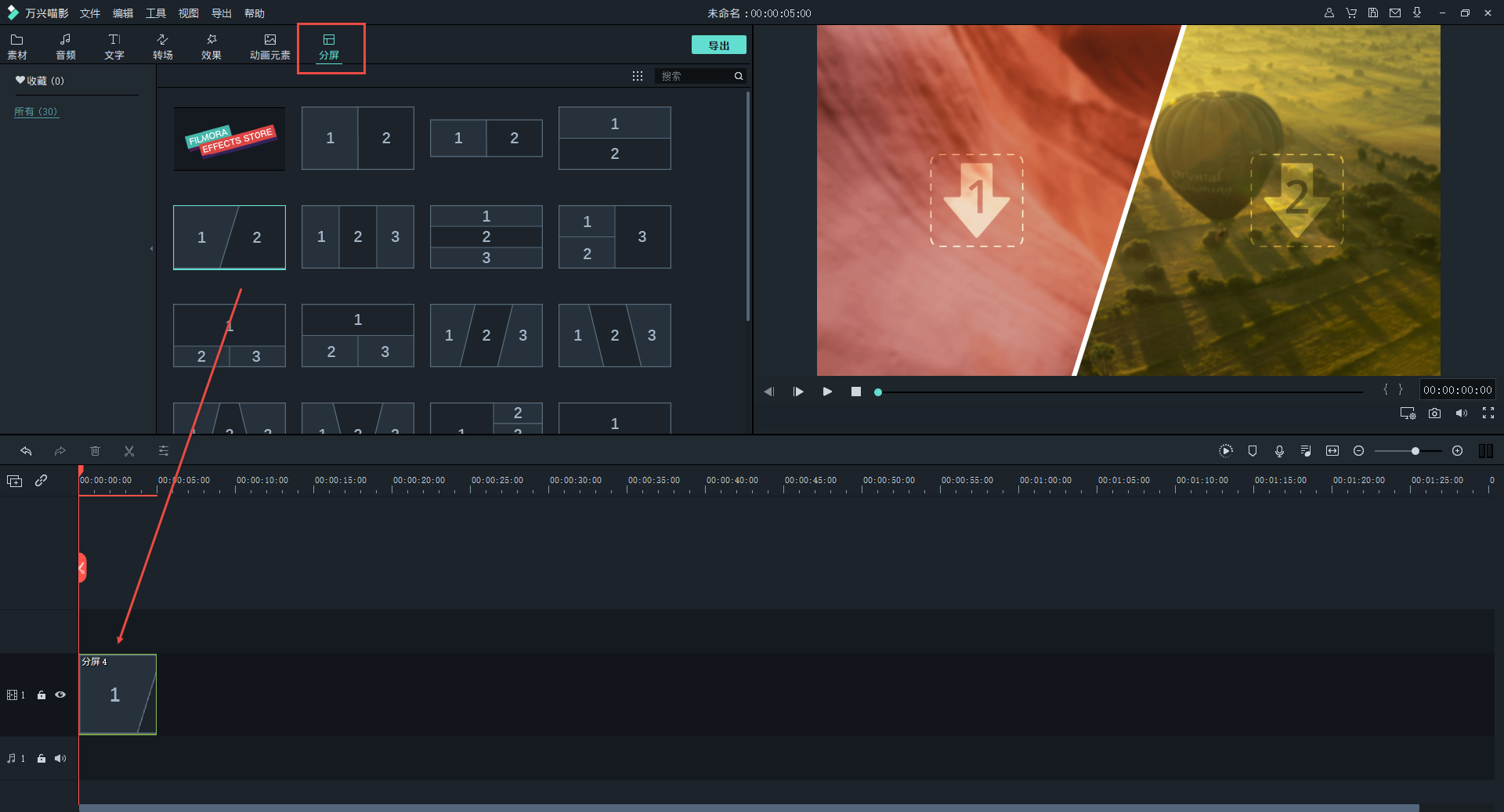
软件可以直接应用分屏模板,可以轻松实现不同视频在同一个画面播放的多宫格效果。
你记住了几个这些快速手视频剪辑技巧吗? 更多剪辑功能的学习请看各类视频教程,运用它们,制作并发布你的快手视频吧。 也许下次能在受欢迎的视频中看到它们。
适用于64位Windows/macOS系统的免费下载