
 在繁忙的工作中学习的空闲时间,我们总是玩游戏放松自己。 自己无法通关的时候总是在视频平台上寻找通关攻略,通过看别人的通关视频积累经验。 其次,在自己的技术越来越成熟之后,我们也想把自己玩游戏的经验技巧分享给更多的玩家。 我们也经常看到大家用快手分享游戏趣事,自己怎么做出来用快手发布游戏视频,用快手分享给大家呢? 这里介绍游戏视频剪辑教程。
首先,我们来看看如何快手发布录制的手机游戏视频。
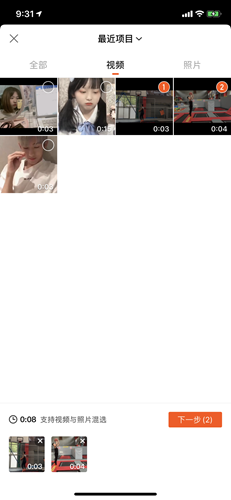
打开快手APP,单击主屏幕右上角的“摄像机”按钮,选择手机相册中录制的游戏视频,然后单击“下一步”进行编辑。
快手可以进行视频的剪切、涂鸦、图文贴等操作,对视频进行简单的装饰。
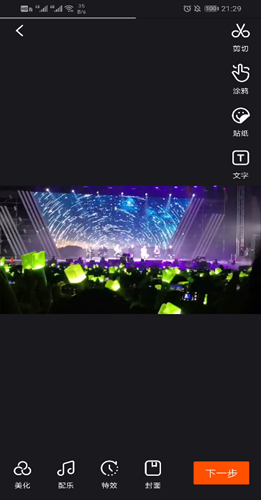
最后选择封面,发布视频即可成功上传。

但是,如果想制作精细剪辑的游戏视频,建议在软件电脑上进一步剪辑视频,提高游戏视频的播放量和关注度,让视频创意得到更多的发挥。
适用于64位Windows/macOS系统的免费下载
1、导入视频
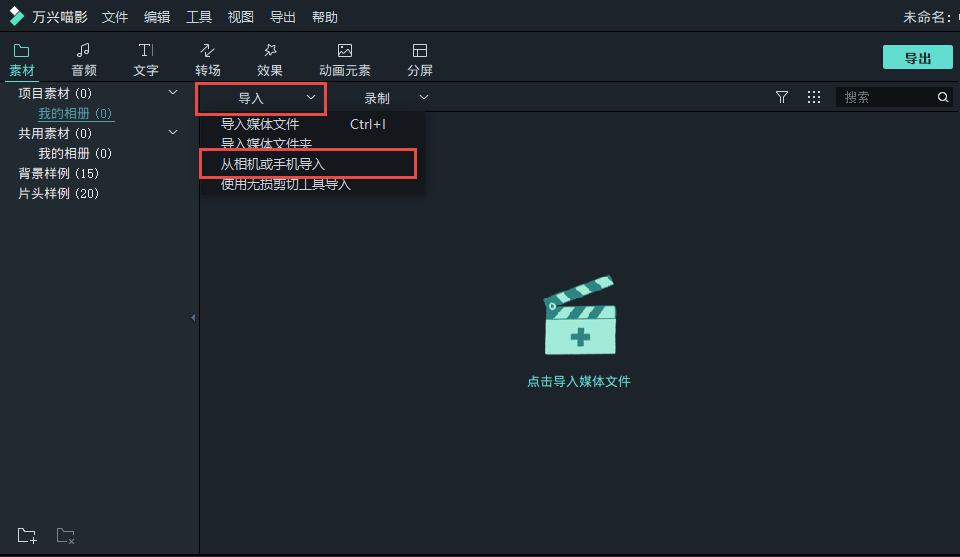
打开手机自带的录制功能,开始游戏,录制精彩的游戏过程。 录制完成后保存在手机上,将数据线连接到电脑上,打开软件,点击导入选项,选择从手机或摄像头导入。
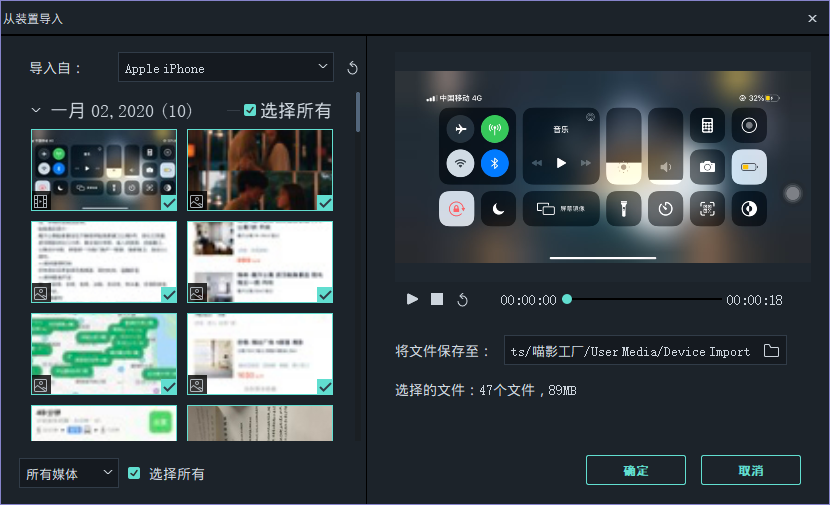
选择移动设备后,软件会自动扫描手机媒体文件,然后选择刚才录制的视频文件并导入媒体库。
2、录制视频解说
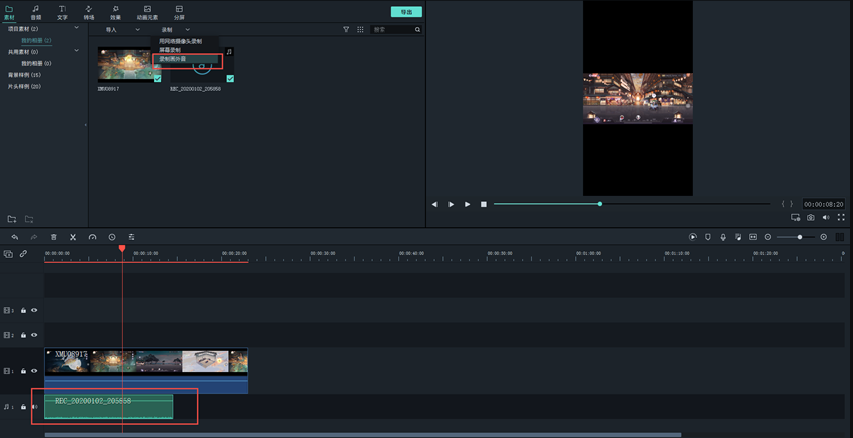
仅仅录制游戏是不够的,还需要录制用于说明操作技巧等的解说。 单击媒体集中的录音,然后从下拉框中选择录音以外的声音。
要录制游戏中的解说音频,可以在多个阶段进行录制。 录制完成后,在媒体库中生成相应的音频文件,并将其拖动到音频轴上的相应位置。
3、剪辑片段
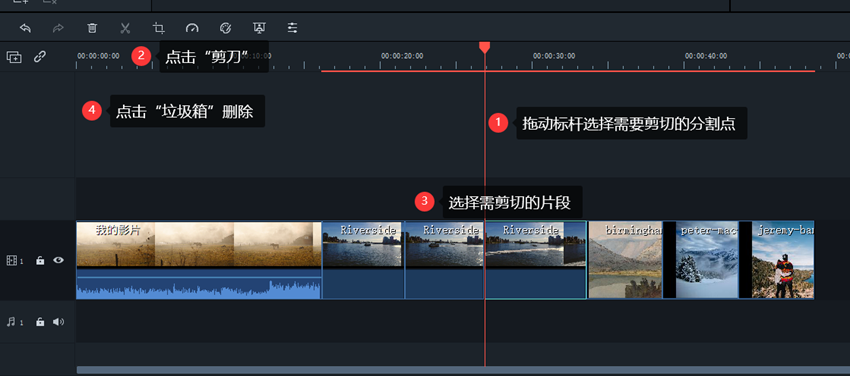
无论是视频剪辑还是音频剪辑,都有需要删除的片段。 保留有用的片段,移动红色光标以确定时间点,单击“分割”图标将长视频分割为短片段,然后单击“删除”图标删除不需要的片段。
4、添加解说文字
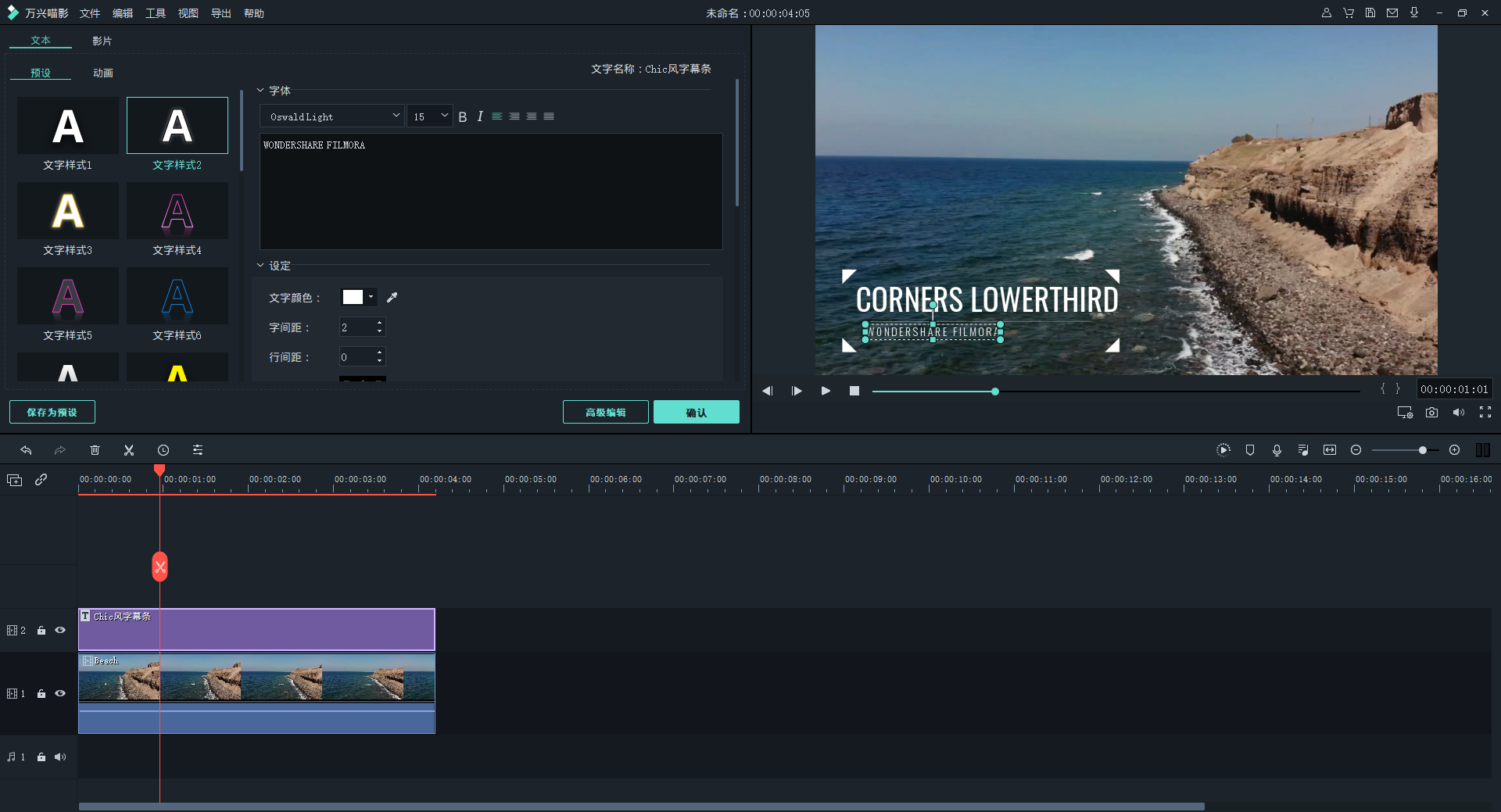
为了配合音频解说,使解说更详细,也可以添加字幕。 单击文字,在下拉框中选择标题或字幕,选择合适的格式并拖动到视频轴上,双击文字素材可以更改内容、字体、颜色等。
5、添加动画
为了使画面更生动,或者将重点放在特定的操作上,还可以添加动画,使画面更生动有趣。 这里,我们建议您下载一个包含很多当前流行的网络热播视频的网络热播素材包。 点击视频,选择合适的素材添加到画面中,调整位置和大小就可以了。

6、画面调速
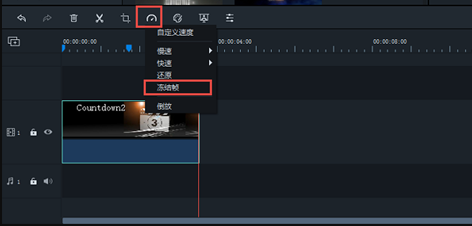
在一些有趣的视频画面中,可以采用冻结帧、慢剪辑操作,突出重点画面。 移动时间光标,找到要冻结的帧,或拆分要转换的视频剪辑,然后单击工具栏上的“时间”图标以选择功能并进行操作。
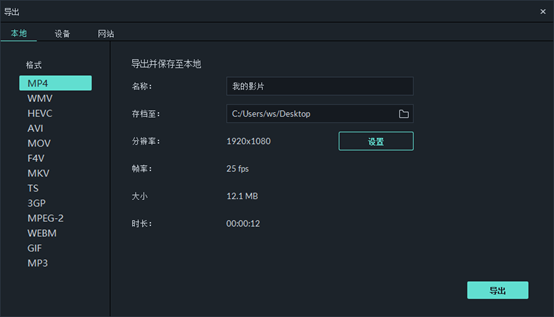
7、导出视频
添加所有元素后,可以导出视频。 单击“导出”以设置导出格式、地址和名称等内容。
适用于64位Windows/macOS系统的免费下载