
 从2G到3G,再到4G,当今的互联网也在飞速发展,促进了全民短视频的世界。 短视频由于具有时间短、内容丰富的特点,在这个时间碎片化的世界里很受欢迎。 内容满是晾衣架,有幽默的和电影剪辑等。
录制视频时,偶尔会因为拾音和设备不专业而导致现场录制视频时录音不顺利。 在这种情况下,必须进行后处理,以确保视频达到完美状态。 软件是一种多功能、功能强大的剪辑后软件,可同时在PC端和移动端上运行,并提供视频配音。 用软件展示一下如何给西瓜视频配音。
一、 手机端配音
立即下载APP
1.导入视频
打开手机端的软件,软件APP是可以立即拍摄的软件,点击主页左下角的摄像头图标就可以拍摄。 如果已经拍摄了视频,还可以单击中间的“立即创建”图标,通过导入已经拍摄的需要配音的视频素材来创建配音剪辑。

2.配音
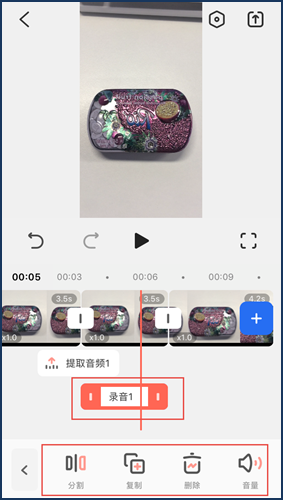
导入视频后,编辑页面的底部有菜单栏,单击“音频”进入视频音频编辑页面。 在此页面中,可以编辑“音乐”或视频的bgm,也可以编辑“声音”。 可以用于过渡和消音。 第四个可以编辑的是“录音”。

单击“录制”可以录制视频。 有些转录软件在点击录音后,会从开始录音的剪辑开始录制你的声音。 如果对录音结果不满意,也可以重新录音。 录制完成后,单击""
二、 PC端配音
适用于64位Windows/macOS系统的免费下载
软件不仅在手机端,在PC端也可以同样进行配音。 以下是在软件PC端进行配音的步骤。
1. 导入视频
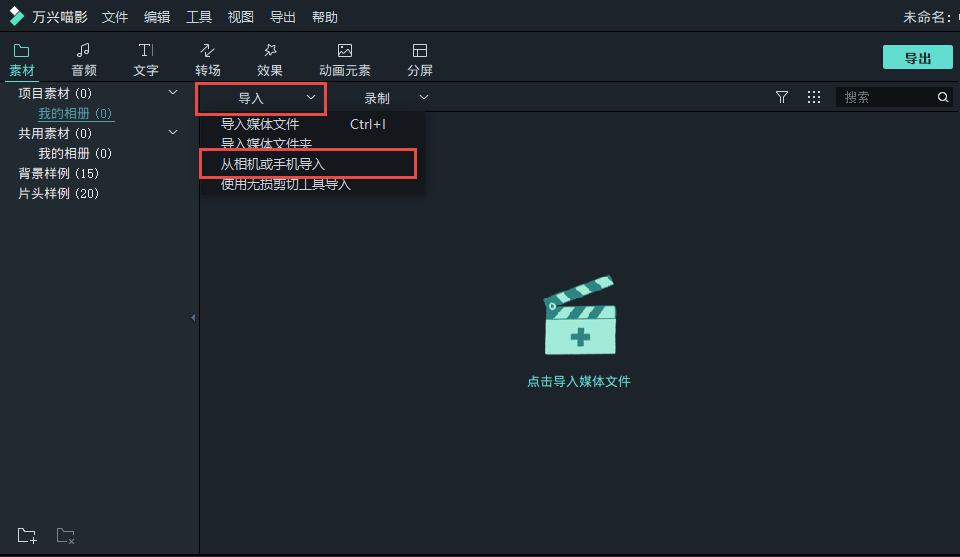
可以通过单击“素材”-“导入”-“导入媒体文件”,在文件库中选择需要配音的视频素材,然后将其拖动到视频编辑轨道来编辑视频。
2. 配音
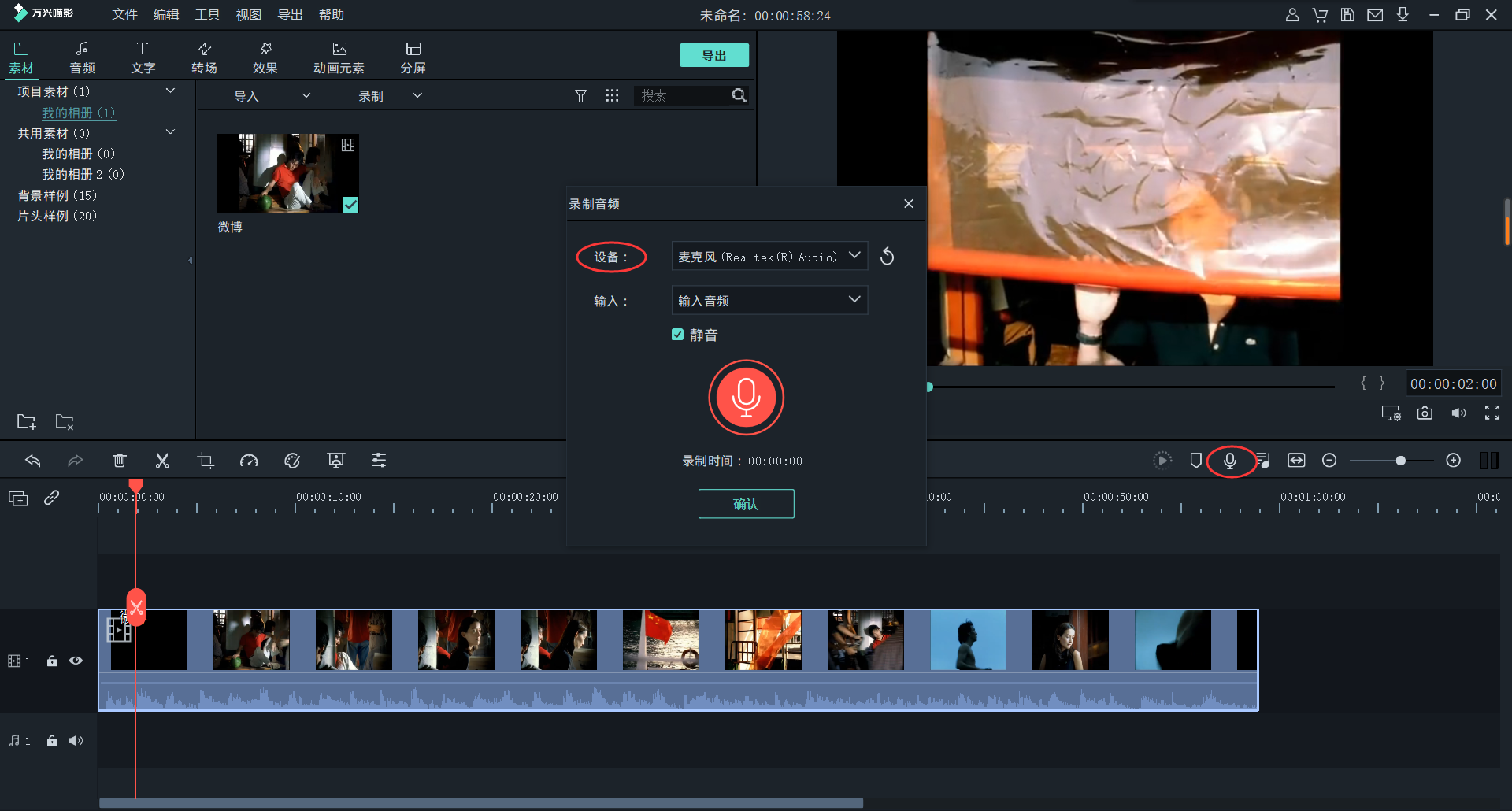
连接麦克风和计算机,将视频固定在需要配音的剪辑中,然后单击“监视器”面板下方的小麦克风图标即可对视频进行配音。
3. 后期音频剪辑
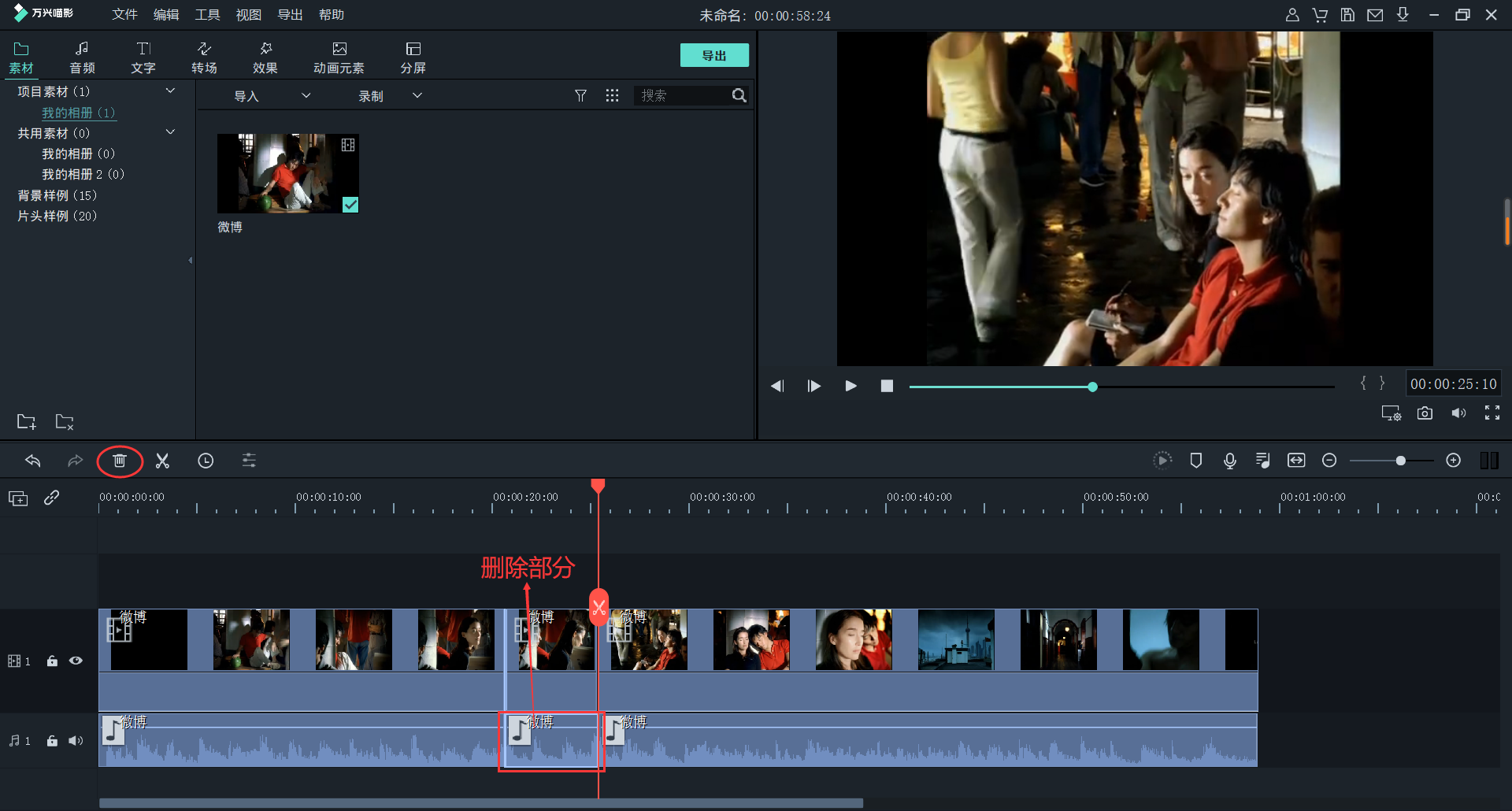
录制过程中,可能会出现笑声和一些意外的趣事,这种情况下可以用剪辑删除这些意外的部分。 在时间轨道上将时间光标移动到絮凝物的部分,剪切絮凝物的部分,选择不需要的音频部分,单击时间线上工具栏的删除选项,删除被分割的絮凝物的音频,重复步骤2
4. 导出视频
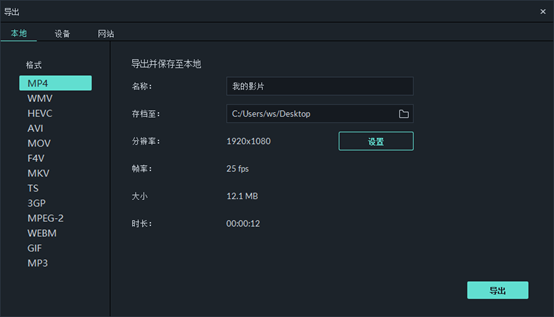
单击右上角的“导出”按钮,选择所需的视频、音频格式,即可将视频导出到计算机。
最后,配音几个小tips。 在开始录音之前准备好复印件。 好的文案不仅能让观众记住你的视频,还能展现你的水平,让视频内容更清晰,需要的小伙伴们选择适合自己的方法配音。