
 视频中的标准剪辑从一个剪辑过渡到另一个剪辑。 迁移和酷炫的视频技巧不占剪辑工作的90%。 我相信大家在视频剪辑的学习过程中经常能听到“跳切”这个词。 跳切实际上是用后期剪辑人工剪切持续移动的场景,将长视频改为短视频,起到了提高视频节奏的作用。
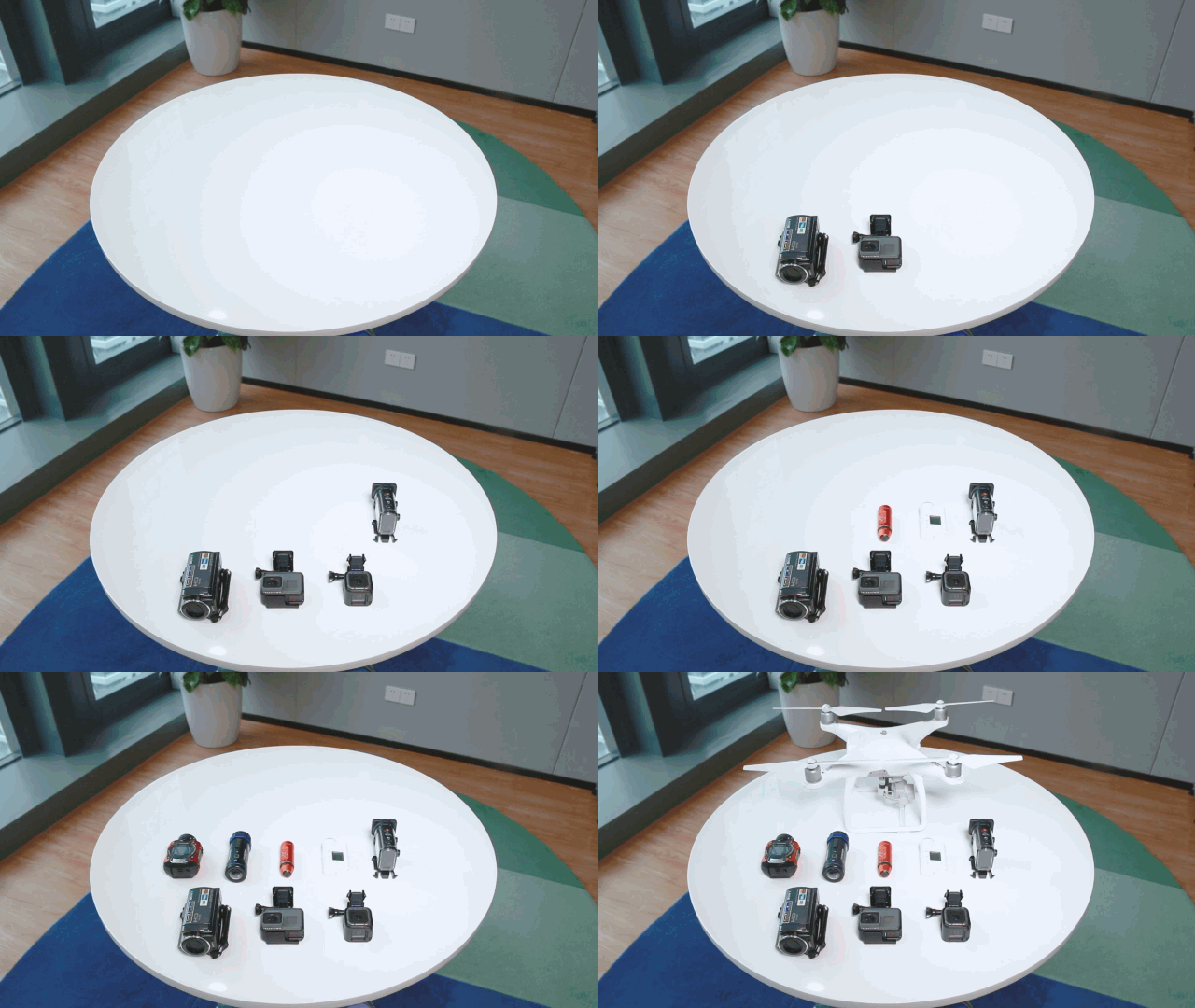
那么,如何应用跳脱呢? 会创造出很棒的快节奏效果吗? 今天我教大家应用跳剪方法制作有趣的短视频。 首先,介绍这次使用的视频剪辑工具——软件。 通过强大的时间轴剪辑功能、过渡、调速器等功能,实现跳转剪辑效果非常简单。 马上往下看看吧。
适用于64位Windows/macOS系统的免费下载
第一步:导入视频
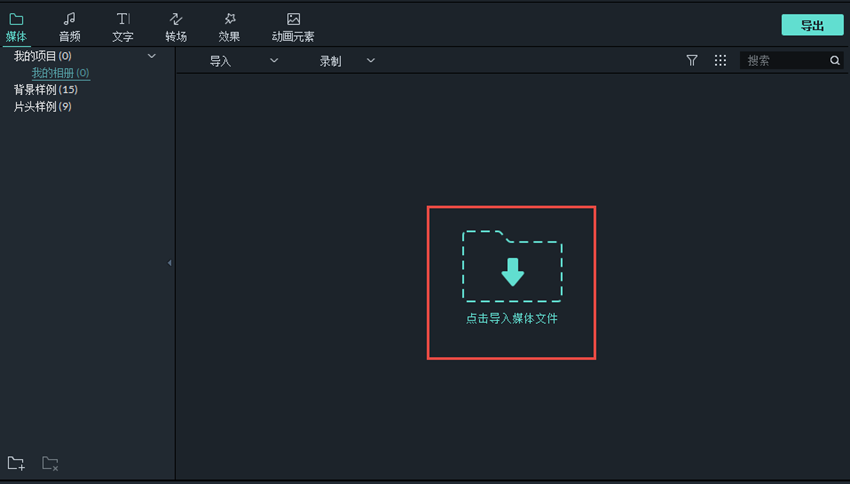
打开软件,将视频素材导入软件媒体库。
第二步:分割、拼接视频
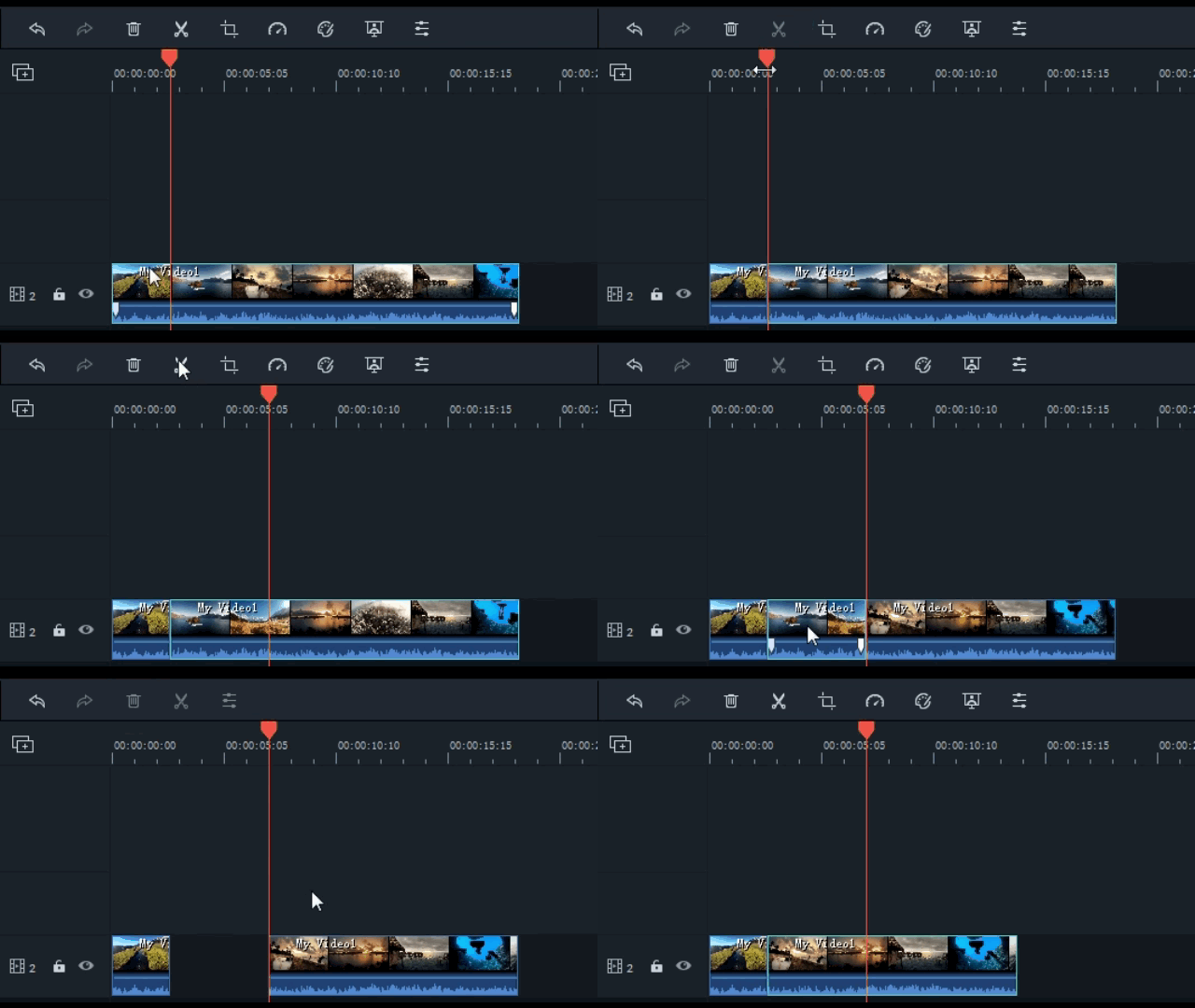
这一步是跳切的重要步骤,去除视频多余部分,将剩下的片段拼接在一起。 通常,分割的时间点是场景切换的时间点,删除一些变换过程,直接显示下一个场景。 例如,喝水的时候,把杯子从桌子上举起来,喝了之后放回桌子上,就可以删除举起的过程和放下的过程。 视频画面中只剩下三个场景:用手触摸杯子、喝水和将杯子再次放回桌子上。
具体软件操作是将时间光标移到要剪切的部分,单击工具栏上的“拆分”图标拆分视频剪辑,单击工具栏上的“删除”图标删除不需要的视频剪辑,然后将剩下的剪辑放入时间表
第三步:视频调速
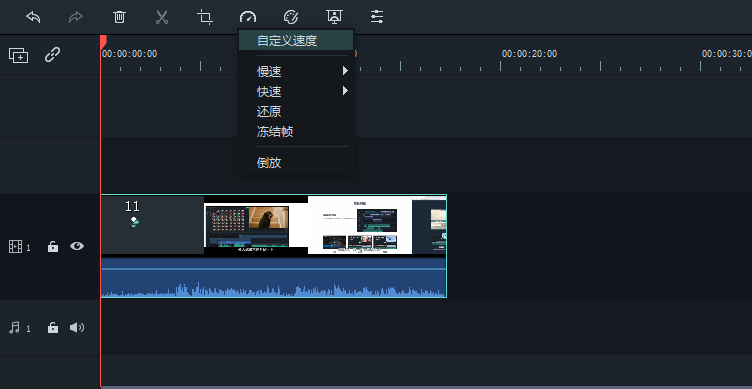
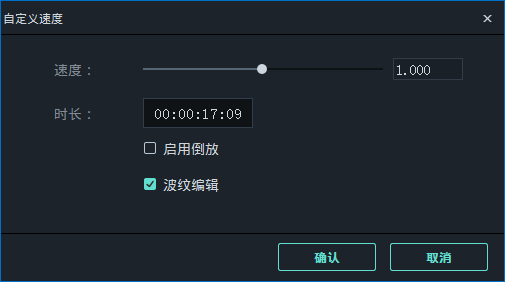
为了提高剪辑效果,可以对视频进行适当的加速处理。 选择需要调速的视频剪辑,然后单击工具栏上的“调速”按钮,可以在此选择倍速,也可以自定义调速,灵活控制视频速度。
第四步:添加转场
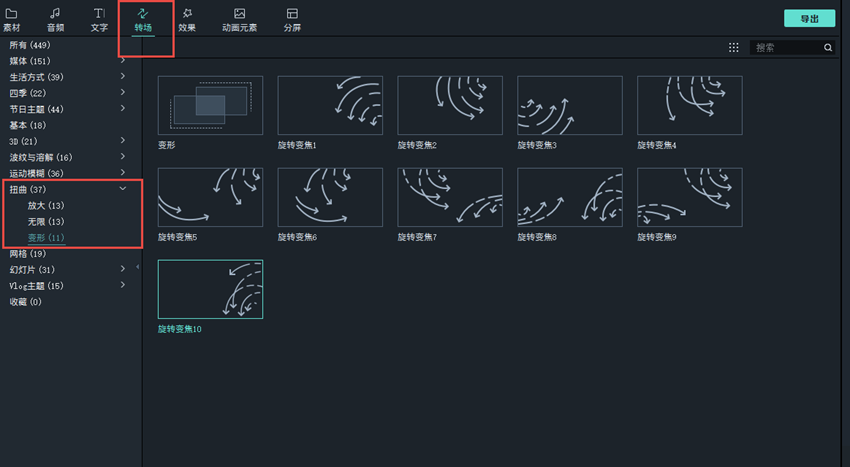
视频素材的场景发生较大变化时,可以通过在段之间进行过渡来丰富画面效果。 建议在软件内置的过渡分类中使用过渡效果。 直接选择合适的过渡,然后在视频剪辑之间拖动添加即可。
第五步:添加音乐
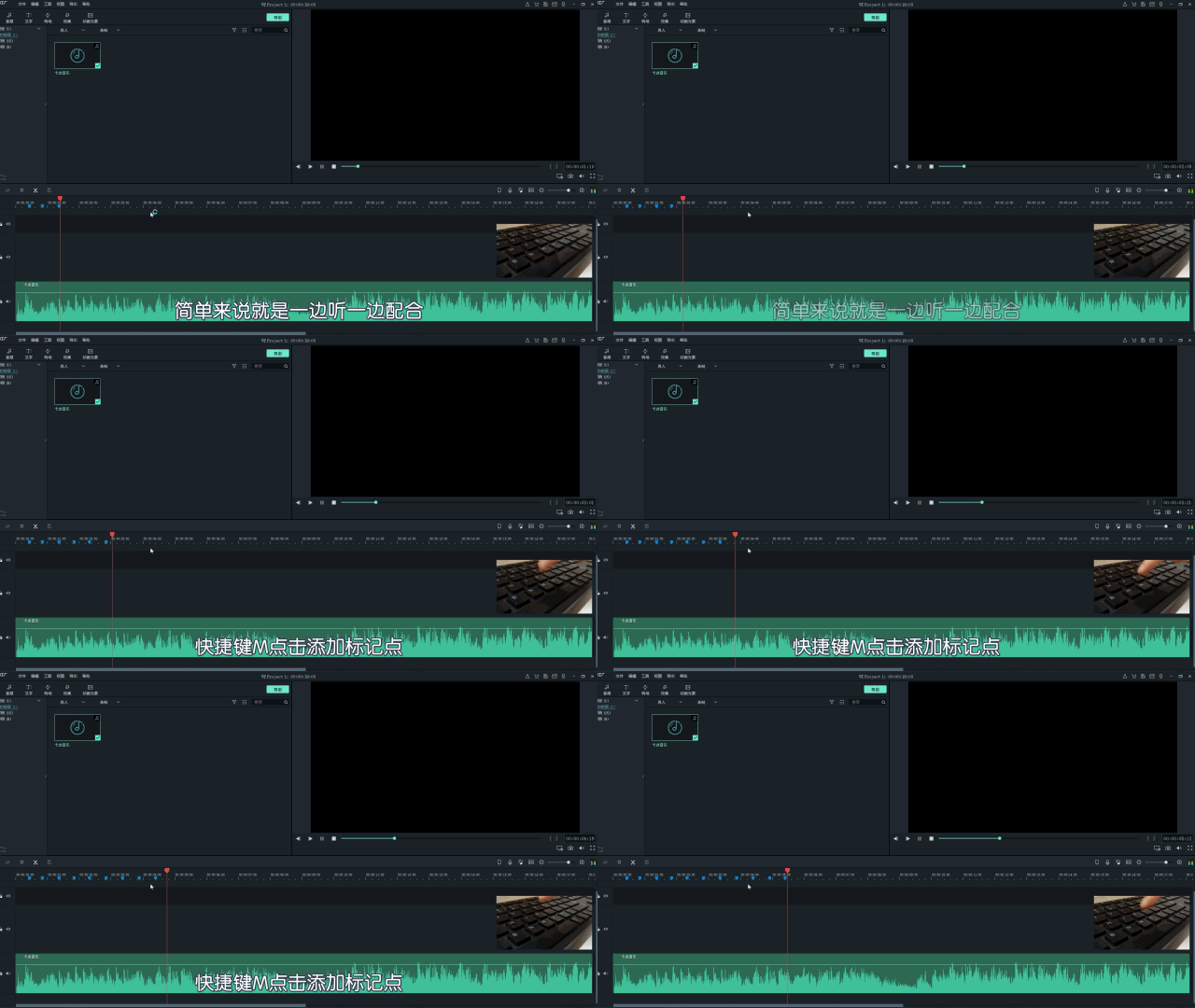
虽然跳切的步骤已经完成了,但是画面的节奏感不强。 接下来,在视频中添加节奏感强的音乐。 使用键盘上的“m”键标记音频节奏点,然后将视频剪辑调整为适合音频节奏点,以达到不同的效果。
第六步:输出视频
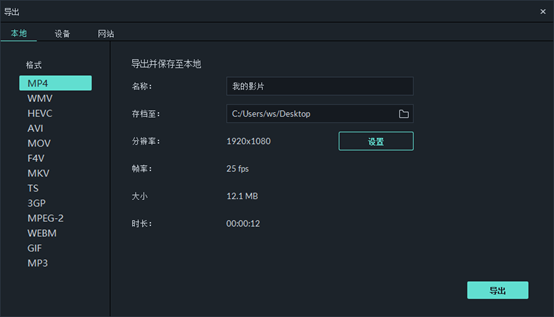
简单的剪辑拼接、换速度操作后,预览视频效果满意吗? 此时,可以单击“导出”按钮将视频导出到计算机的本地。
跳汰机的操作就这么简单。 一起试试吧。 把长视频换成酷炫的短视频吧。
适用于64位Windows/macOS系统的免费下载