
 游戏,目前热门的是娱乐项目,无论是组队上阵的DOTA、英雄联盟,还是紧张刺激的绝地求生,总是有发挥真正实力的时候。 游戏不仅仅局限于玩家,分享和交流也在增加。 那么,录制游戏视频,如何能身临其境地感受游戏的精彩瞬间呢? 这里给大家介绍5款画面清晰、操作简单的游戏录像软件。
一、万兴录演
万兴录制是集屏幕录制和视频编辑于一体的演示视频制作神器,非常适合教程制作、演示视频、演示录音、游戏视频和其他知识共享视频。 可以在不同的轨道上剪辑录制的屏幕、视频和音频。 万兴录制并不是简单的屏幕录制APP演示,它拥有AI键技术、绿色窗帘键、鼠标效果和10000多个视频资源模板。 使用万兴录制创建的视频可以导出为MP4、MOV、MP3或GIF格式共享到社交媒体。
可以在万兴录里演
录制屏幕、视频和音频
基本和高级视频/音频剪辑
添加多种特殊效果
AI人脸识别
立即下载万兴录演
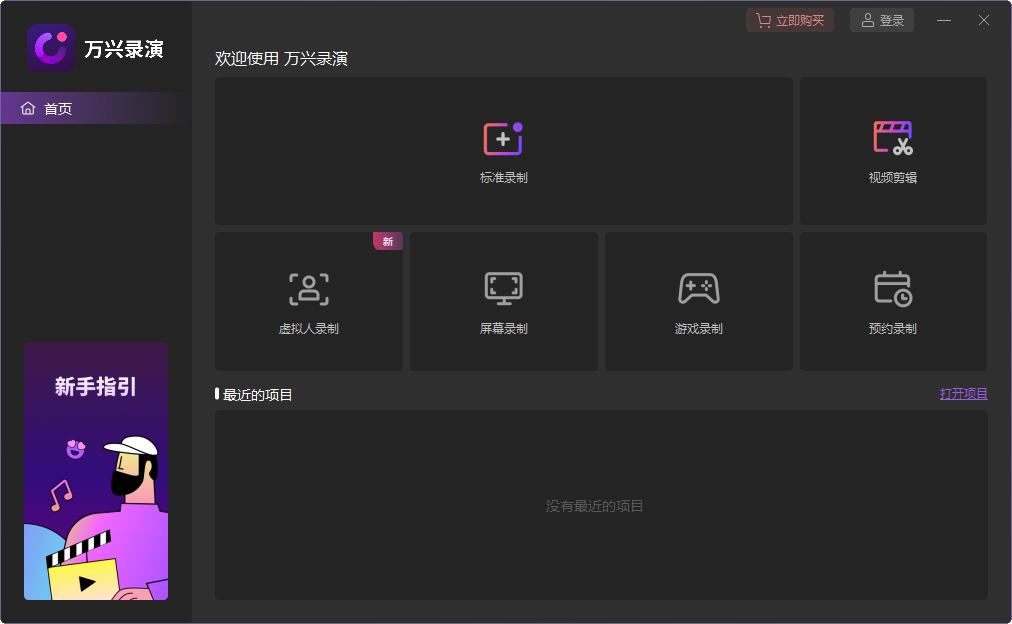
第一步)首先,把万兴录制和编辑软件下载到电脑上。 下载完成并打开后。 进入万兴录制的主界面,在里面直接选择屏幕录制。 除了屏幕录像外,屏幕上还有摄像头模式和游戏过程的屏幕录像,可以从三种模式中自由选择。 不用担心其他模式不能操作。 主界面旁边有面向初学者的指南,请作为参考。
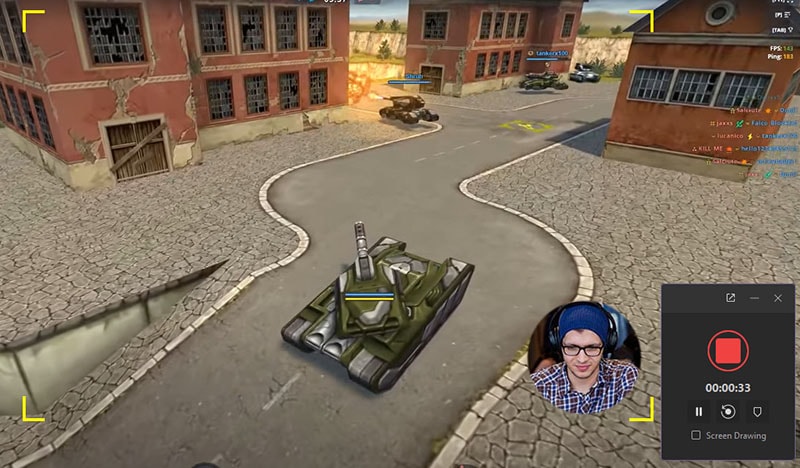
步骤2 )进入屏幕录像后,电脑桌面上会弹出一个浮动窗口。 可以在浮动窗中调整录像屏幕的全屏或比例。 选择是否录制系统中的声音或麦克风的声音。 您可以在此选择视频录制期间的暂停和重新录制。


步骤3 )录制结束后,导出并直接保存在文件夹中即可。 提示:对于这类课程视频的录制,建议特意创建文件夹进行保存。 否则,随着时间的推移很容易被错误删除。 )

万兴录演不仅录像,视频编辑功能也非常专业和出色。 万兴录演的编辑器比其他编辑器更有特色,具有其他软件所没有的功能。 例如,对虚拟人进行录像的功能可以用电脑摄像机进行录像,可以使录像的虚拟人的表情和动作一模一样。
二、软件
软件是世界范围内视频剪辑的神器,除了操作简单、功能强大外,还有非常实用的“录制”功能。 不要小看这个功能。 专业人士测量后,其效果令人折服。 开始录制之前,下载软件客户端,不仅可以体验录制功能,还可以终身免费体验所有剪辑功能。
适用于64位Windows/macOS系统的免费下载
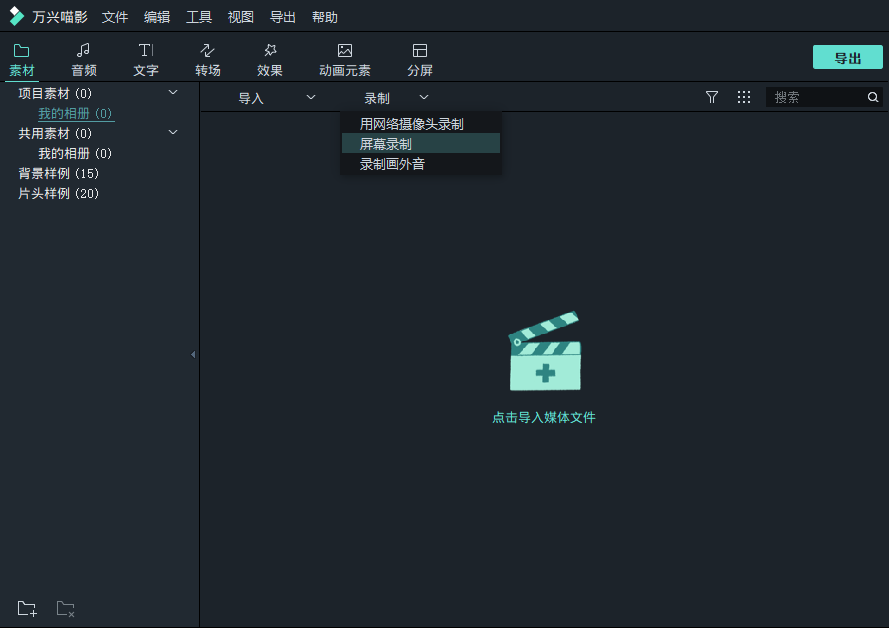
1 .首先,打开软件界面。 屏幕录制工作在媒体库的"录制"标签下,点击"屏幕录制"进入屏幕录制功能操作界面。
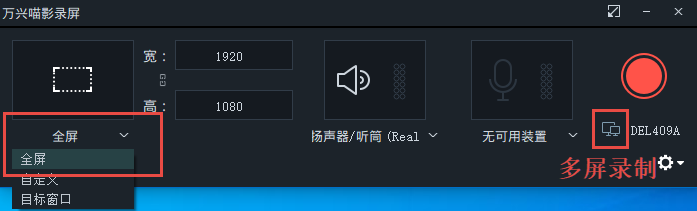
2 .进入屏幕录制时,将显示三个主要模块。 录音宽度、高度的选择、音频设备的选择、录音开始按钮。 首先,在屏幕样式中选择的下拉按钮中,“全屏”、“自定义”和“目标窗口”可以满足录制游戏时的各种录制需求。 例如,录制计算机的全屏游戏视频时,可以选择全屏录制模式。 的录制功能可以自动检测系统中的音频设备,还可以进行多屏录制。
3 .接下来将描述重要的参数设置。 单击“设置”按钮时,将显示记录参数设置的面板。 通过软件录制功能参数设置,不仅可以选择录制游戏视频的位置,还可以设置帧率、质量,满足多种需求。 因为还有定时功能,所以不用担心沉迷于游戏而忘记视频记录。 可以记录网络摄像头,同步记录人和游戏。
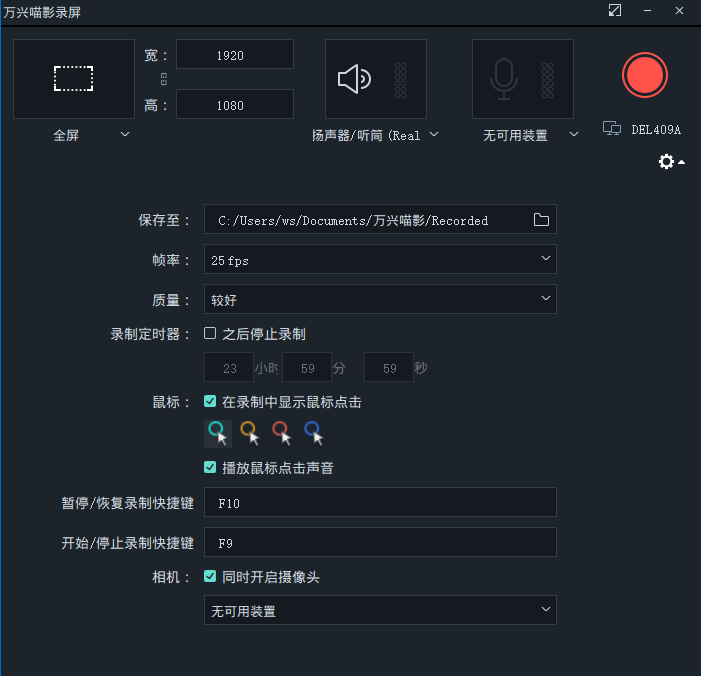
还有一个重要的功能。 设置控制录像过程的热键。 游戏需要键盘,但如果不想热键碰撞,可以在此设置相应的控制键,在不影响游戏录制的情况下愉快地玩。
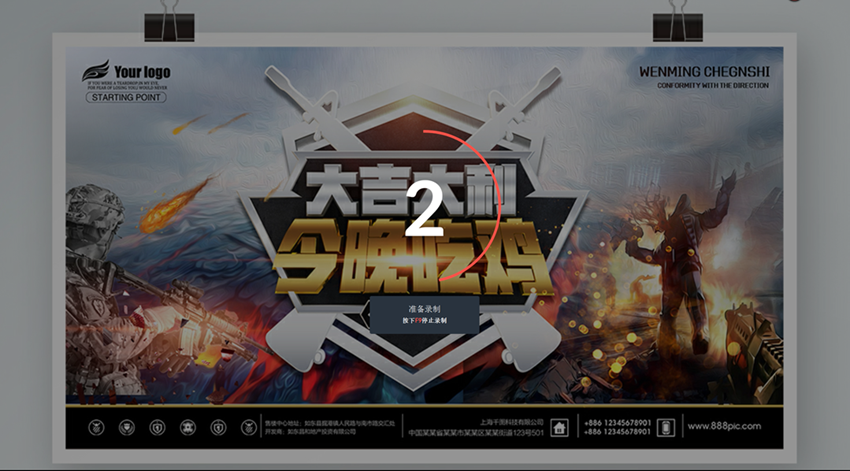
4 .开始录像。 设置所有参数后,可以单击“开始录制”按钮开始录制,也可以直接按快捷键开始录制。 我在这里使用默认的快捷键F9。 倒计时结束后,进入录像过程。
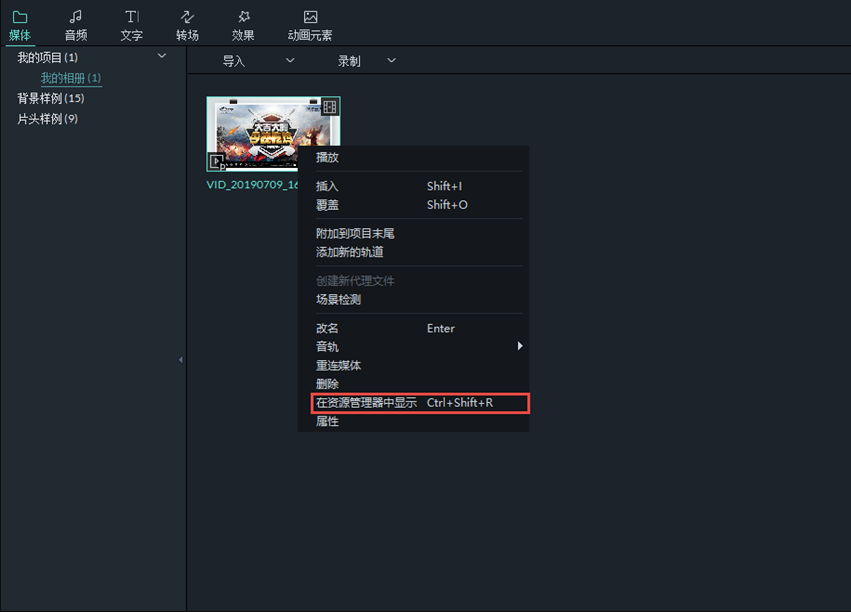
5 .完成录像。 如果需要结束录制,请按快捷键停止录制,视频将自动生成。 没有水印的录像时间没有限制。 录制的游戏视频将自动导入软件的媒体库。 或者,也可以右键单击并选择“在资源管理器中显示”以显示本地保存的录像游戏视频。
然后,可以对录制的视频进行剪辑,包括简单剪切视频和添加文字、贴纸、特殊效果、滤镜等。 然后,可以对录制的视频进行剪辑,包括简单剪切视频和添加文字、贴纸、特殊效果、滤镜等。 详细教程请参考页《游戏视频制作全攻略》
三 迅捷屏幕录制工具
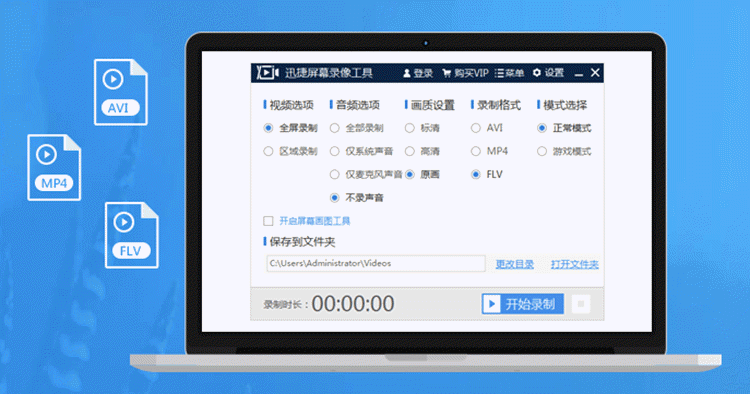
屏幕录像工具是同步录像屏幕和声音的视频录像软件。 支持全屏录像和区域录像两种方式,可以选择记录的画质。 其中包括清晰、高清晰度、原画三种画质设定。 选择屏幕录制方法、录制格式、视频质量和音频,选择存储路径,然后单击开始录制。 提供免费版本,录音时间不超过2分钟,带水印输出。
四 Bandicam
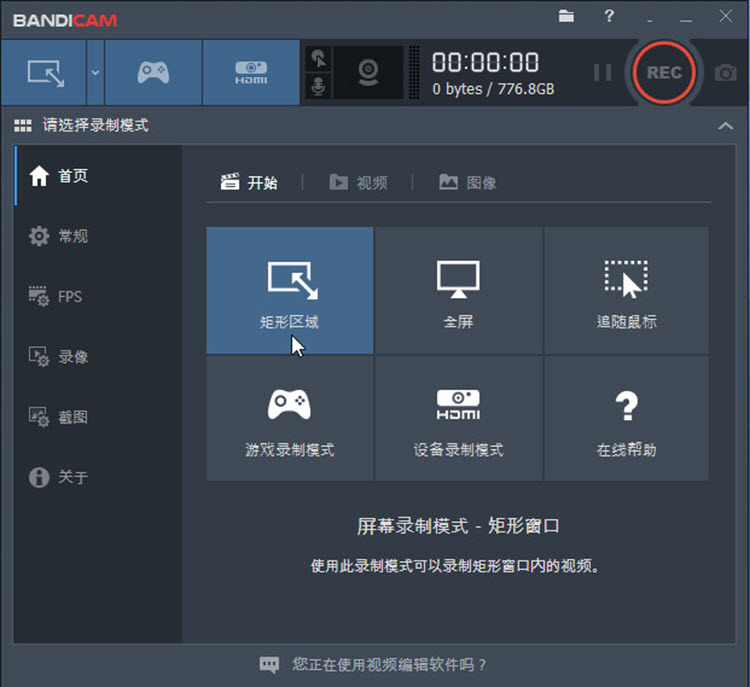
band ICAM bandi录制屏幕也是易于使用的录屏软件,支持游戏录制模式、屏幕录制模式和设备录制模式。 记录模式参数设置完成后,可以开始记录。 但是,免费版本只支持录像10分钟以内的画面,可以根据需要购买。
五 KK录像机
k录像机是可用于电脑和手机的画面录像、编辑、播放的录像软件。 视频录制模式分为窗口模式、区域模式和帧速率模式,视频清晰度可以选择清晰和过清晰。 KK录像机还提供手机版本下载,对录制手机屏幕也有帮助。

六 录屏王
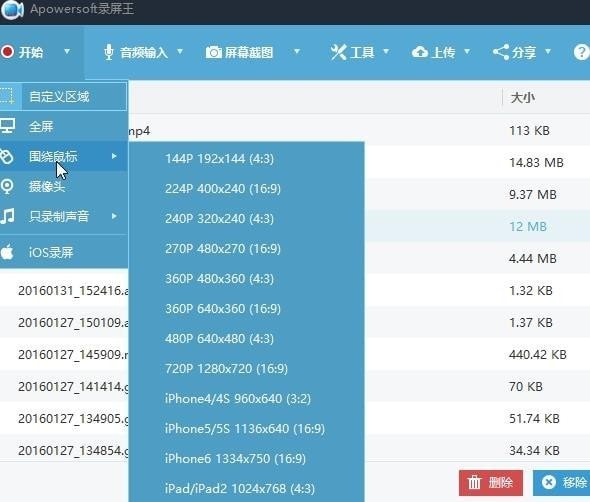
Apowersoft录制界面王是一款优秀的录制软件,功能简单实用,完全支持日常用户的界面录制功能。 全屏、自定义区域、鼠标周围和可选的窗口录制模式,提供多种视频输出格式。
使用方便、可用于游戏视频录像的5个软件安利如上所述,用全能软件播放推荐软件这一录像画面、后期剪辑、录像画面。 也可以一起试试,录下游戏的视频,记录下只有自己的神的操作时间。
适用于64位Windows/macOS系统的免费下载