
 在如今这个短视频时代,嘀嘀不仅引爆了短视频的潮流,西瓜视频(西瓜视频)和头条视频也毫不示弱。 由于今年春节的疫情,很多人不能外出,网络视频爆炸了。 例如,因为无法聚集而关闭的电影《妈囧》,选择在西瓜视频(西瓜视频)上免费观看,让更多的人知道西瓜视频(西瓜视频)。 随着西瓜视频(西瓜视频)和头条新闻的出现,很多app平台都在竞相利用短视频赚钱。 很多人加入进来,想分短视频时代的汤。 那么,用什么软件能制作出有节奏感的迷人视频呢?
软件是功能强大、方便高效的视频剪辑软件,新人小白也能轻松上手。 介绍如何通过软件从一些剪辑技巧中截取好的西瓜和头条视频。
适用于64位Windows/macOS系统的免费下载
一.视频调速
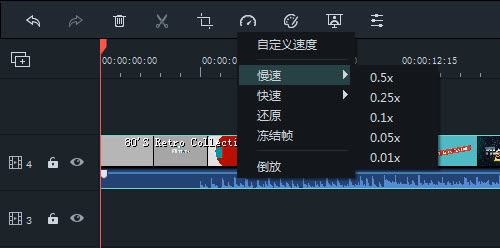
短视频的最大特点是短。 无论是搞笑的东西还是共享晾衣架的视频,通常都在5分钟以内。 录制垂直短视频时,通常短于1、2分钟。 所以,你录像的时间太长了,不是自己想要的时间的时候可以调速。 调速包括加速和减速,调速不仅可以调节时间,有时还有搞笑的效果。 选择要调整的视频文件,将其导入时间轴,拖动,选择要调整的段,右键单击,或者按键盘上的crtl键,将出现“速度和时间”选项下的“控制面板” 拉动速度条可以使软件实现0-100倍的速度调整,并在“监视器”面板中预览速度调整视频的效果。
二.冻结画面
想强调一个视频中的重要部分和细节时,使用冻结画面这种剪辑方法来实现的话,不仅增加了趣味性,还可以长时间保留精华。 将鼠标移动到要冻结的屏幕上,右键单击或按键盘上的" Alt "和" f "进入“冻结帧”选项界面。
您也可以按一下「时间轴」上方工具列上的「汽车」图标,进入「冻结影格」选项。
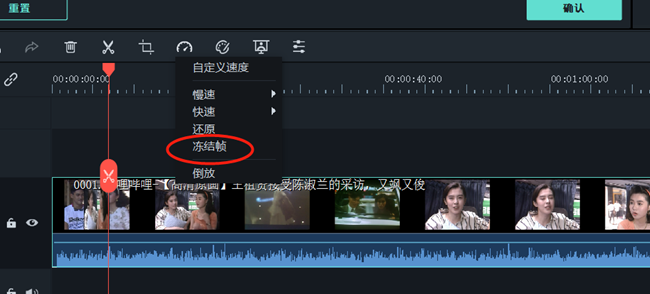
单击冻结帧时,冻结效果会自动添加到选定的剪辑中。 如果需要,也可以拖动“冻结帧”的边缘以调整冻结时间。 拖动视频速度区域的边缘可以调整视频剪辑的速度,直接拖动视频剪辑的边缘可以增加或减少视频时间,同时保持视频速度。

三.在屏幕上添加叠加效果
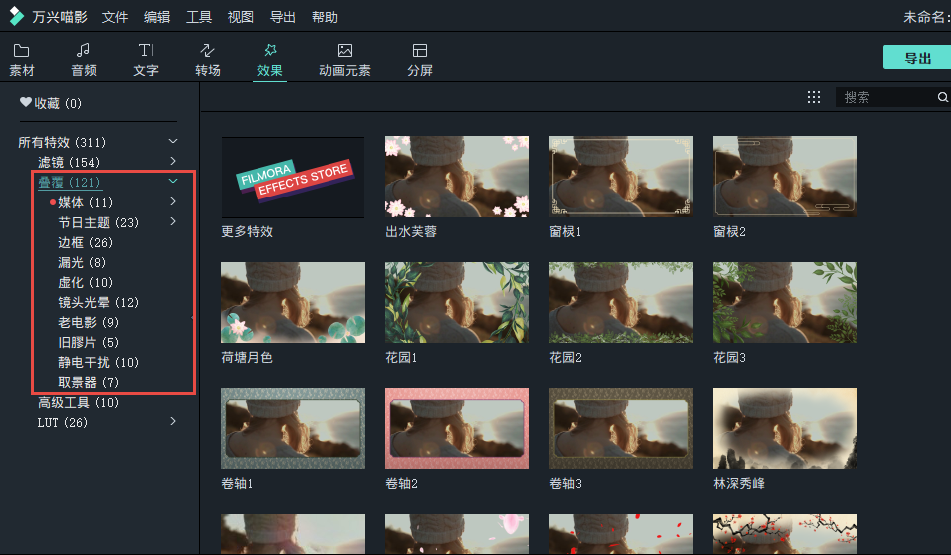
为视频添加叠加效果是在原始视频中添加边框、屏幕效果等,使视频在视觉上更丰富、更有质感。 通过在徽标下方的菜单中找到“效果”-“叠加”,可以找到要添加的效果和边框。 例如,点击“框”可以看到各种框的缩略图。 点击选择,或者右键单击喜欢的框,点击APP添加到时间轴即可。
四.添加字幕
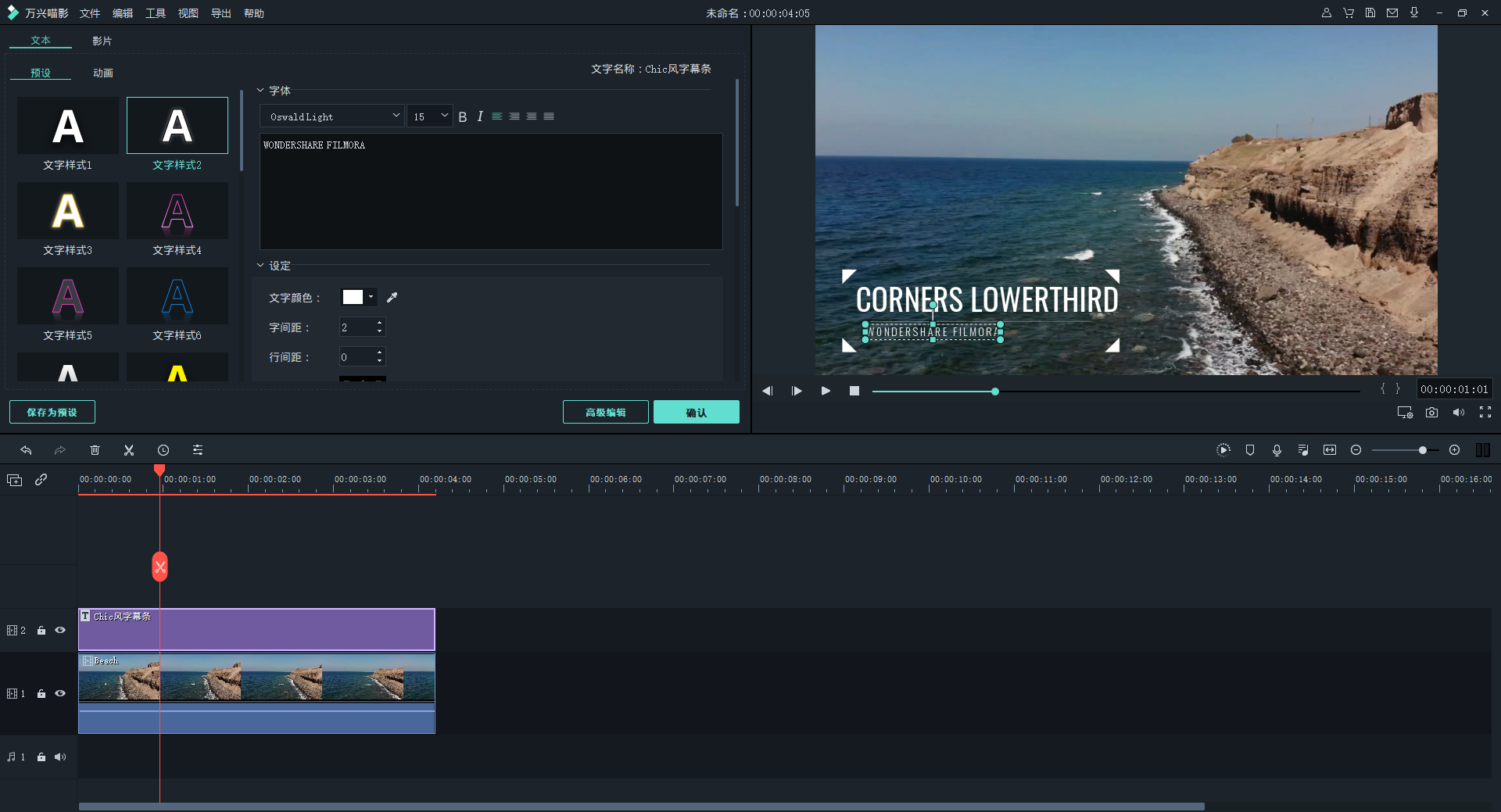
如果所有观众都想提取制作视频时重要的信息的话,添加文字是必不可少的。 观众喜欢带字幕的视频。 这样,你拍摄视频时无论是自己的错还是设备的错,说话不清楚的时候观众就不用猜测你在说什么,可以提高观众的好感度。
在菜单栏的“字符”选项中找到“字幕”时,可以看到许多字幕样式的缩略图。 点击喜欢的样式添加字幕添加到视频剪辑的相应时间轴上,调节字幕停留的时间即可。
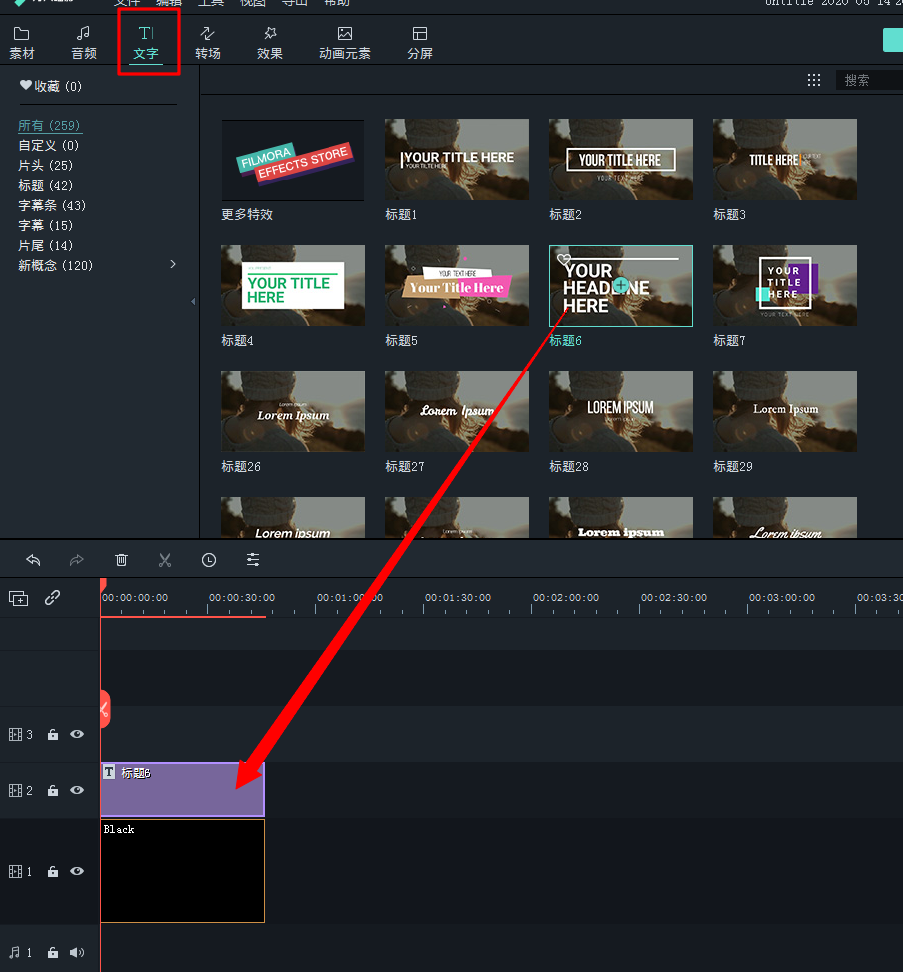
通过单击“高级编辑”选项,可以更准确地编辑字幕或向字符添加动画效果。 除了字幕外,还可以使用“字符”功能创建视频封面标题等。
五.添加背景音乐
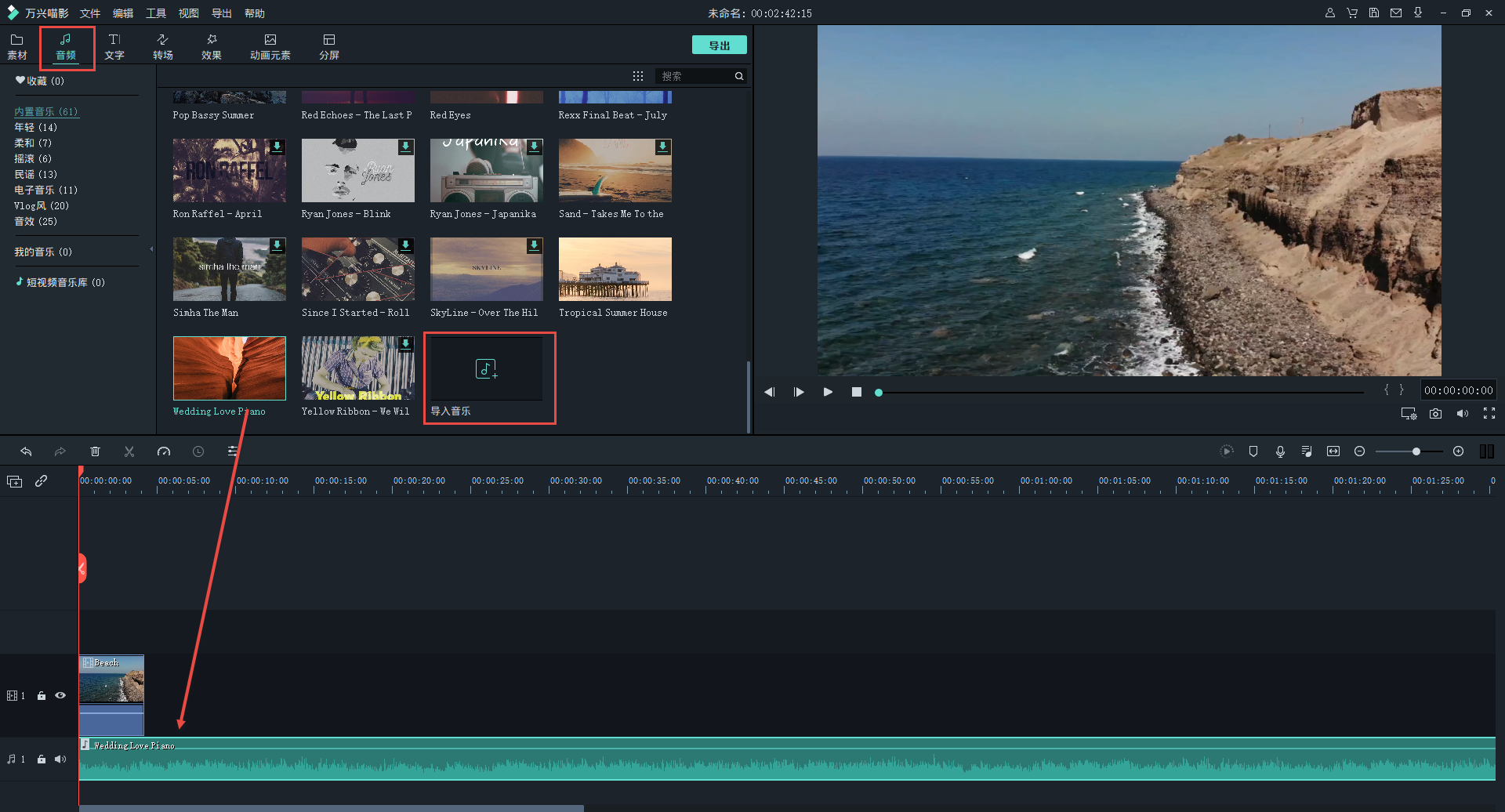
向视频添加背景音乐可以渲染环境,使观众更容易沉浸在视频中表达的感情中。 单击菜单栏中的“声音”以显示各种类型的BGM。 只需单击您喜欢的类型将其添加到音频轨道中即可。
如果您没有自己想要的BGM,可以单击“全部”选项,在“缩略图”面板中滑动,最后单击“导入音乐”以导入自己的本地BGM。
如果要将BGM附加到原声,请将音量调整为BGM以隐藏原声;如果不想要原声,请右键单击视频并选择“音频分离”,系统会自动分离音频,然后右键单击并删除音轨上的音频
六.过滤效果
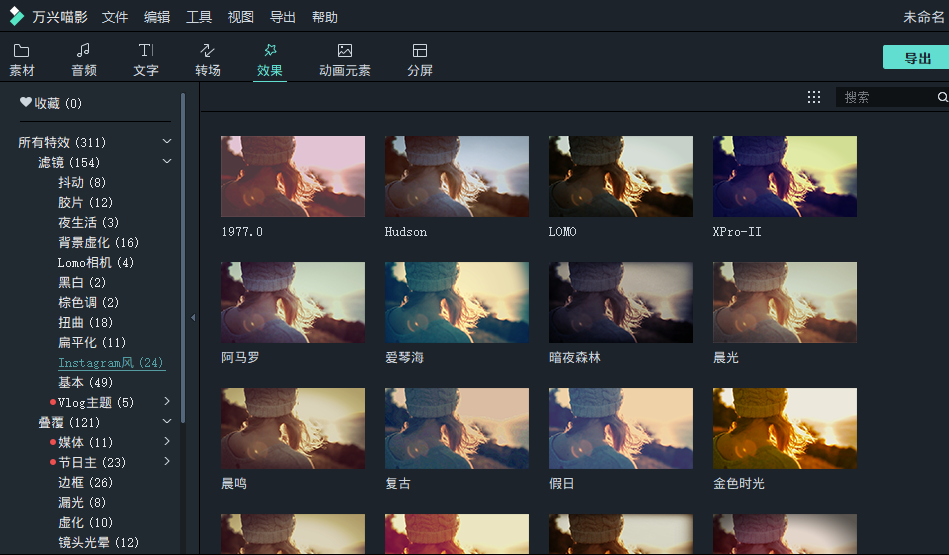
使用原始相机拍摄的视频,有时效果总是很差,但在这种情况下,可以通过添加滤镜效果来弥补原始视频的不足。 也可以通过过滤器来表达气氛和感情。 例如,黑白色调的滤镜会赋予复古高级的质感,色调会给人温暖温暖的感觉。 软件内置了多种滤镜效果,点击“效果”-“滤镜”可以看到各种各样的滤镜,软件被大家分类。 单击所需的滤镜,将其添加到与要添加滤镜的剪辑对应的时间轴中。 这样就完成了滤镜的添加。
七.添加迁地
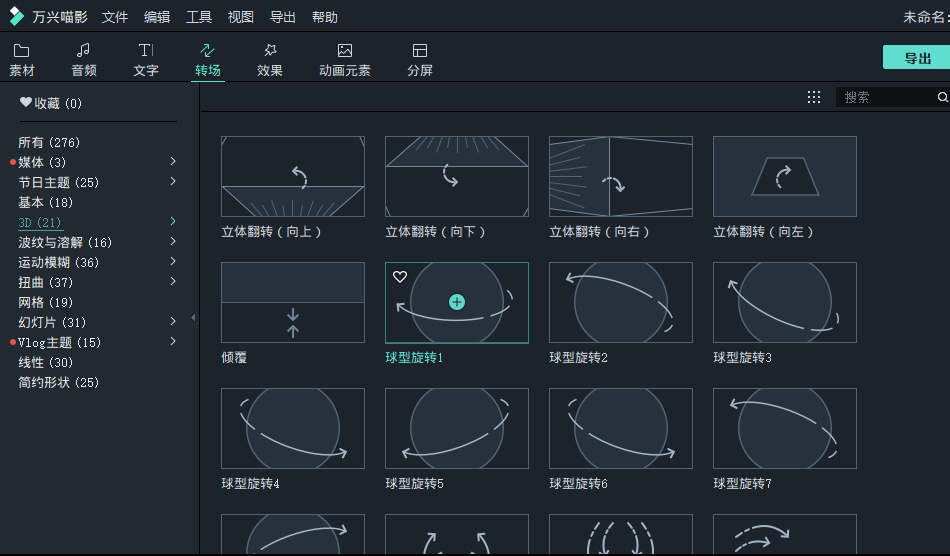
如果影像中不同的影像被拼接在一起,如果没有设定过渡,影像之间的接收会显得有点突兀,一个个场景的场景会堆积在一起,看起来没有创意。 另外,如果能改变整个影像的话,会更有空间感,会充满亮点。 点击“过渡”,选择自己希望的过渡类型,添加到画面的接缝即可。
八.高级画面效果
双击视频轨道的视频素材以显示“视频属性控制”面板。 通过“视频属性控制”面板,可以向视频添加高级屏幕效果。 利用画中画功能、绿色窗帘和蒙版等高级功能,创建更具创意和个性化的视频效果,使视频更酷。 例如,可以利用这些高级功能制造飞天效果、喷火效果等。
也可以分割视频。 软件有很多分屏的模板,不同的视频可以在同一个屏幕上实现多宫格效果的播放效果。
多运用剪辑技巧,不仅丰富了视频元素,还能让视频有自己的风格和创意,抓住观众的眼球,即使是短视频也很有层次感,不单调。
适用于64位Windows/macOS系统的免费下载