
 大家玩快手的时候,经常会看到这样的视频。 视频内容不是故事场景,而是与屏幕前的观众对话,用接近文字视频的方式,可以获得大量的点赞,也就是语录视频,简单有趣,这个视频是怎么制作的呢? 这里介绍如何用软件制作语录视频。
录音前要做好两项重要的准备工作。 一是准备语录复印件。 马上就能拿到的是感情类语录。 大家也可以另辟蹊径准备不同类型的语录拷贝; 接下来是录语录的视频。 一个人出来,两个人对话也是个不错的选择。 上一个素材准备好了,接下来就可以开始准备视频的后期剪辑了。
适用于64位Windows/macOS系统的免费下载
制作语录视频,添加字幕是重要的一步。 今天,我们推荐一款带有多个字幕模板的视频剪辑软件-软件。 当然,让我们来看看详细的制作步骤和技巧。
第一步:导入素材
打开软件,单击“文件”-“新建项目”,选择9:16竖屏以适合手机大小。 单击“加载媒体素材”,将预录制的视频添加到软件素材库。
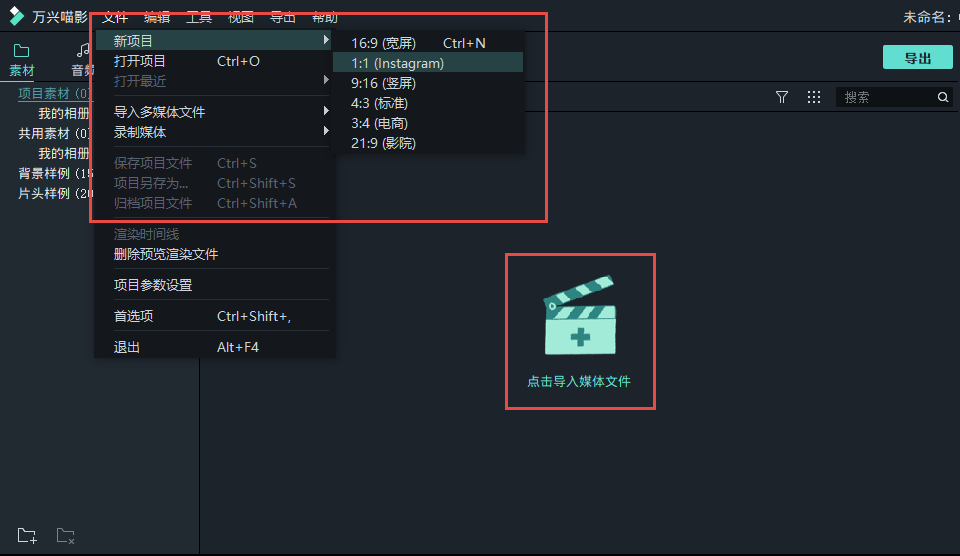
第二步:添加文字模板
这一步是制作语录视频的关键。 字符-在媒体库中选择字幕模板并将其拖动到视频中时,会在需要显示字幕的视频屏幕上自动创建一个字符轨道。 此时,您会发现文字模板的时间与画面不太吻合。 拖动文字模板的边缘以调整文字的显示时间。
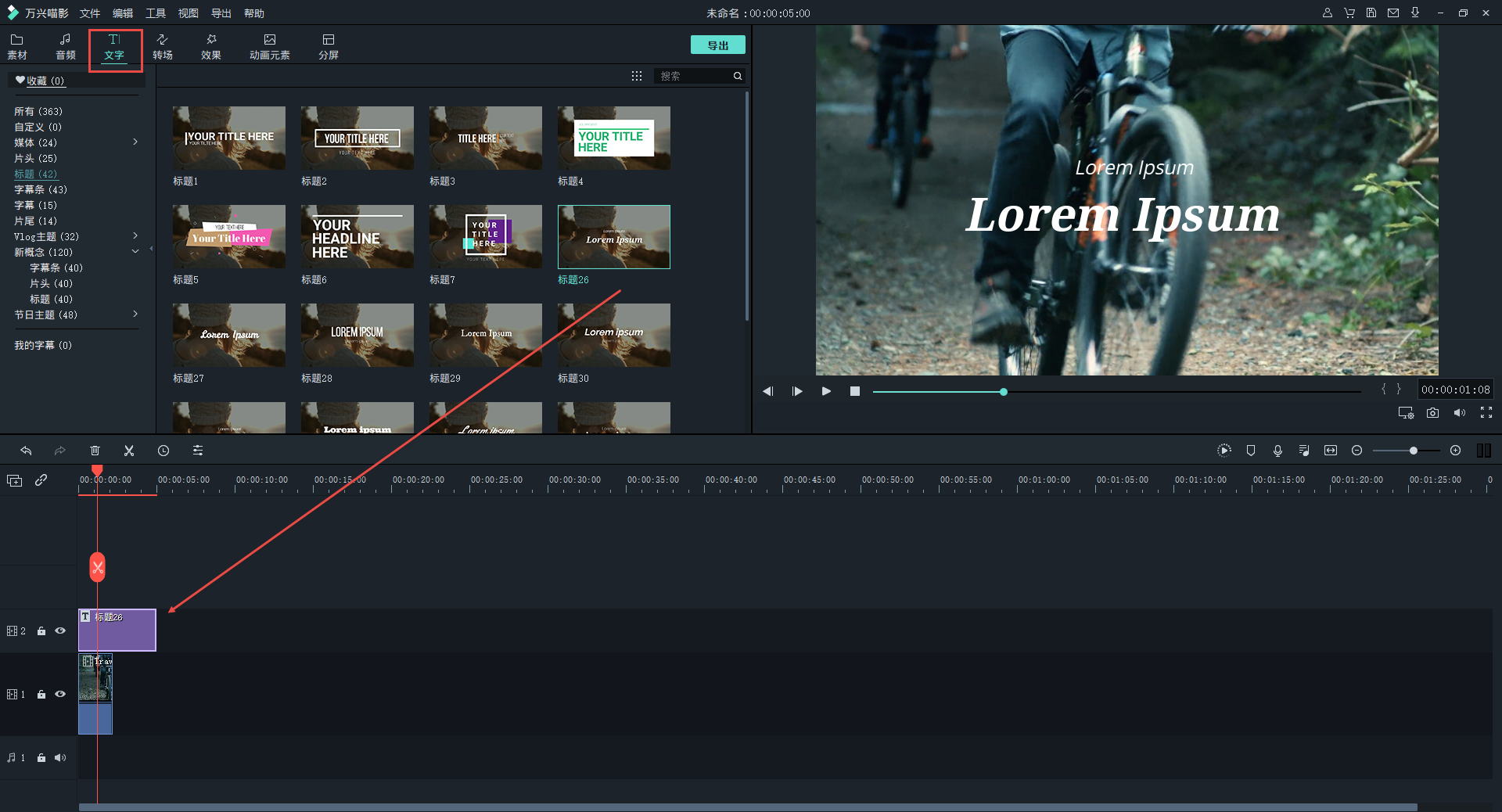
第三步:添加文字内容、排版文字样式
双击时间轴上的文字模板,左上角会出现文字编辑面板,提醒用户复制预置的语录复印件修改文字内容,使其与视频上人物所说的内容一致。
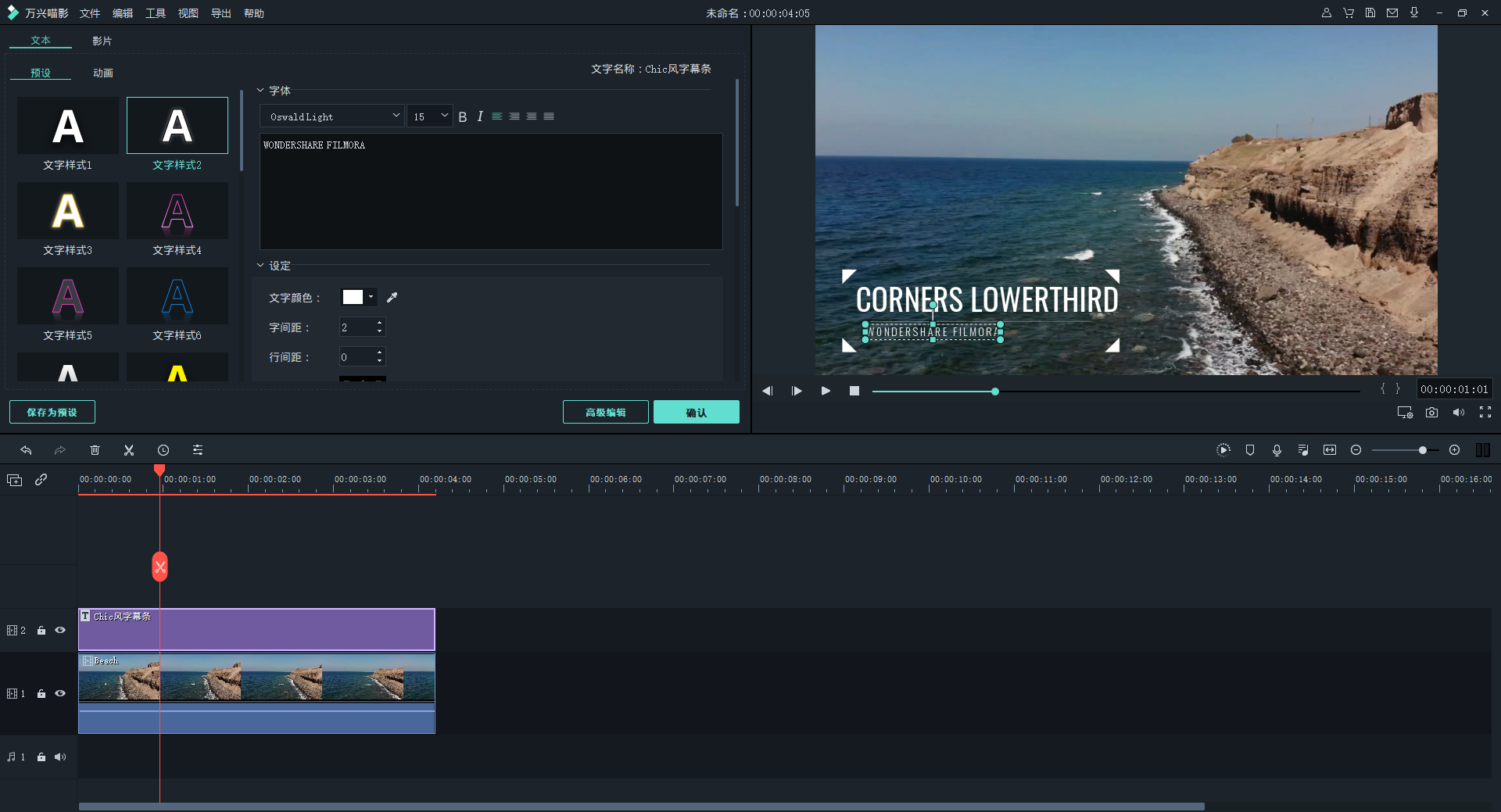
还可以在“编辑”面板中调整字符样式的合成、字体颜色、大小和位置。
第四步:添加emoji表情
在平时的聊天中,我们喜欢摆出emoji表情。 同样,在语录视频中也可以添加emoji表情。 软件中提供了“爱心emoji”特殊效果包,包含各种爱心动画贴纸。 从资源商城下载后,在动画元素-媒体-爱emoji中拖动动画效果,直接添加。
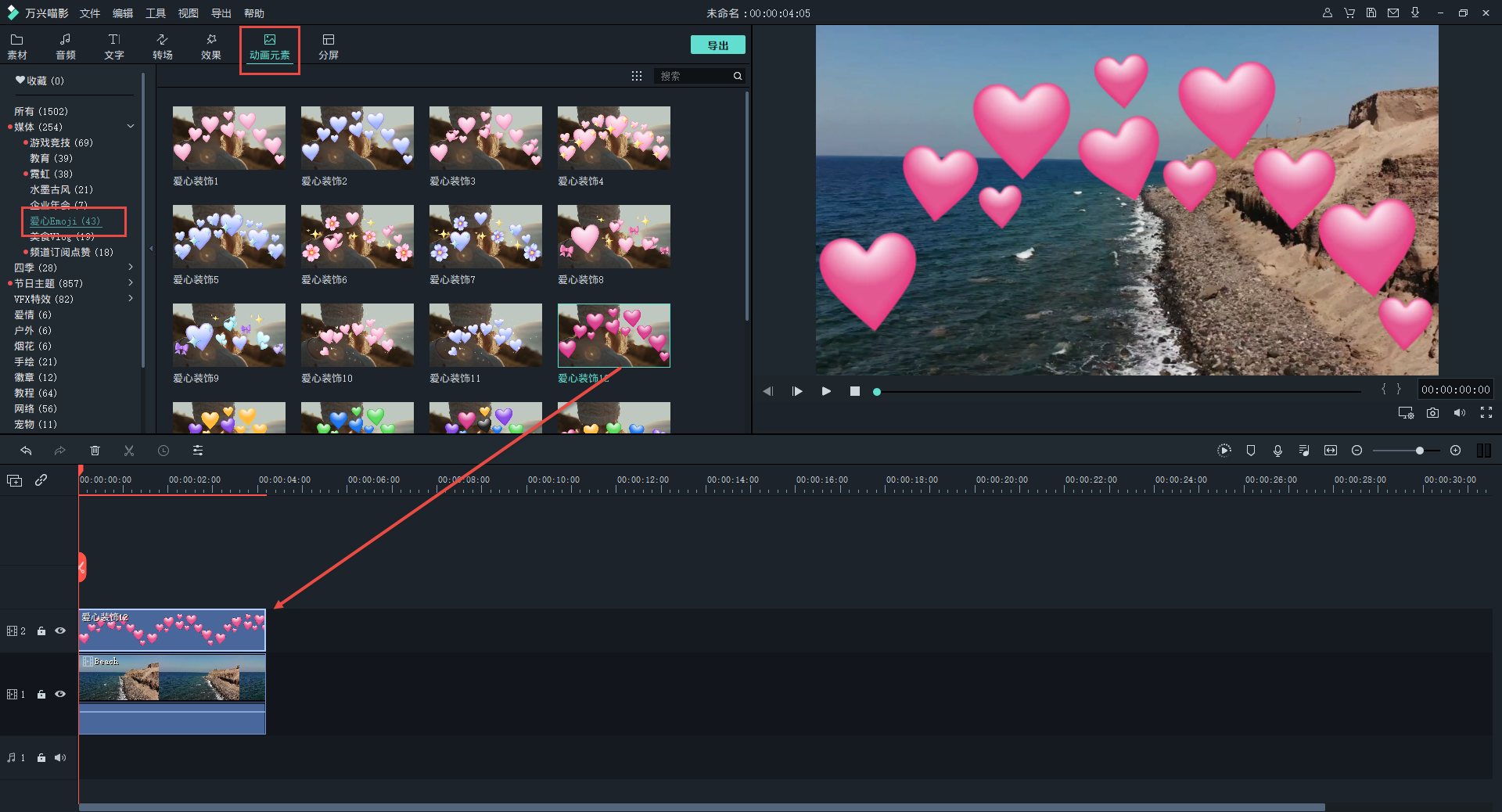
您还可以从互联网上下载更多的emoji图章,然后使用画中画功能将其添加到视频屏幕中。
第五步:添加背景音乐
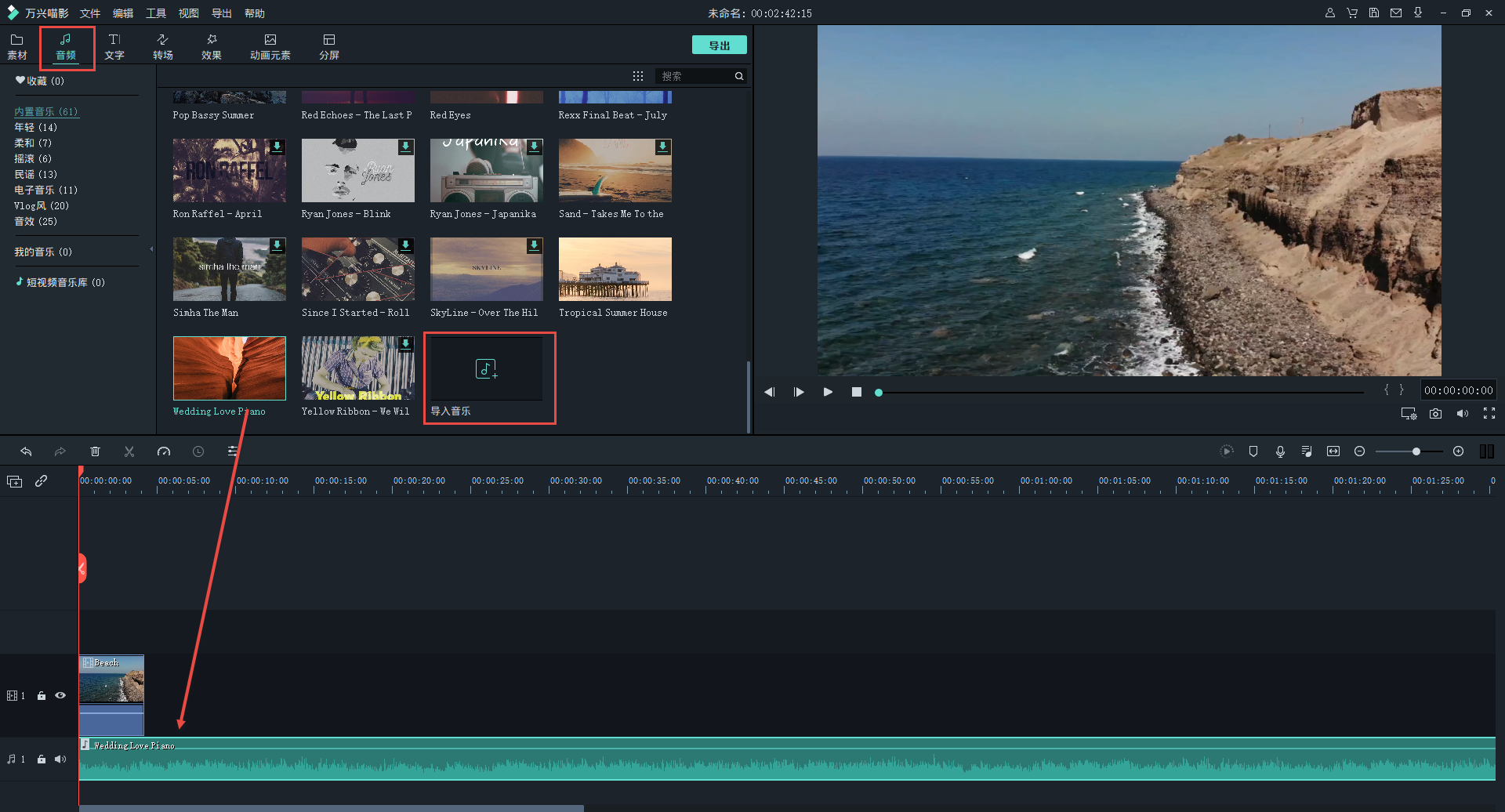
根据语录视频的主题,在视频中添加背景音乐吧。 从网上下载的音乐可以直接从电脑本地导入到软件“my music”中。 导入方法与视频素材一致。 直接添加到视频下的音频轨道,然后选择与视频长度匹配的音乐剪辑。
第六步:输出视频
最后,单击“导出”以导出视频代码。 建议选择主流视频格式MP4。 为了避免上传视频并立即压缩,可以根据平台规则设置参数。
适用于64位Windows/macOS系统的免费下载