
 随着互联网的普及,电脑不再仅仅是影视剧等专业拍摄的高清视频,很多人会把自己的人生小经历、自己擅长的知识领域作为教学视频发布到网上,甚至有的老师还亲自讲课那么,当我们有想要分享给大家的好东西时,怎么用电脑制作简单的教学视频呢? 那么,让我们借助软件,拥有超级简单易用的视频剪辑软件,让大家自己也能制作出高质量的教学视频。
适用于64位Windows/macOS系统的免费下载
第一步:打开软件,导入视频
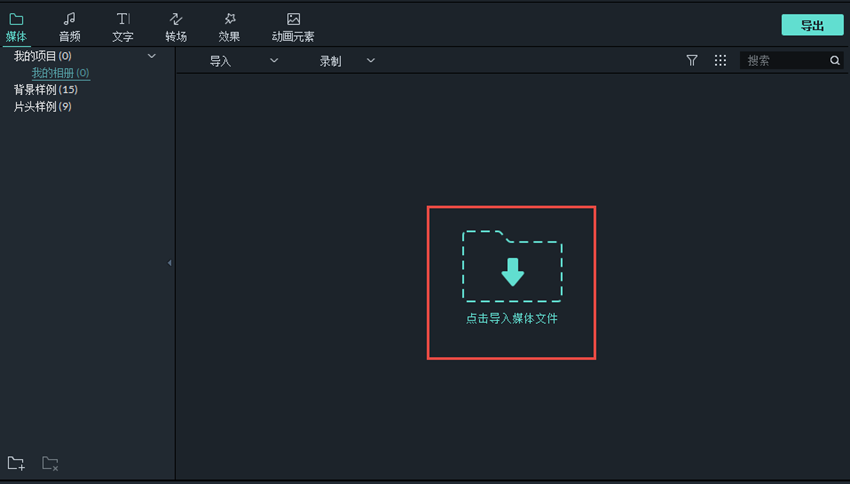
1、首先下载并安装软件,然后打开,找到“单击导入媒体文件”按钮,从文件夹中选择所需的视频进行导入。 视频素材也可以是用PPT课件录制的素材
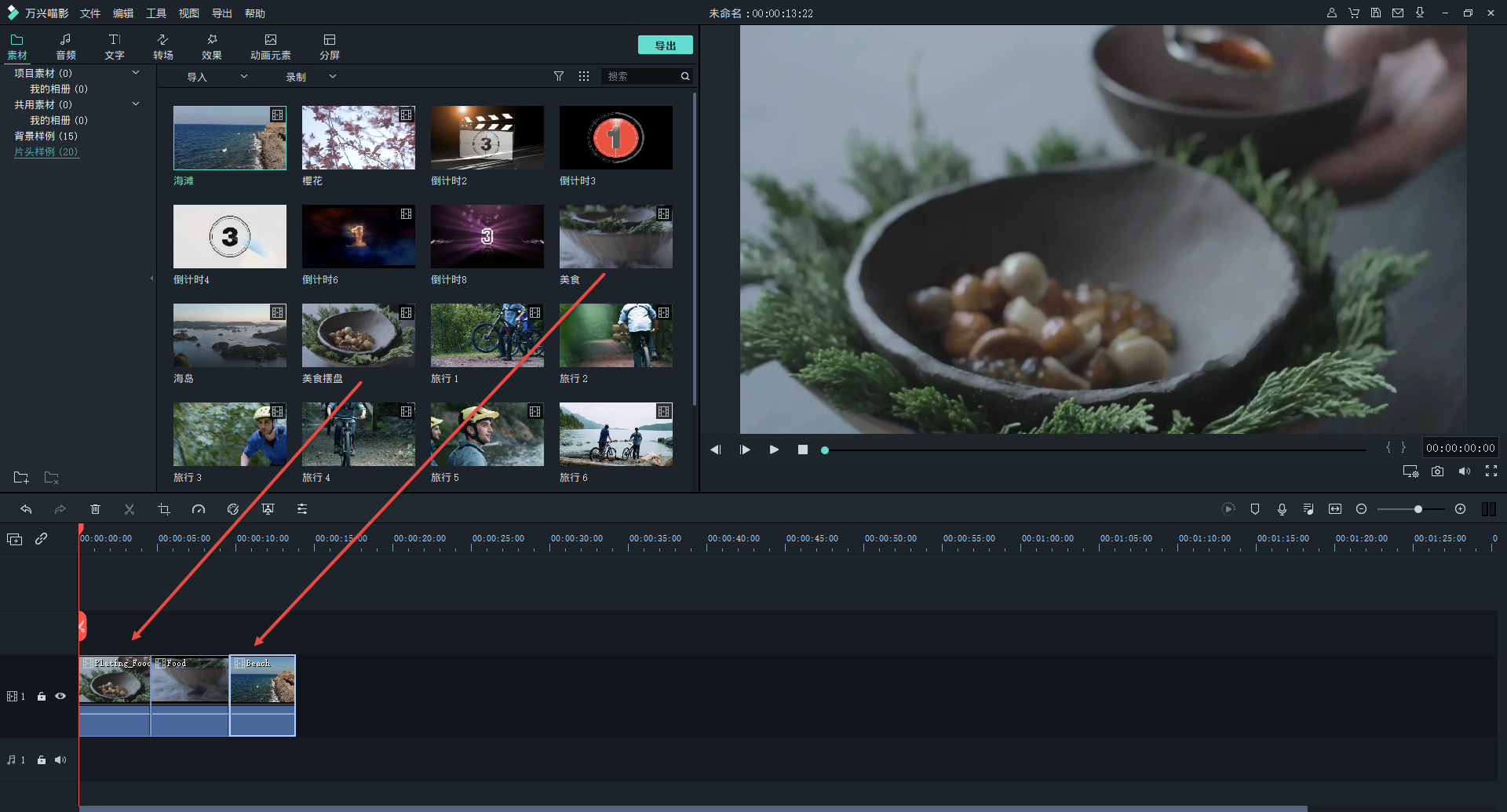
2、用鼠标左键单击导入库的视频并将其拖动到时间轴中。
第二步:编辑教学视频
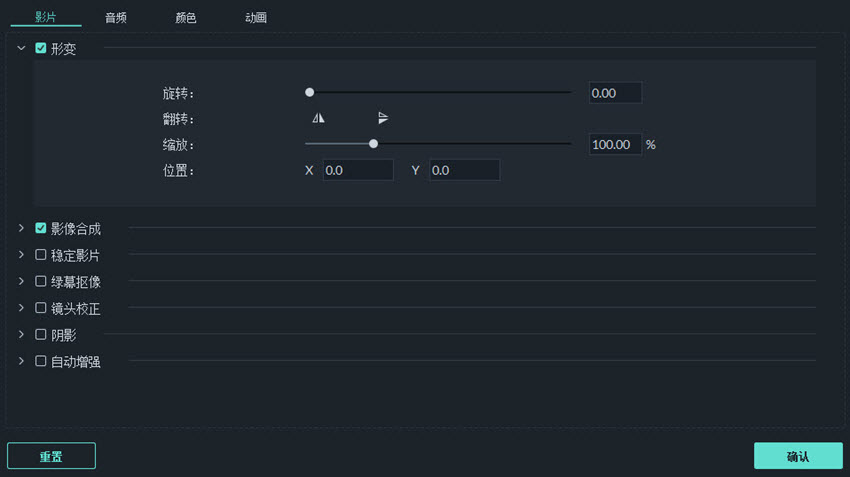
双击时间轴中的视频素材,可以在从媒体库中弹出的编辑界面中轻松编辑视频。 或者,使用“预览”窗口下方的“编辑”按钮拆分视频、修剪和缩放屏幕、高级编辑或调色功能。 单击“确定”保存编辑的视频。
第三步:添加画外音
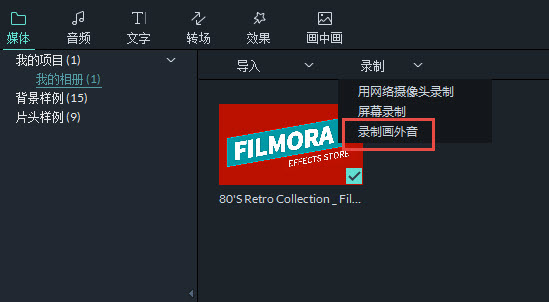
点击媒体库中的录音按钮,发现录音画外音,就可以用耳机将教育解说声音录制到视频中。
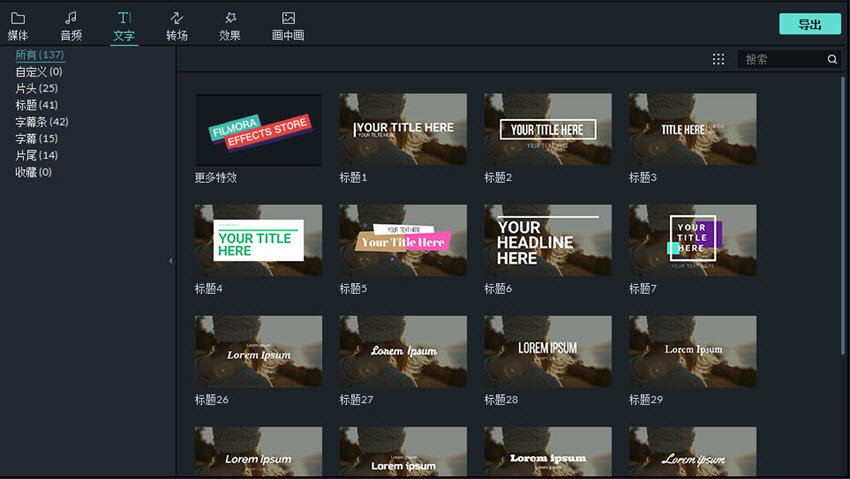
第四步:添加字幕
单击“预览”窗口中的“字符”功能,将指针移动到要添加字符的位置,然后在库中选择字幕条或字幕,以查找所需的字幕样式。 在此选择具有黑色背景的白色字幕条。 里面有很多不同风格的字幕条。 单击中间的添加样式可显示添加到时间轴的字幕素材。
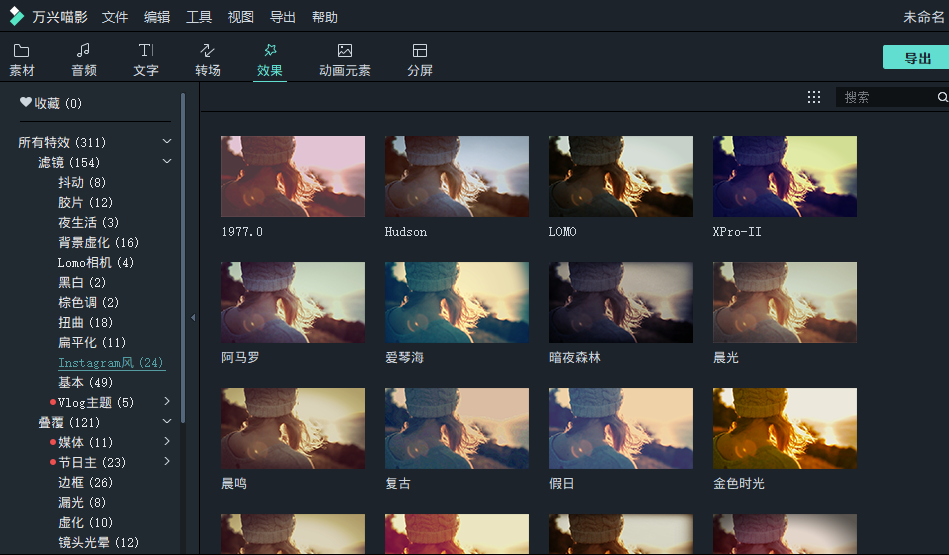
第五步:添加特效
完成以上四个步骤后,如果您觉得教学视频有点单调乏味,可以通过预览窗口中的滤镜、叠加和动画等效果编辑向视频添加特殊效果。 添加的特殊效果素材显示在相应的时间线中,您可以双击该素材以在弹出窗口中更改素材的内容。
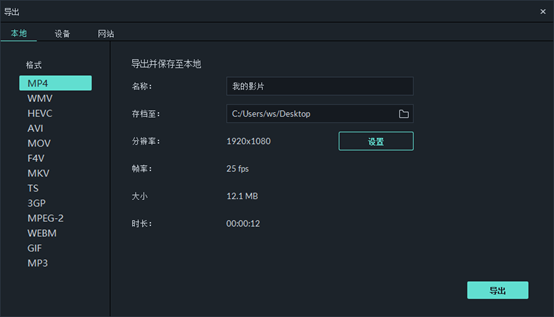
第六步:输出视频
单击预览窗口中的“输出”按钮选择要发送的视频格式(通常为MP4 ),然后单击“输出”视频完成教学视频的创建。
有了自己的教育视频! 不是很简单吗? 将最后制作的视频发送到各大视频平台,每个人都可以分享你想教的内容。
适用于64位Windows/macOS系统的免费下载