
 快手的视频太多了,该如何在这些视频中脱颖而出呢? 给视频添加特殊效果可能是个不错的选择。 然后以软件为工具,介绍滤镜的添加、裁剪、缩放、映射功能。
适用于64位Windows/macOS系统的免费下载
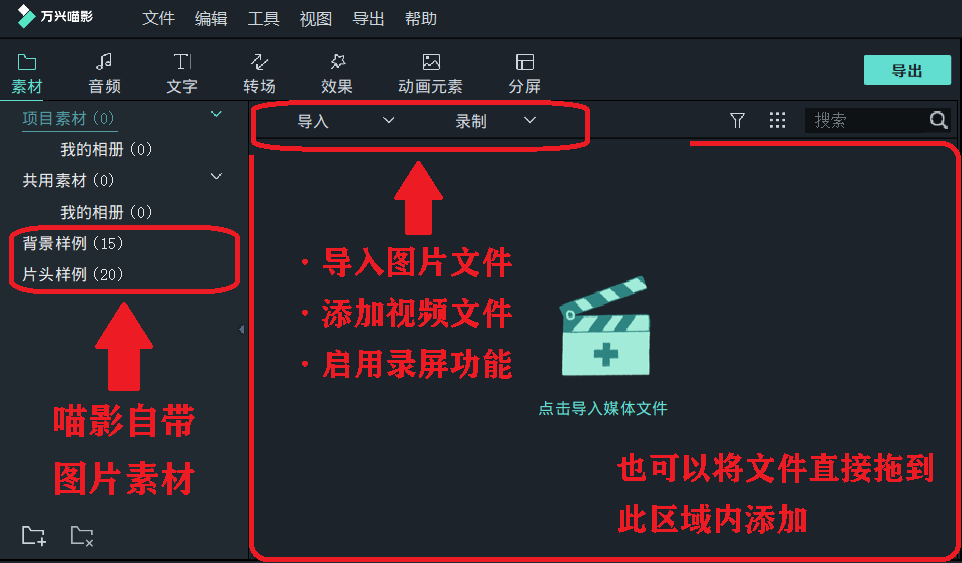
第一步:安装完成后,寻找需要制作的视频原素材,并添加(导入)素材到素材库中
第二步:将选定的素材拖动到下方轨道编辑处
添加多个视频时,可以在中调整时间轴精度,以方便下次编辑。 (这里文字不能很好地表达,请先习惯使用方法。 )
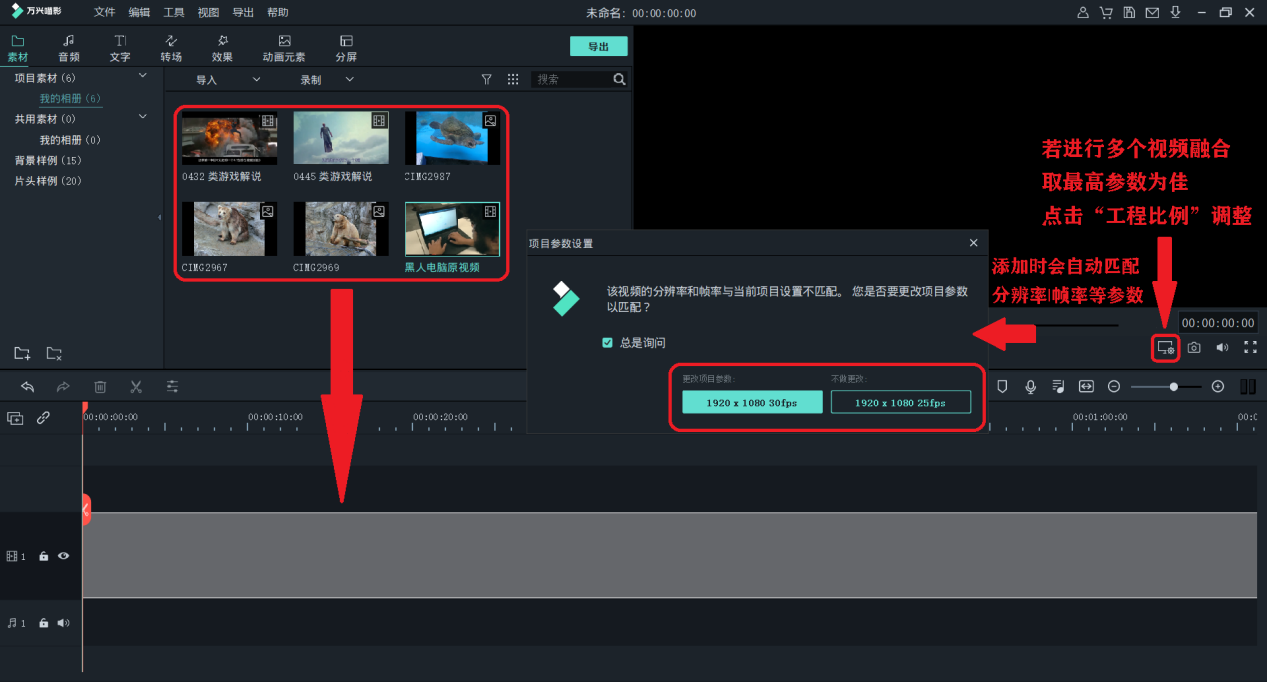
如果在编辑前自动进行多段视频的最终合成以符合最佳工程比例(分辨率、帧速率等),则工程比例会有所差异。 您可以在视频中选择尽可能高的值,以确保视频的清晰度和平滑度
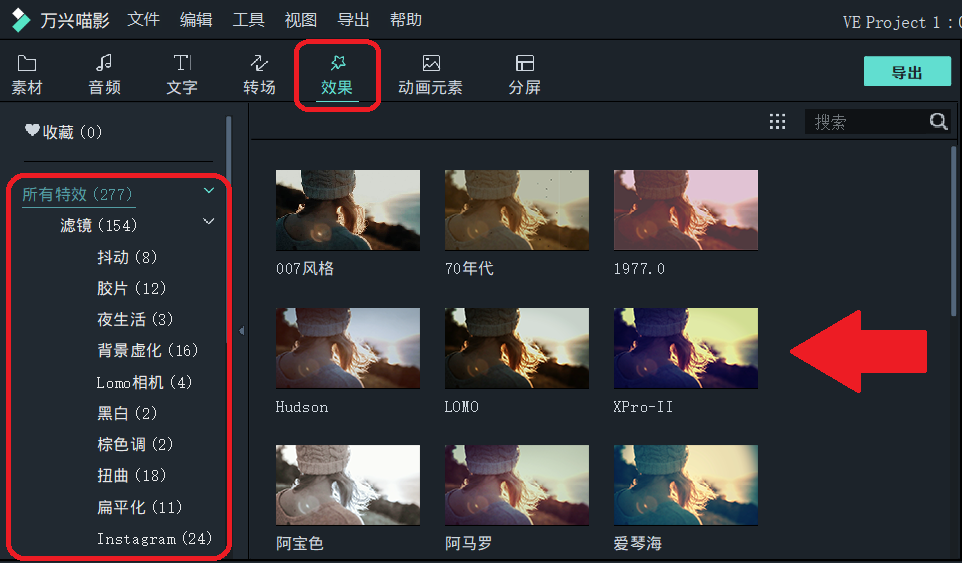
第三步:滤镜素材添加。
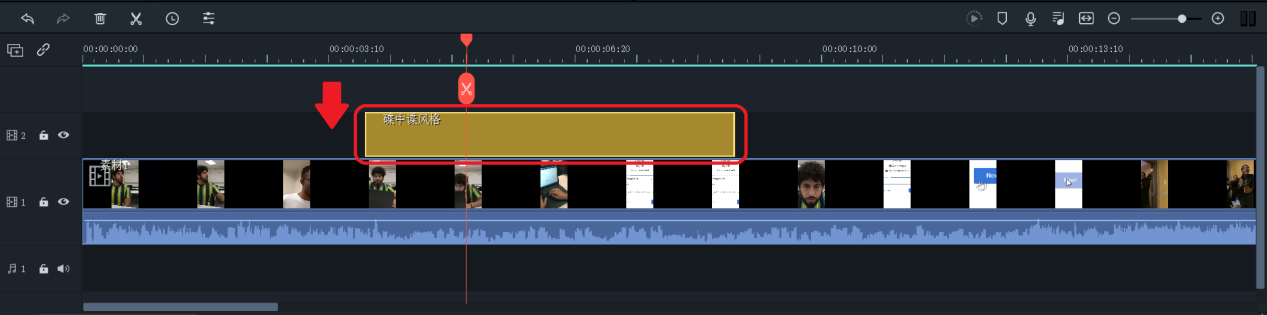
将滤镜剪辑添加到另一个视频轨道,以更改剪辑时间并调整滤镜出现的位置
第四步:裁剪缩放功能介绍。
按时间轴剪切要放大的剪辑,右键单击-复制并粘贴到相邻位置
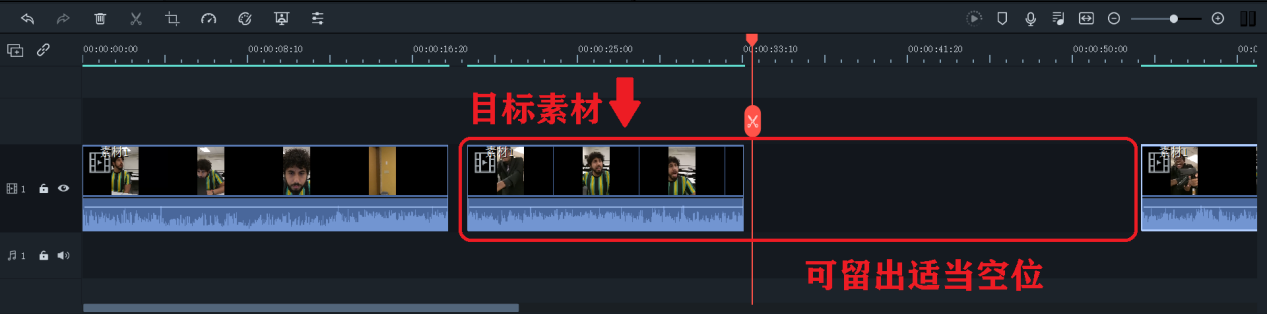
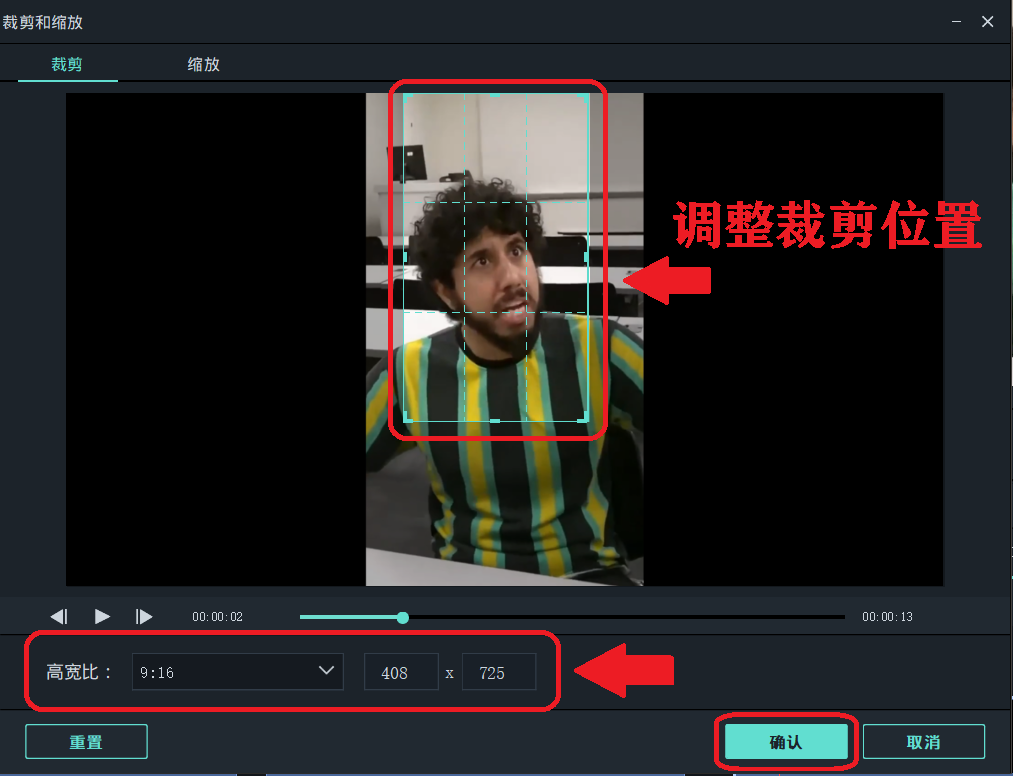
右键单击素材,点击“粘贴”-“裁剪和缩放”,将画面对准目标放大视角,点击确定即可
第五步:贴图功能介绍。
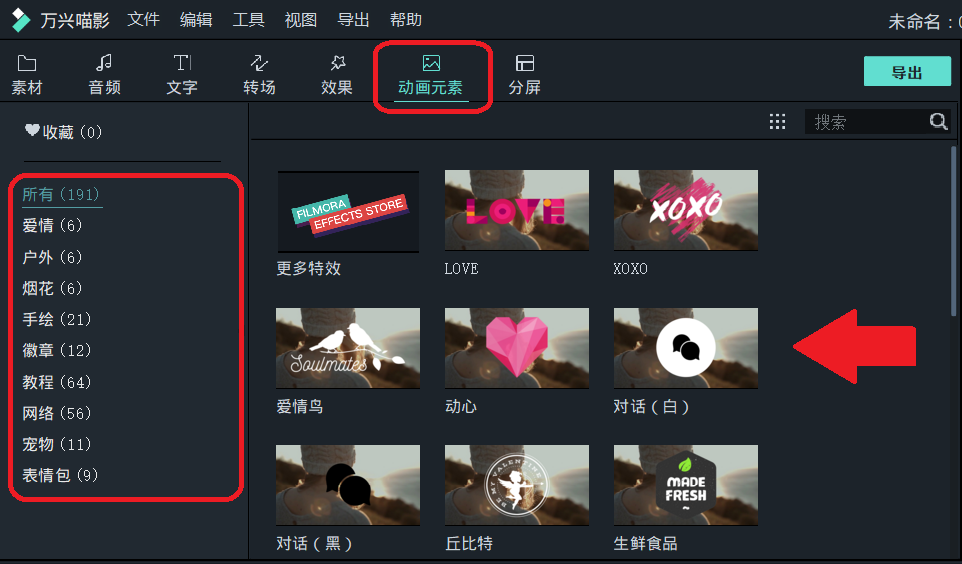
与添加滤镜一样,只需将素材放置在视频轨道上,然后在右上角调整贴图的大小和位置

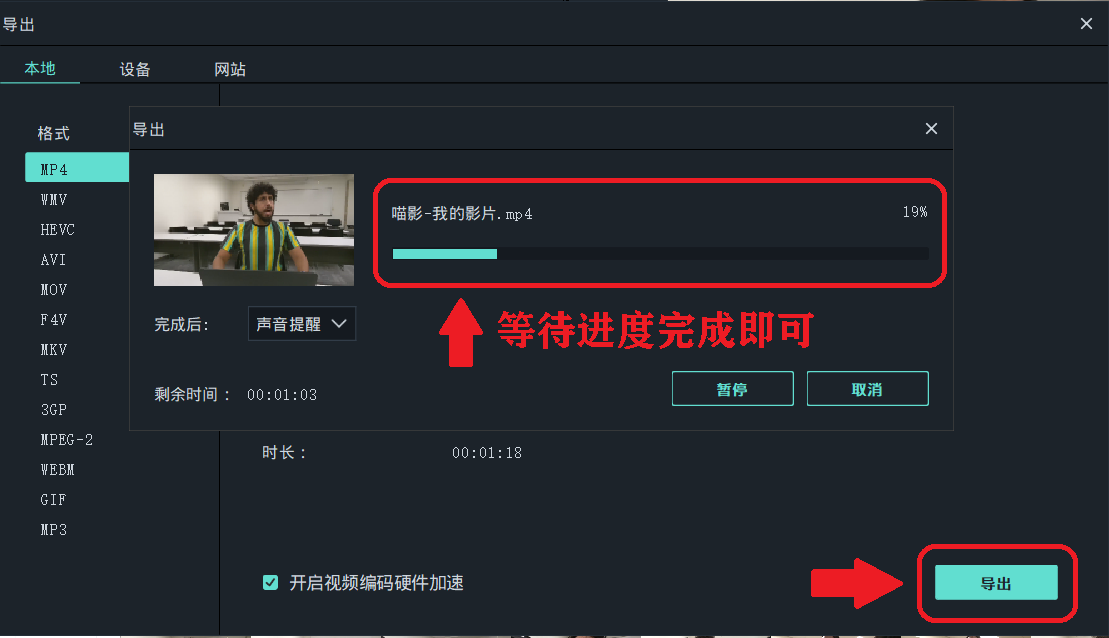
第六步:导出视频
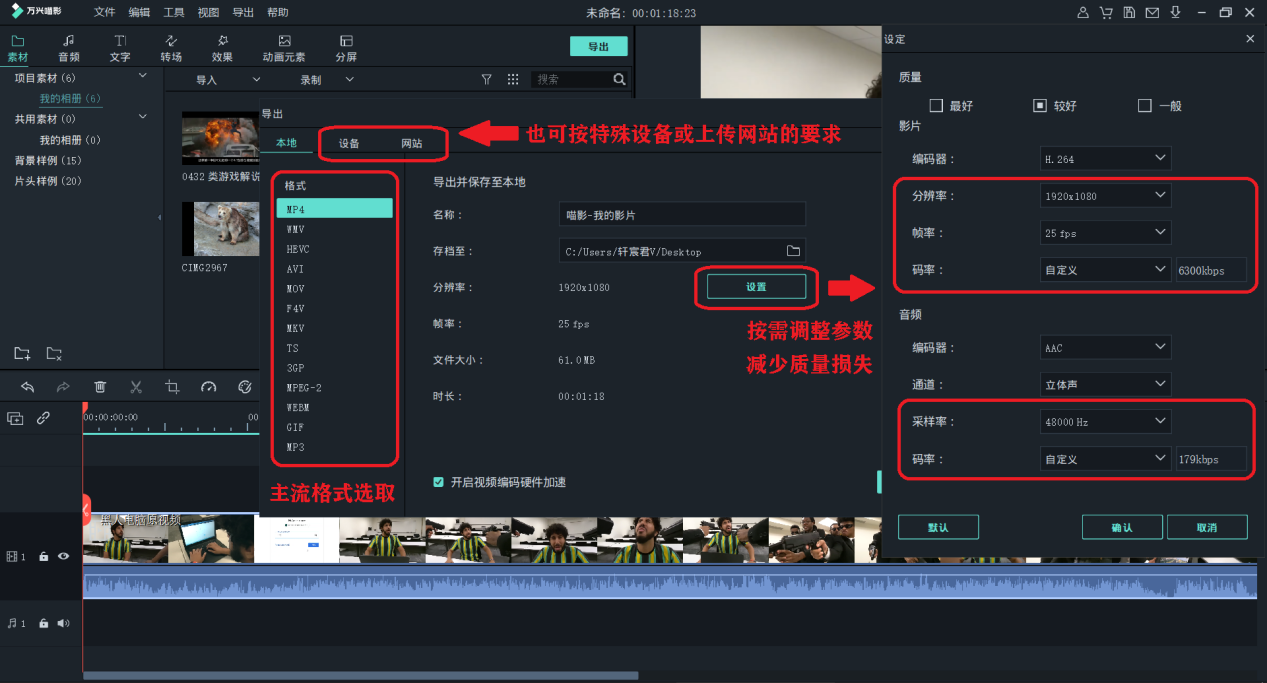
如果混合了多个视频,则建议使用原始视频中的最高视频参数
以上是软件为短视频进行简单合成修改的一些思路,方法简单,能做什么好,掌握原理就能产生更有趣的效果。