
 我们经常在视频平台上看到一些有趣的影视作品的集合和高燃屏幕的片段,其实制作这样的视频并不容易。 介绍简单易用的剪辑软件——。
软件操作界面简单,视频剪辑使用方便。 媒体集中可以直接导入本地视频,并提供视频预览区域,使您可以随时查看视频效果。 时间轴中的轨道包括视频轨道、滤镜、字符和音乐轨道,轨道操作非常清晰。 此外,通过资源中心还可以找到文字、过渡、BGM音乐和各种风格的资源效果,使视频剪辑更加精致。
适用于64位Windows/macOS系统的免费下载
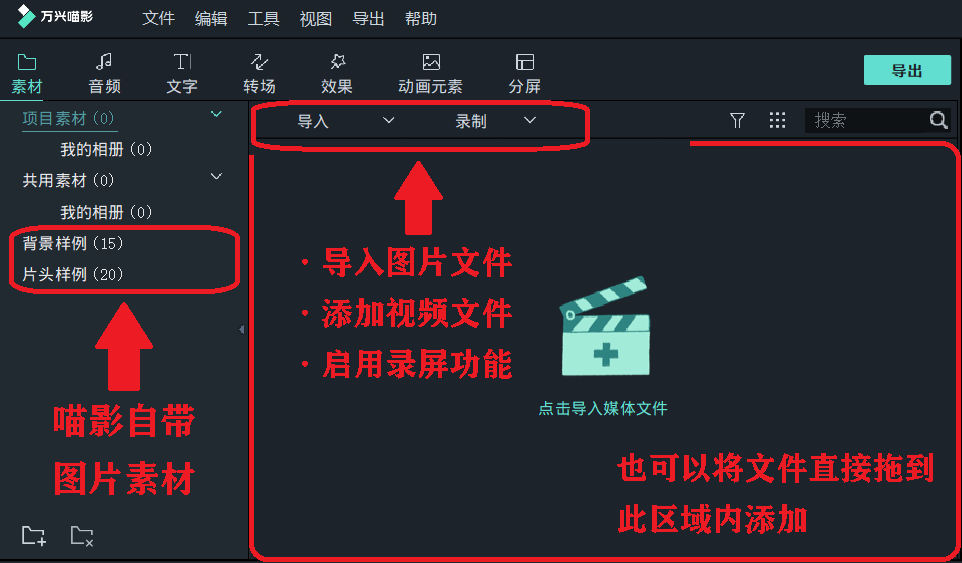
第一步:安装完成后,寻找需要制作的视频原素材,并添加(导入)素材到素材库中
第二步:将选定的素材拖动到下方轨道编辑处
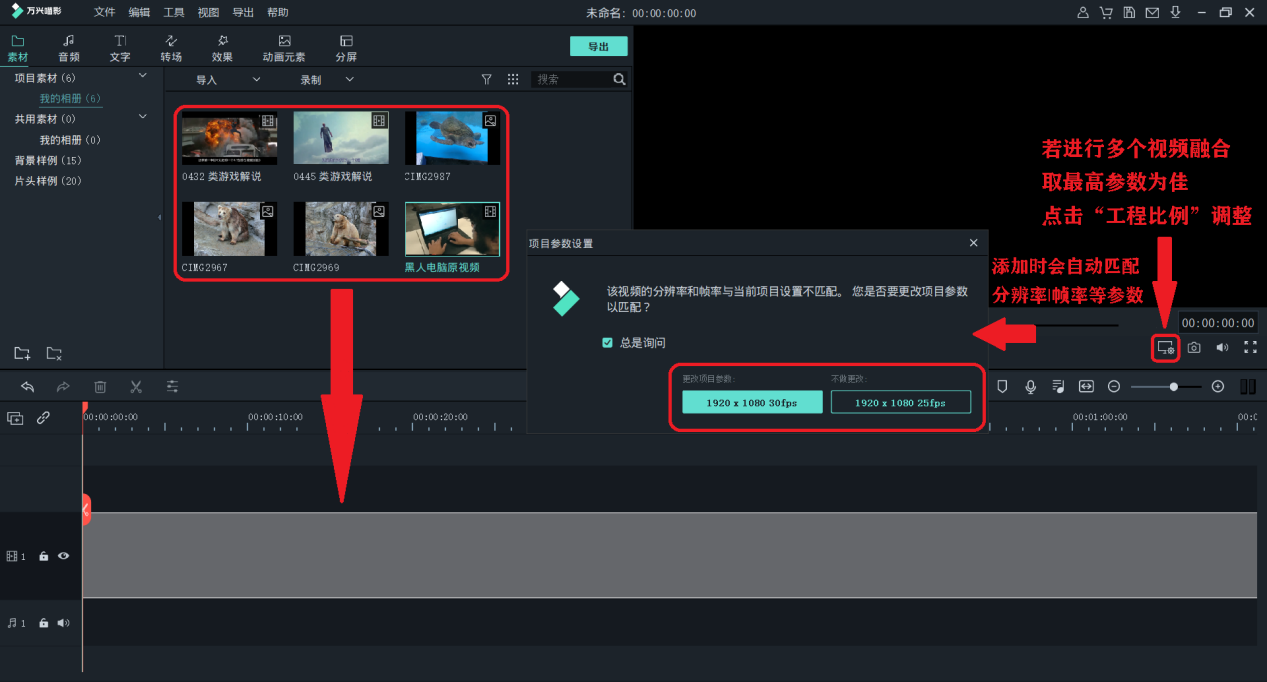
编辑前自动匹配最佳工程比例(分辨率、帧频等)
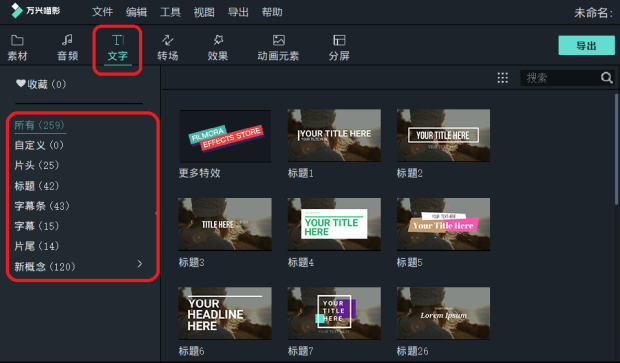
第三步:字幕制作。喵影自带素材举例:
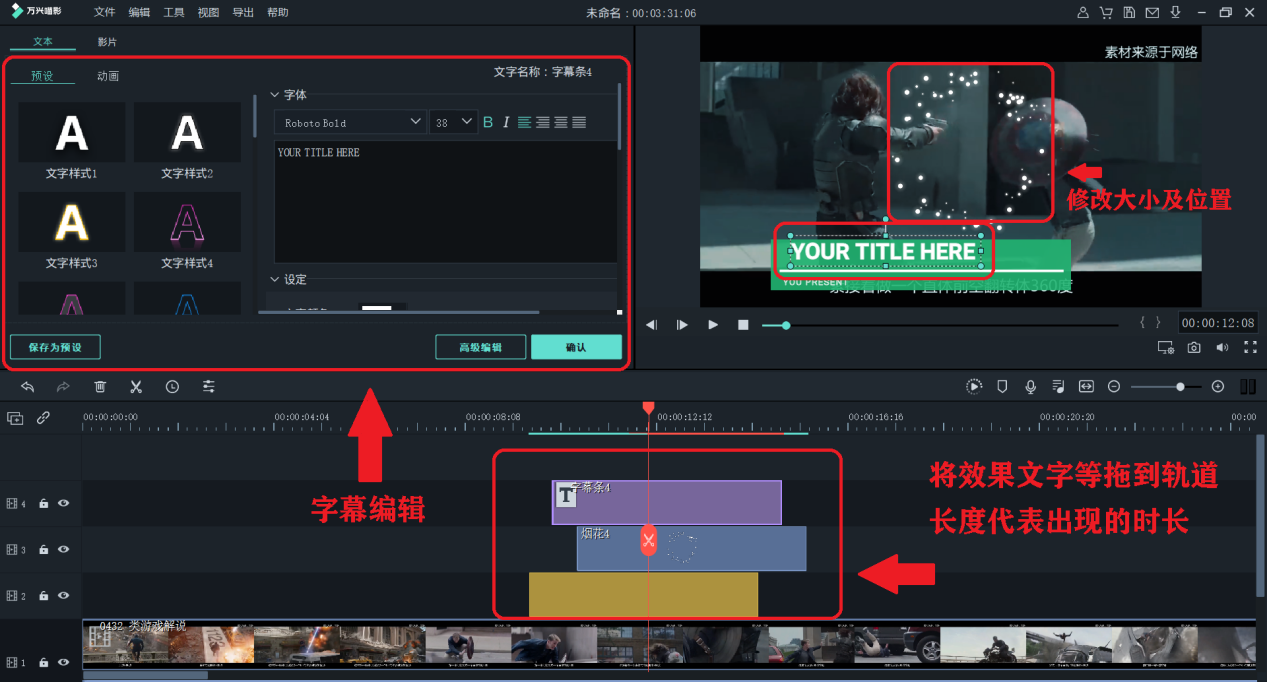
将适当的效果放置在时间轴中的轨道上,然后双击文本素材轨道以进入“自定义文本编辑”界面。
进入高级编辑,调整字幕的高级效果
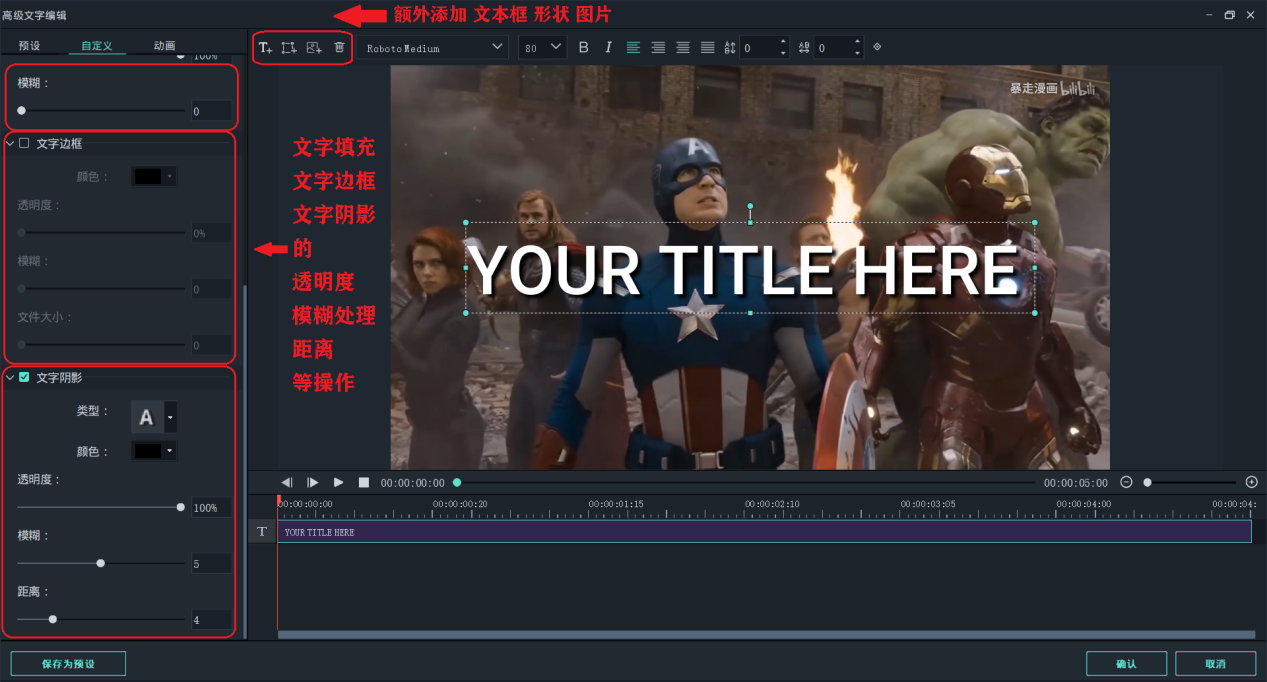
注意:字体(字幕)的轨道长度表示视频中的停留时间,大家可以根据需要调整自己的轨道,达到最佳的脚手架播放效果
第四步:音频文件添加。我们把音频拖到音频轨道,利用红色剪切刀进行适当的修改,删除部分片段
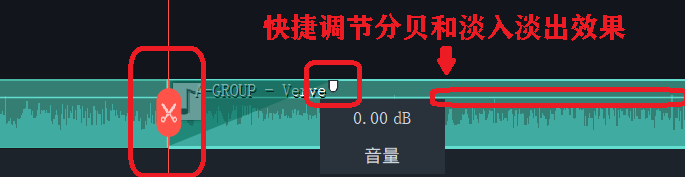
如图所示,白色方形点和“斜率”可以调整音频淡入淡出效果,而拖动“水平条”可以快速调整分贝。
双击音频剪辑以进入“高级编辑”,然后更改音频的详细参数
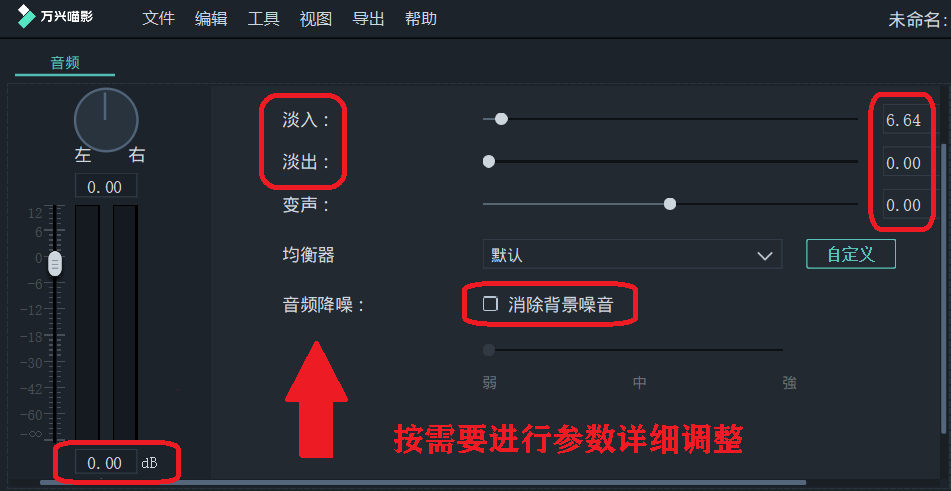
注意:拖动时,可以看到分贝(如果不小心修改了轨道上分贝位置的水平线,此快捷方式功能不太人性化)音条变高。 在这种情况下,您只需单击撤回操作( ctrl z )或右键单击-调节音频-0.00分贝(默认) )
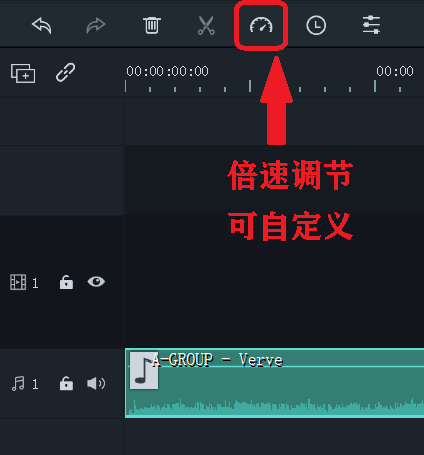
选择音频还可以调节“倍速”。 我相信这个功能多用于鬼畜类视频。
第五步:滤镜效果添加。效果素材:
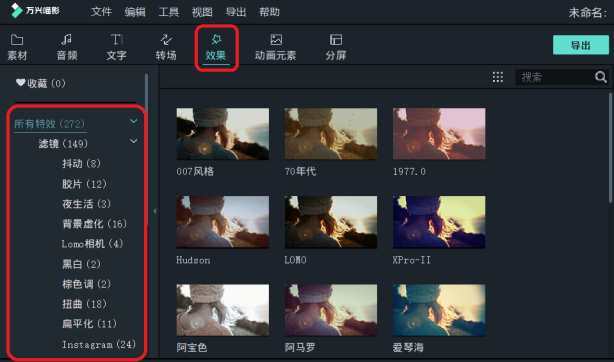
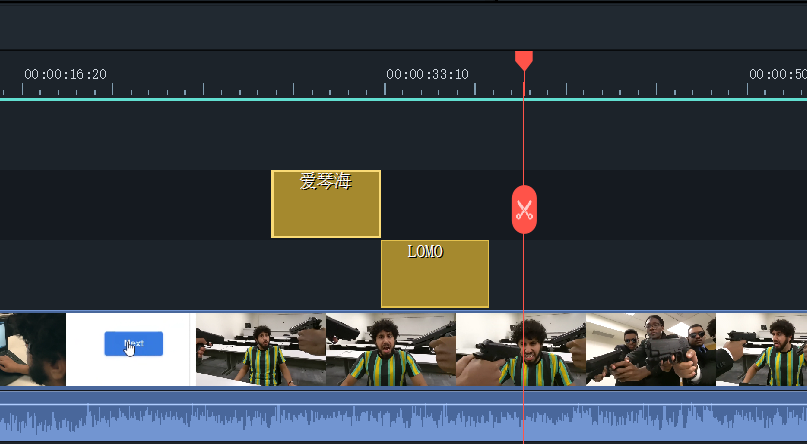
将素材放入轨道,调节出现的时间和位置
第六步:导出视频
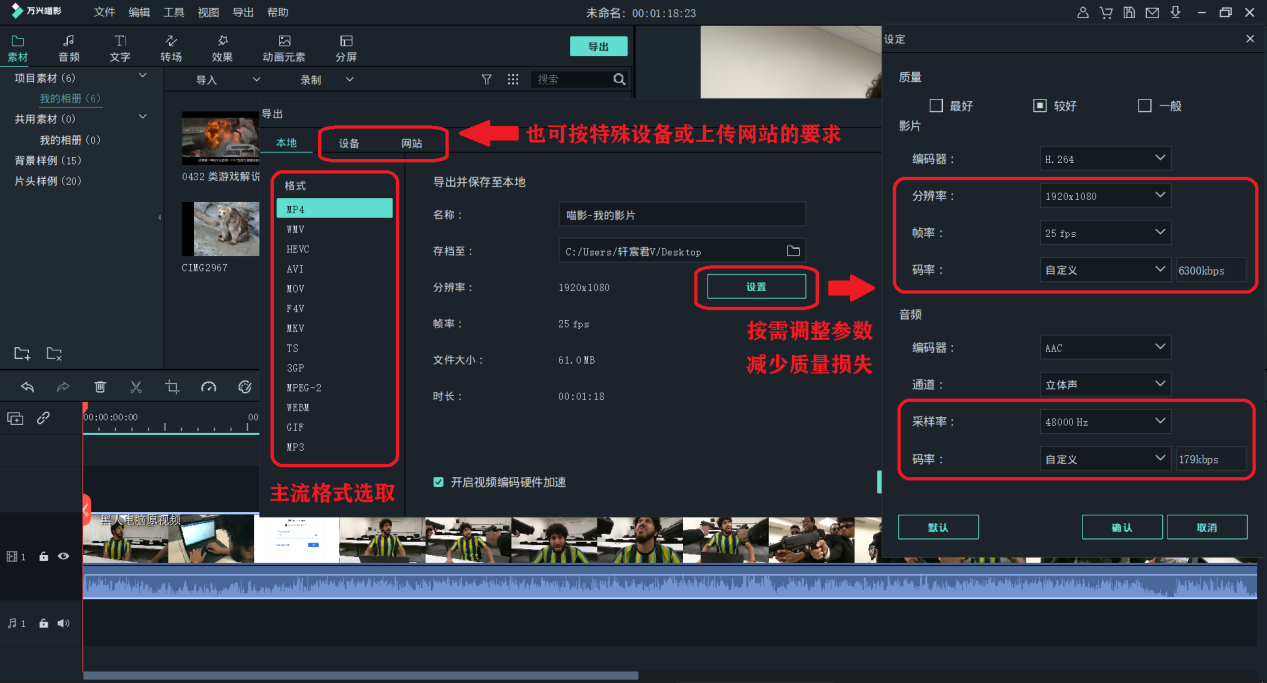
如果混合了多个视频,则建议使用原始视频中的最高视频参数
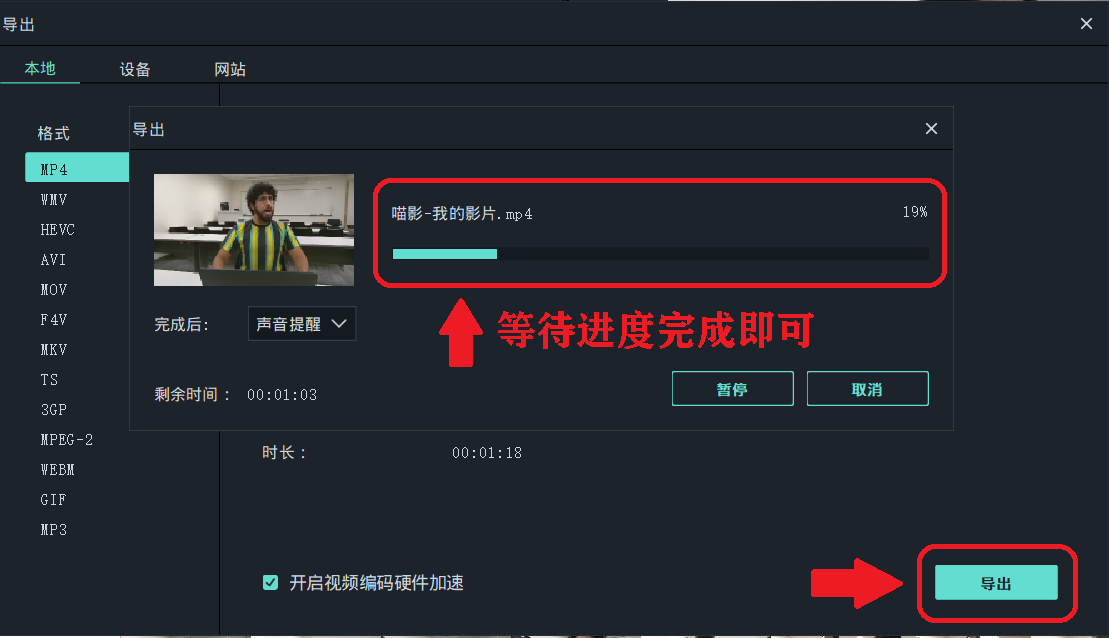
导出完成后,检查视频是否正常播放,如果没有明显的帧丢失,即使导出成功,也关闭软件。
以上就是软件关于影视作品创作改革的思路,方法简单,什么能做得好,掌握了原理就能产生更多有趣有趣的效果。