
 手机刷嘀嘀不停的时候,竖屏创意视频非常抢眼。 主要要素由视频、照片、文字组成,安装原声后,在普通视频上添加字幕也能欣赏到不同的图案。 当然,先看看样品图吧。
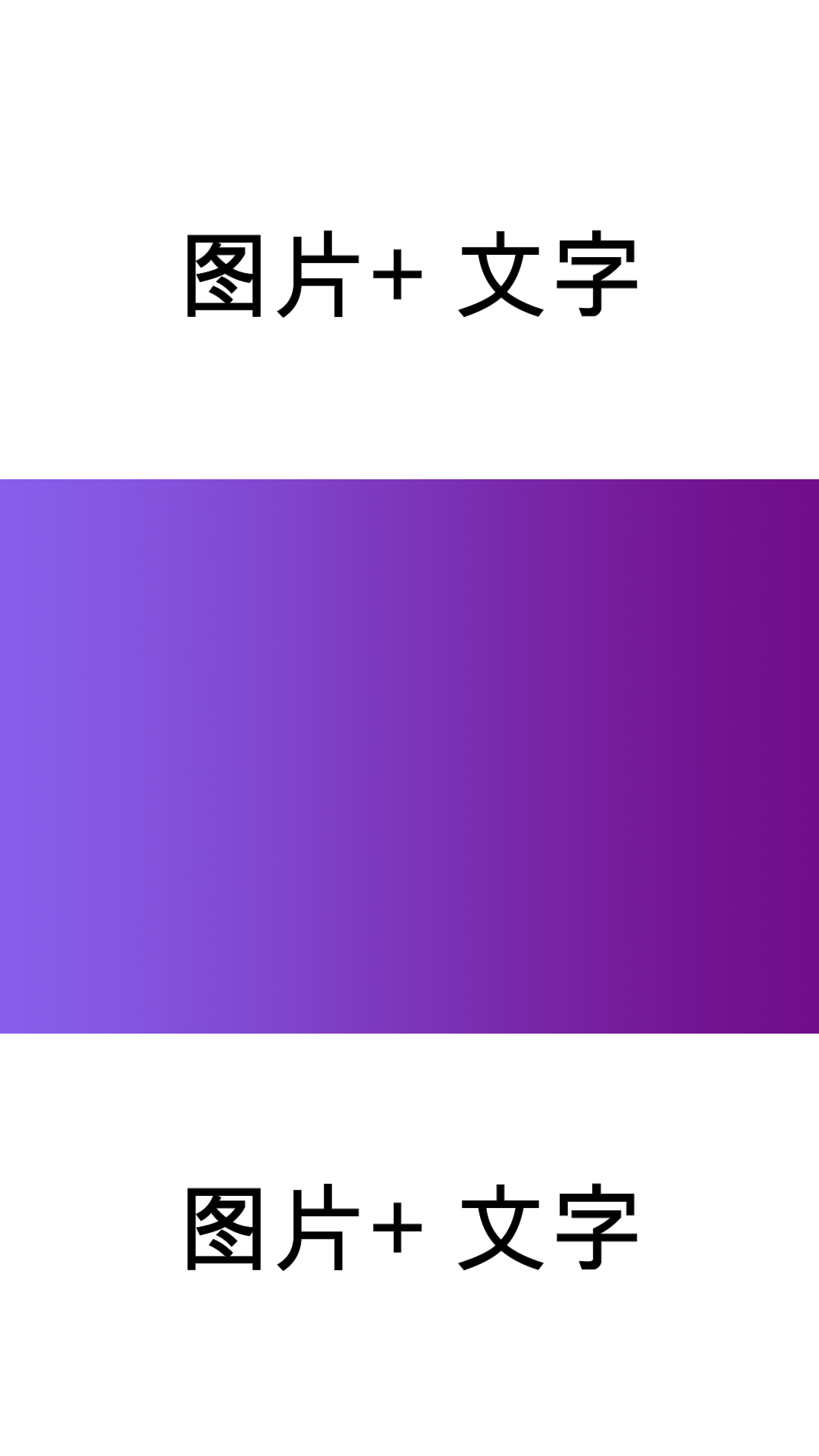
今天向大家介绍两种5分钟就能学到的嘀嗒画中画视频的制作方法。 推荐的软件是软件客户端,编辑面板清晰,操作简单,制作画中画视频非常方便。
一.软件客户端
二.软件移动方
适用于64位Windows/macOS系统的免费下载
一、软件客户端
第一步:新建项目
因为挥动手机音频视频的比例是9:16,划重点是9:16。,所以新项目的比例设定为9:16。 单击“新建项目”。

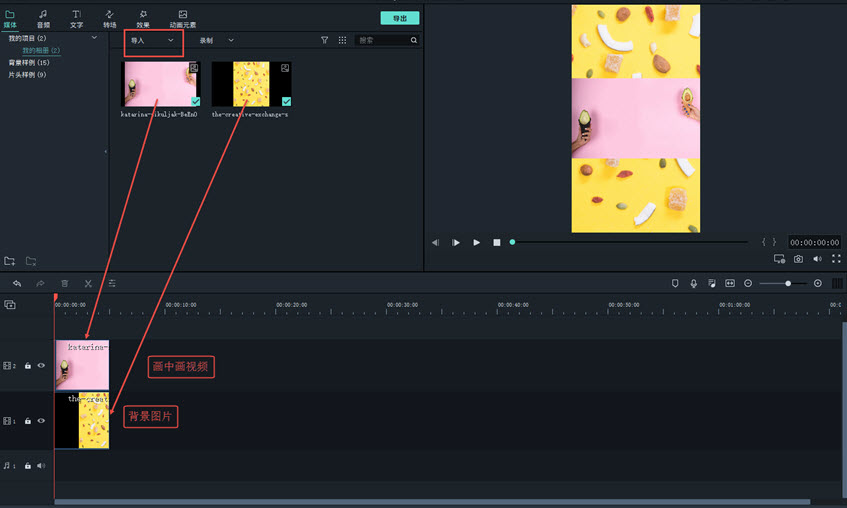
第二步:导入素材
1 .单击“导入”按钮将视频和背景图像素材导入媒体库。 的视频素材建议为16:9的横屏比例,图片素材的比例为9:16的竖屏比例。
2、直接拖动视频素材和照片素材,导入到不同的时间轨道上。若比例选取合适,很自然的就会出现初步效果。
第三步:剪辑视频片段
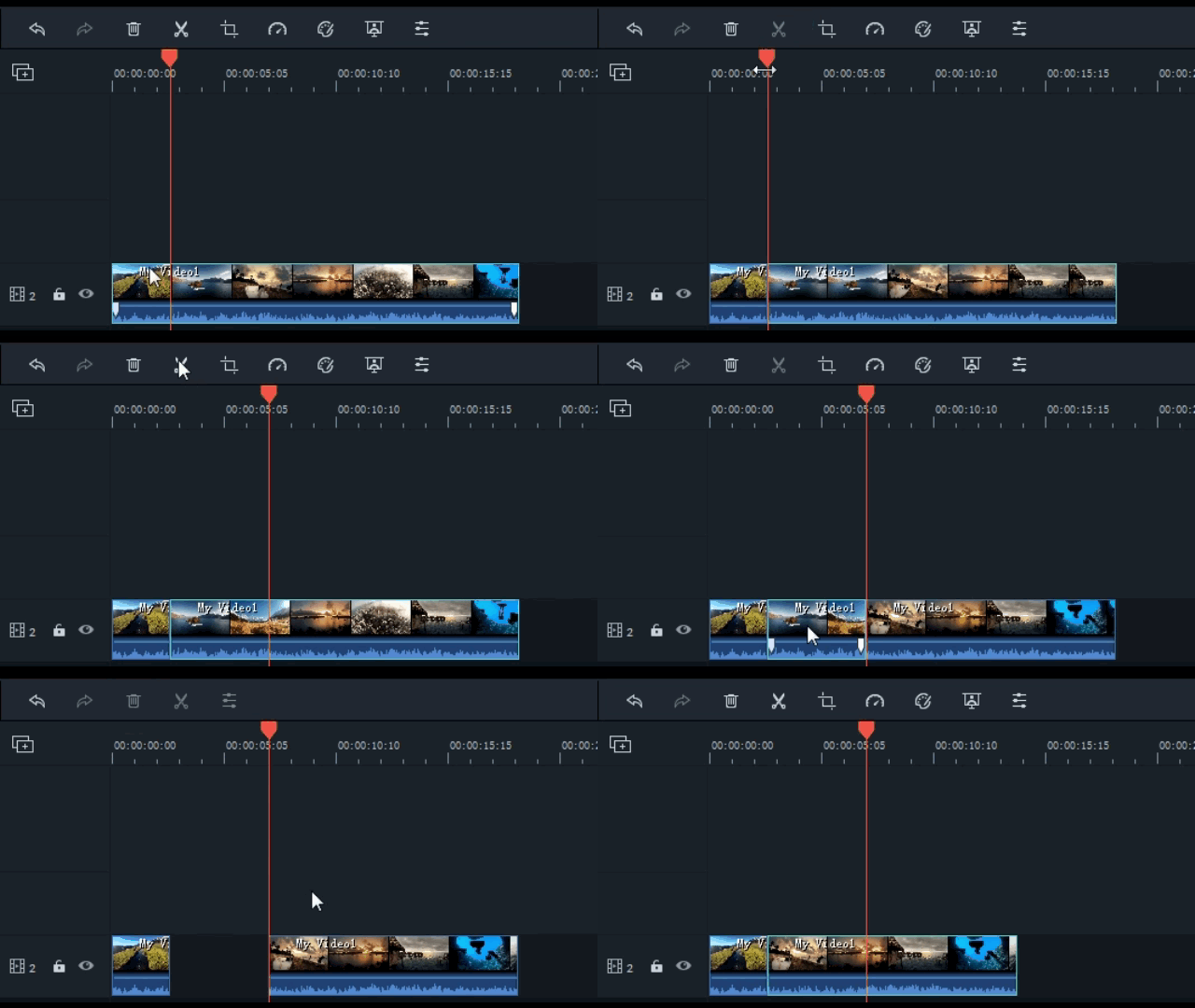
将视频剪辑为要保留视频原始素材的视频剪辑。 选择要编辑的视频,将指针移动到时间轴中与要裁切的视频剪辑对应的时间轴上,然后在时间轴上方的编辑工具中找到拆分剪刀样式按钮,或者直接使用快捷键Ctrl B拆分视频,不需要
第四步:添加文字
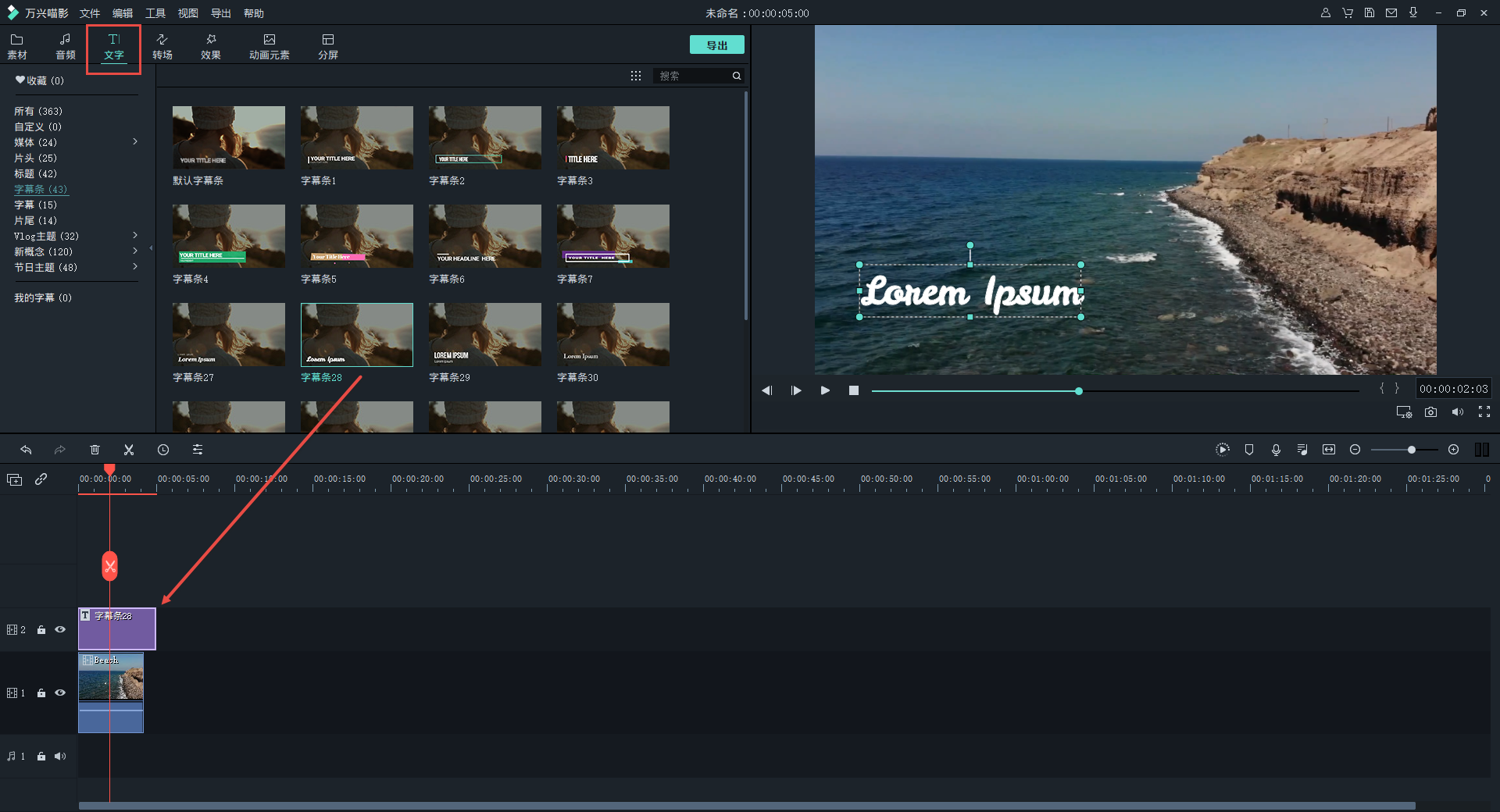
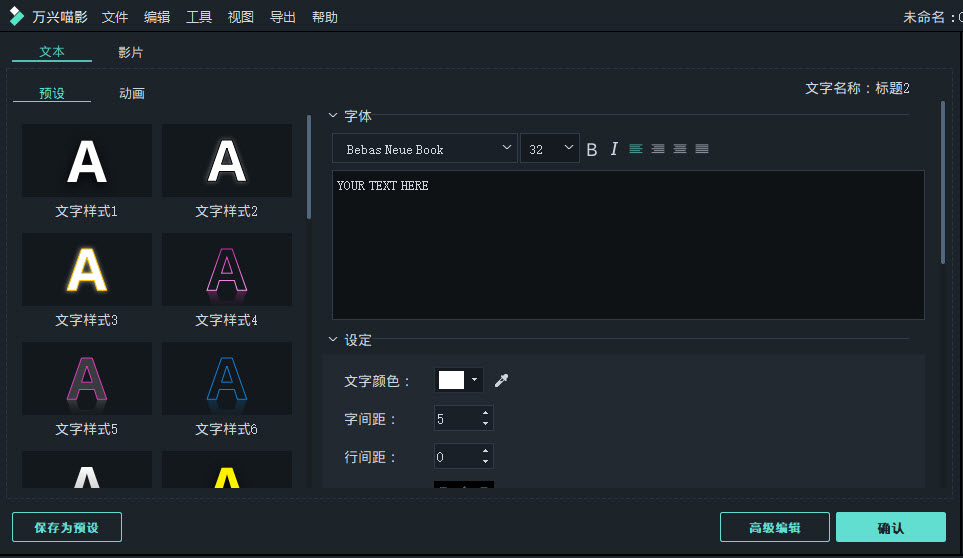
资源区域-在文本中,选择相应的文本模板并将其添加到视频或图像素材上的时间轨道。 通过右上角的预览框,可以调整移动调整字符的位置。
第五步:编辑文字内容
双击添加到时间轨道的字符模板以显示“编辑”面板,从中可以编辑字符内容、字符样式等。 也可以单击“高级编辑”进行更详细的编辑。 关于文字功能的说明,请参阅视频教程《文字功能讲解》。
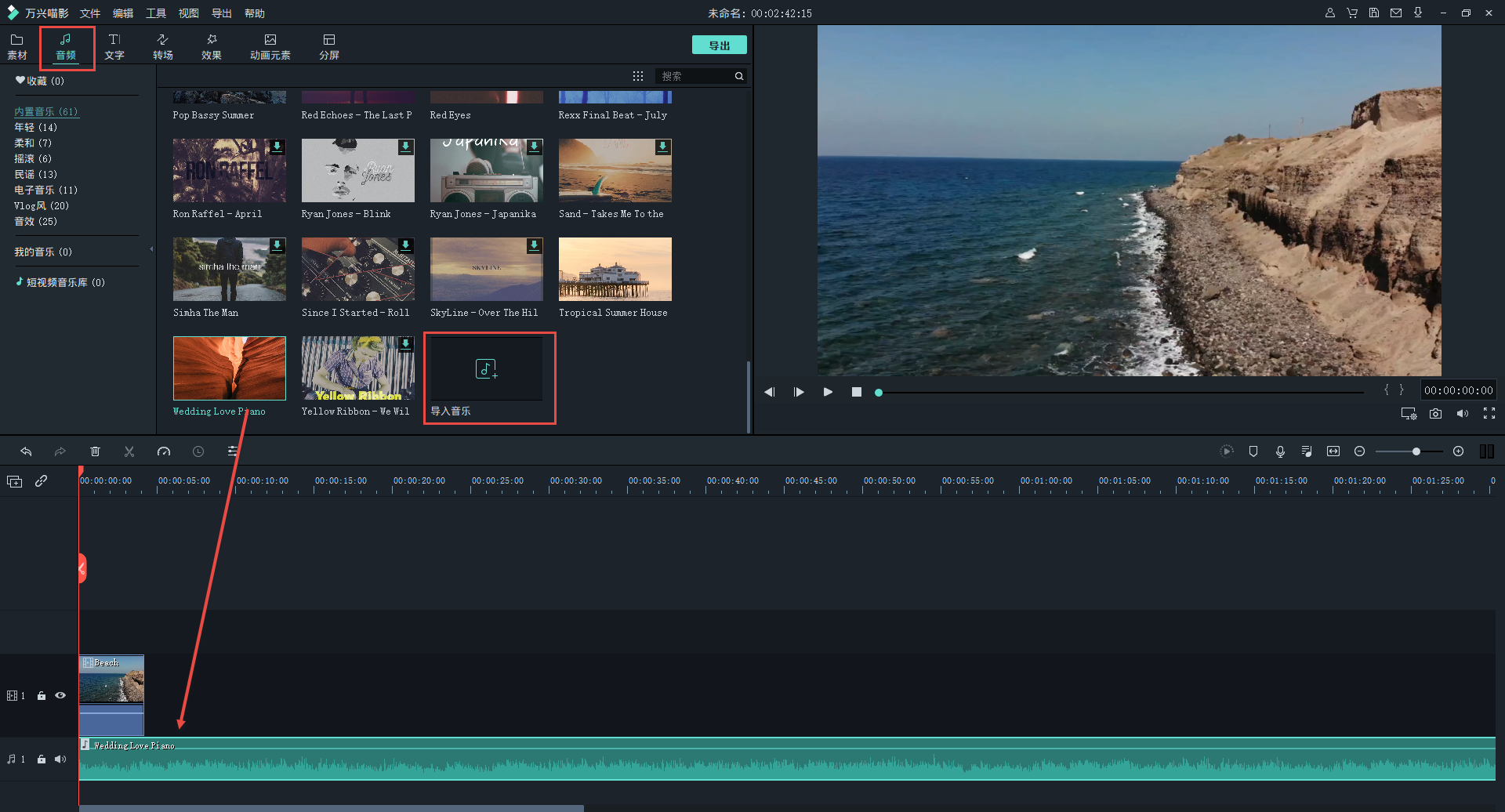
第六步:添加音乐
根据视频的主题,可以添加适当的背景音乐。 软件还可以提供各种风格的内置音乐,并引入自己的音乐。 资源区域-在音频中,选择音乐并将其添加到音频轨道。
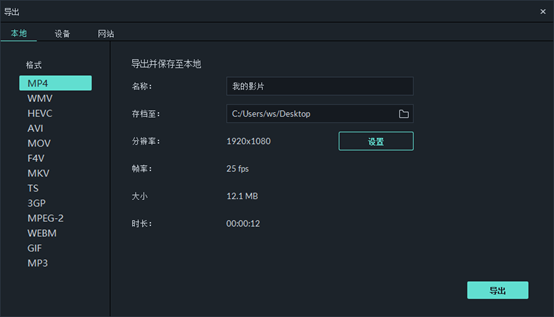
第七步:导出视频
完成视频剪辑步骤后,如果对预览框中的预览满意,请单击“导出”按钮导出视频。再次强调:如果项目比例建立正确为9:16,软件会自动匹配合适的分辨率及各项参数。注意:如果分辨率不是540/960,720/1280,1080/1920(以此类推),请检查项目比例是否建立正确。
二、软件移动端
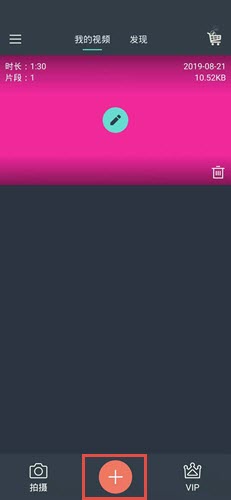
第一步:导入视频
打开APP,单击主屏幕中的导入视频,然后选择导入16:9比例的视频,就像在客户端上创建视频一样。
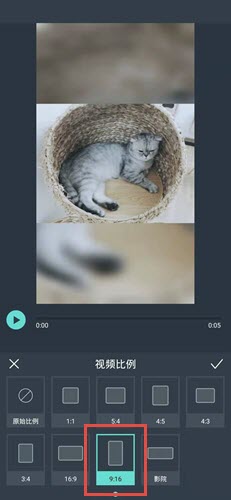
第二步:选择视频比例
进入编辑屏幕后,单击“视频比例”并选择9:16的视频比例,APP将自动生成模糊背景效果。
第三步:添加文字、贴纸
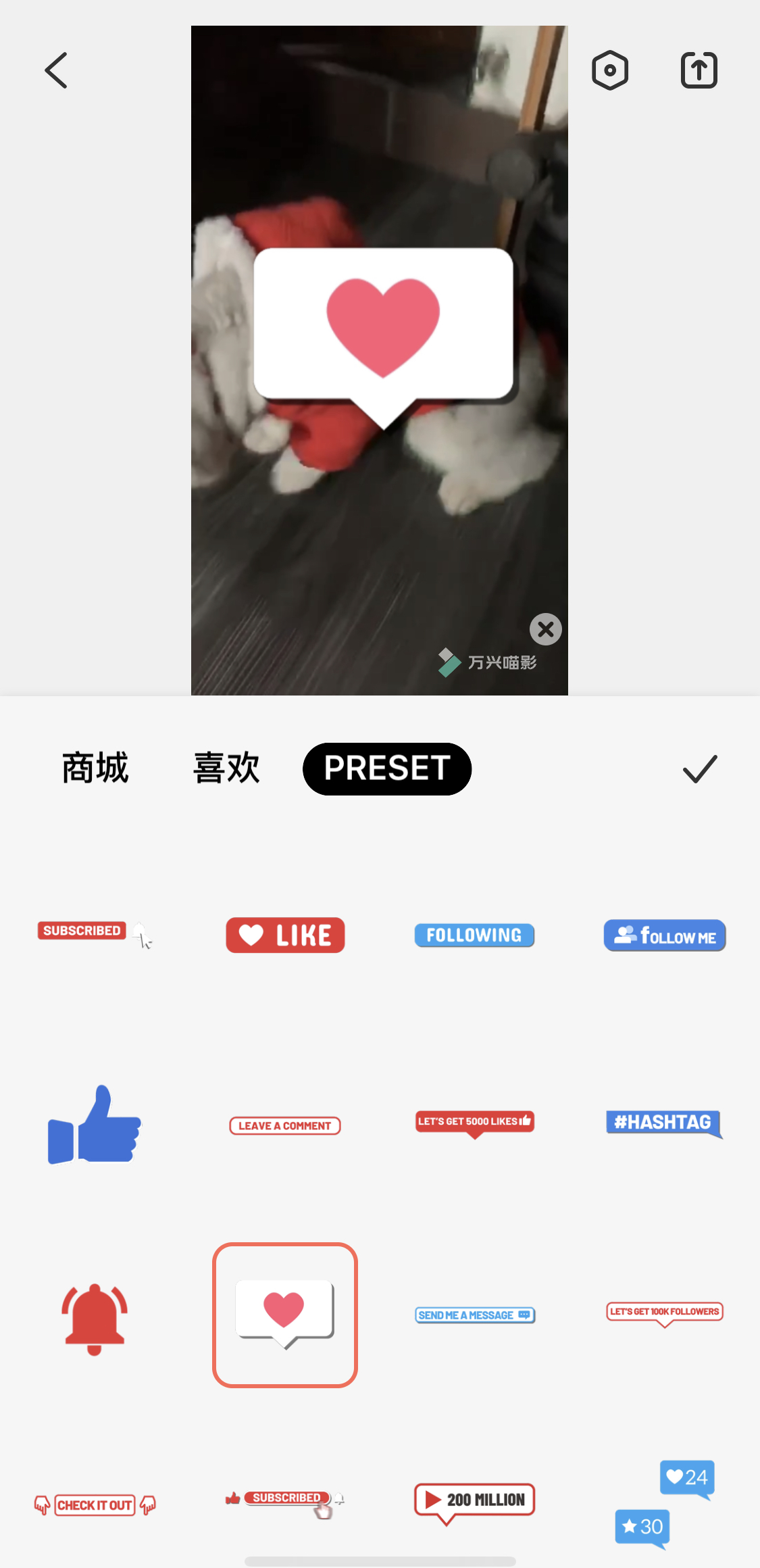
在编辑画面中选择“文字”,添加位置模板。 在此画面中,可以选择文字模板、文字颜色、文字样式等效果。 在预览框中,可以直接调整文本框的大小和位置。
在编辑界面中选择“贴纸”,可以添加趣味贴纸。
第四步:添加音乐
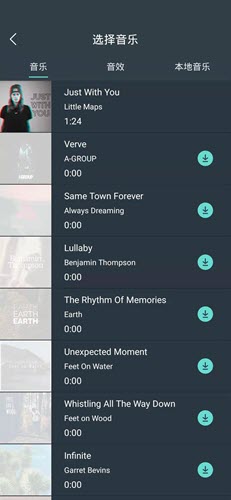
您可以在编辑界面中选择“音频”,然后在“音乐选项”中选择导入内置音乐、声音和手机上本地下载的音乐。 移动时间轴位置,然后选择要向视频添加音乐的时间位置。
第五步:导出视频
如果视频预览正确,请单击右上角的“导出”按钮导出视频。
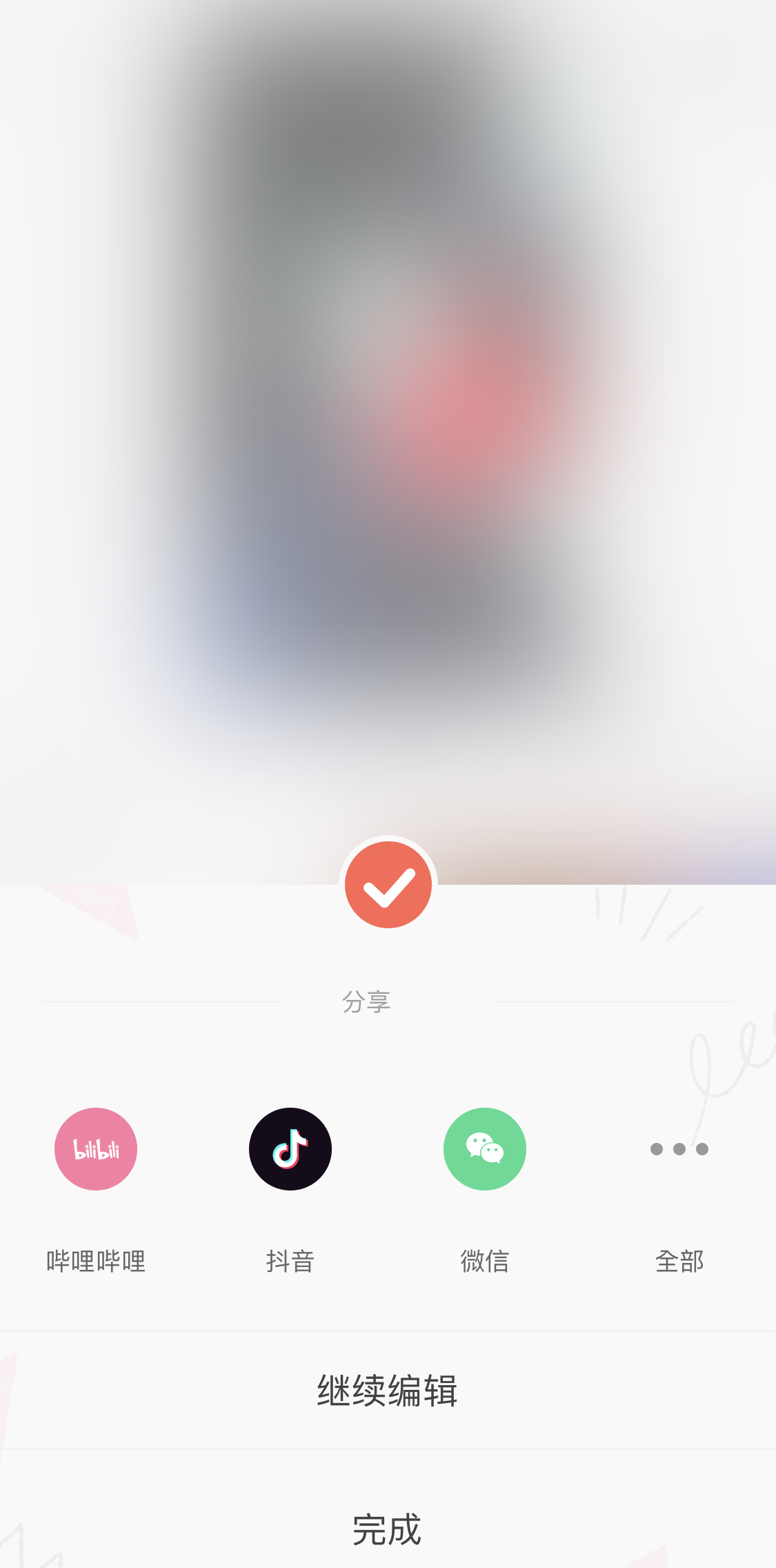
您也可以将导出的视频存储在相册中,然后上载到其他视频共享平台。 APP本身也提供了B站、嘀嘀打车、微信、美拍的直接共享入口。
这是以上总结的制作两个嘀嗒画中画视频的方法。 大家一起制作视频分享给嘀嗒吧!
适用于64位Windows/macOS系统的免费下载