
 移动互联网时代,智能产品的快速发展为全民娱乐时代提供了新的发展方向——视频娱乐,而微电影正式成为这个时代热门的视频类型,是将生活中的一件事、突然想到的想法转化为微电影作为白色和业余爱好者,应该如何制作微电影呢?
其实很简单。 前期拍摄结束后,使用简单易用,但功能强大的视频剪辑工具——软件,就能制作出一部高质量的微电影来表达自己的想法。 那么用软件能做什么呢? 赶紧往下看看吧。
适用于64位Windows/macOS系统的免费下载
第一步:新建项目
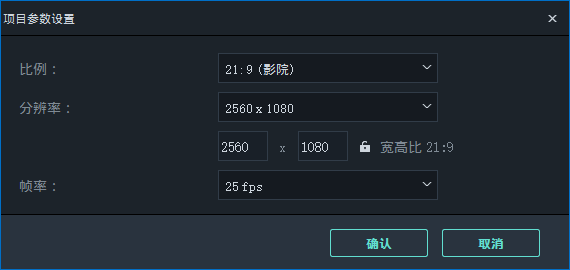
首先打开下载的软件,在文件-项目参数中设定项目参数。 项目比例可以选择一般的横屏比例16:9或电影院比例21:9。 分辨率建议使用软件调整分辨率。 帧频可以根据拍摄的素材设定。
第二步:导入视频素材
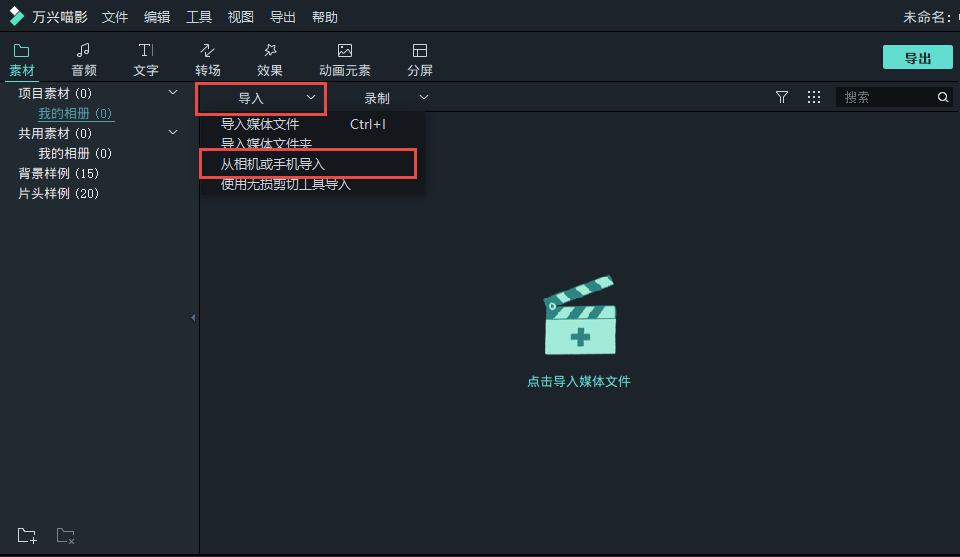
将拍摄的视频素材导入软件媒体库后,可以通过电缆连接摄像头和电脑,单击“导入”—“从摄像头或手机导入”,将视频导入媒体库。
第三步:剪辑视频片段
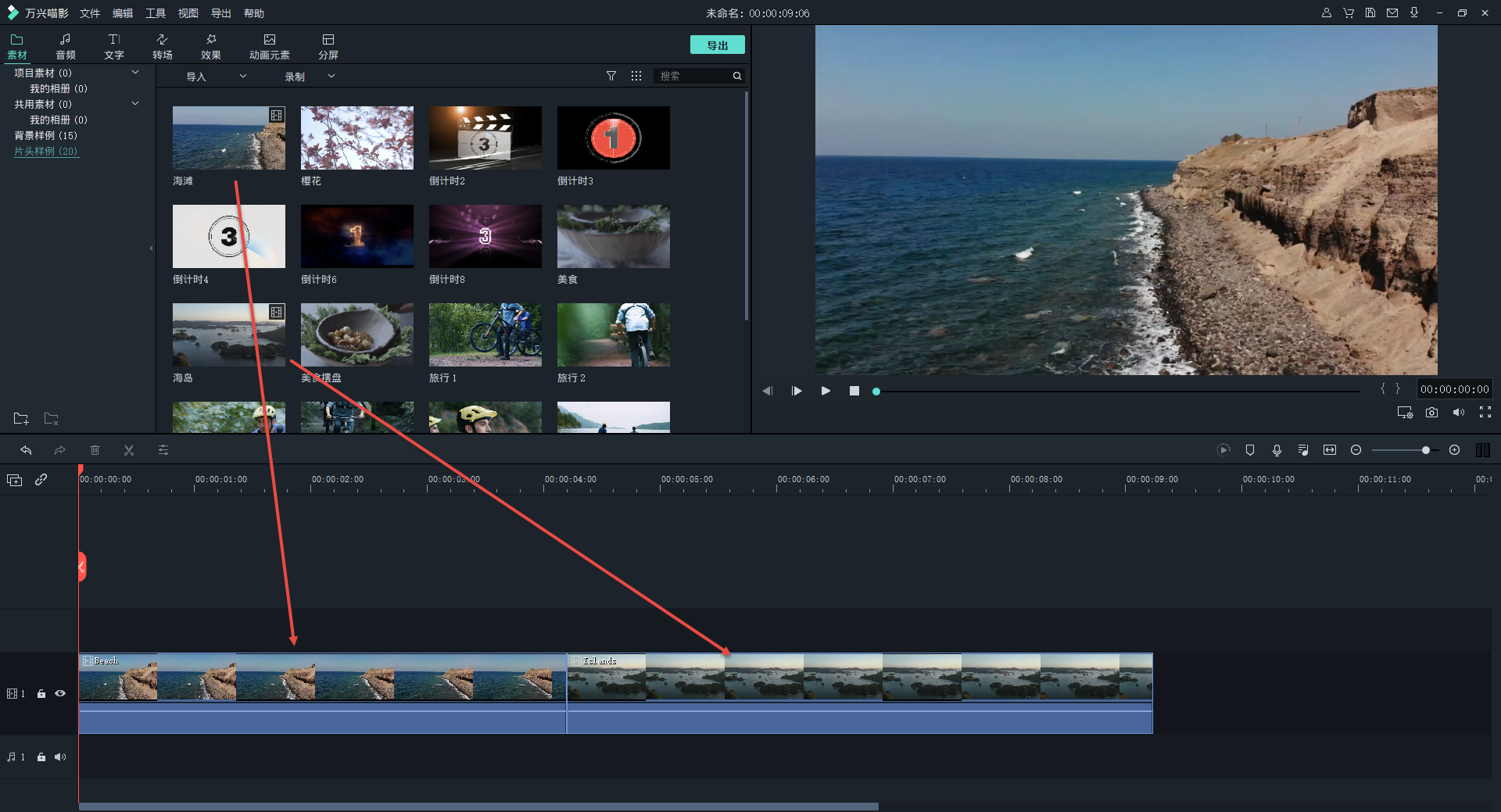
这一步主要是删除粗糙的剪切、时间线上素材的顺序和多余的素材、花絮的剪切。 直接从媒体库中拖动视频以将其导入时间轴中的轨道,并按文章行顺序排列素材。
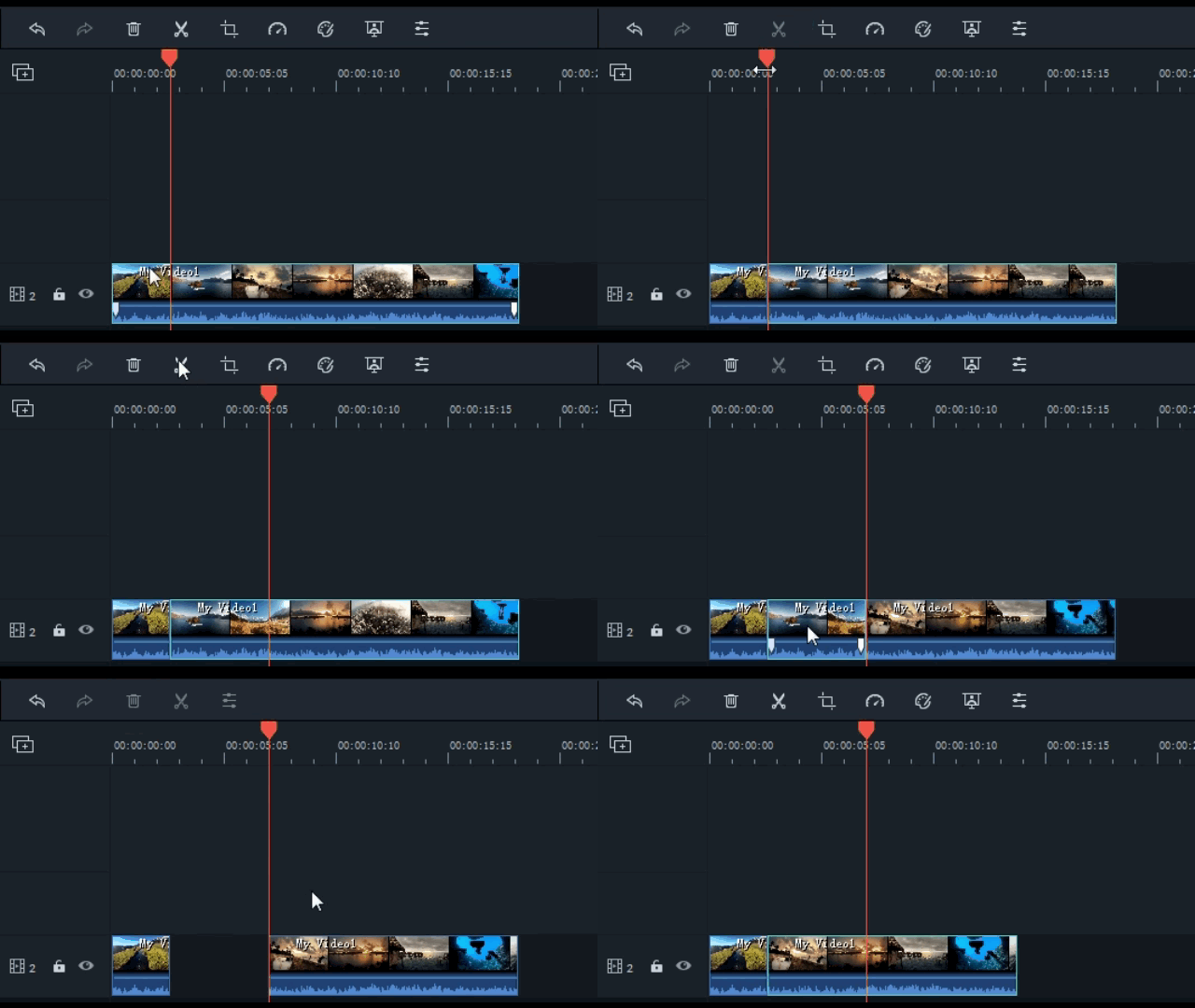
每次剪一次所需片段的开头、末尾部分,按快捷键“Ctrl B”,单击工具栏上的剪刀图标,可以删除不需要的部分。
第四步:制作多屏
单纯地将素材按时间顺序连接起来播放的话,会显得有点单调。 应用软件的屏幕模板,可以制作一个视频画面来表现多个机器位置的展示方式。 在屏幕资源区域中,选择相应的屏幕模板并将其添加到时间轴中的轨道。
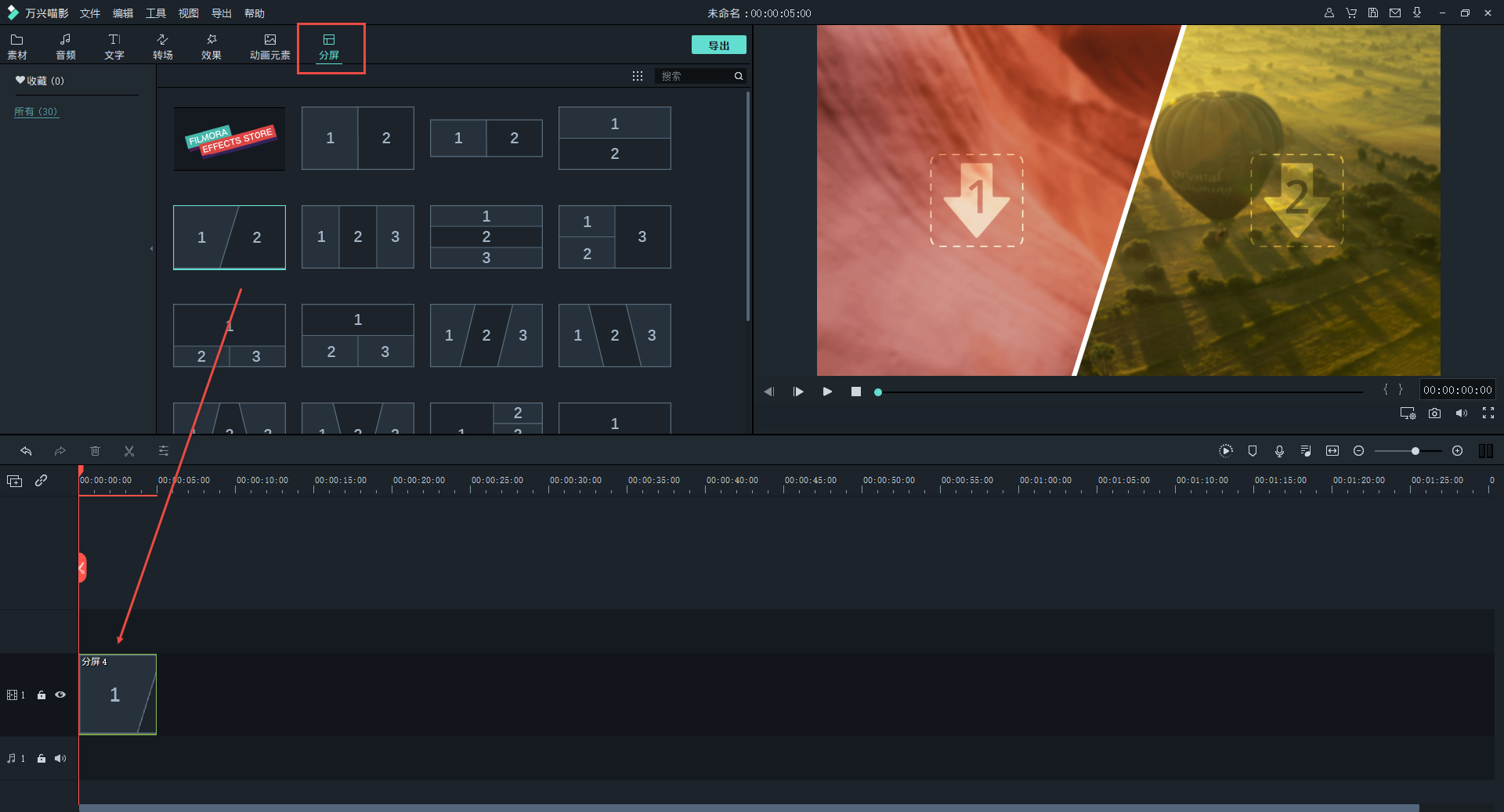
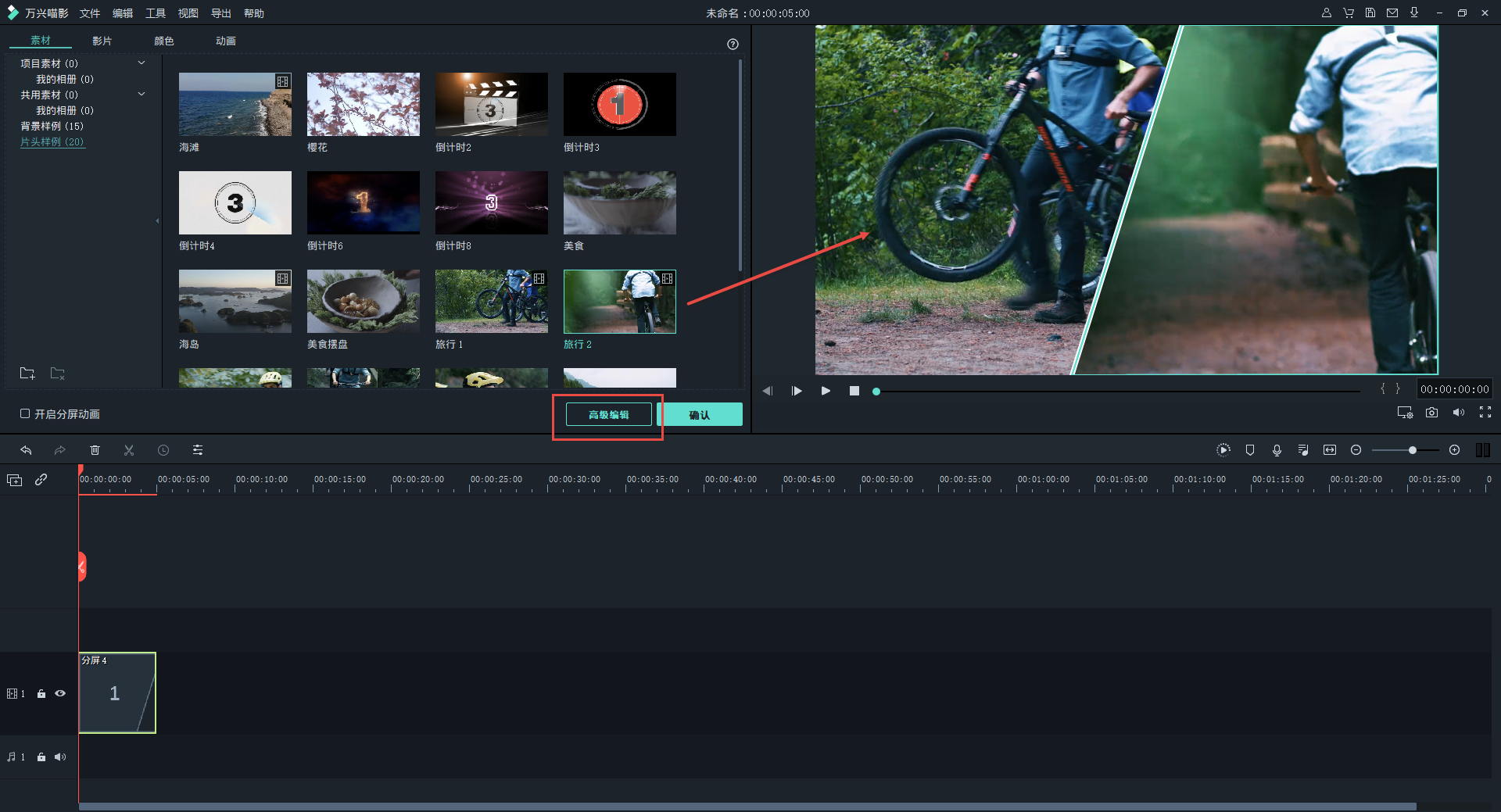
您可以在时间轴中双击屏幕分割模板,然后直接拖动媒体库中的素材以将其添加到分区中,以便在屏幕分割模板中对视频剪辑执行完整的剪辑操作。 更多操作介绍请参考分屏效果功能介绍。
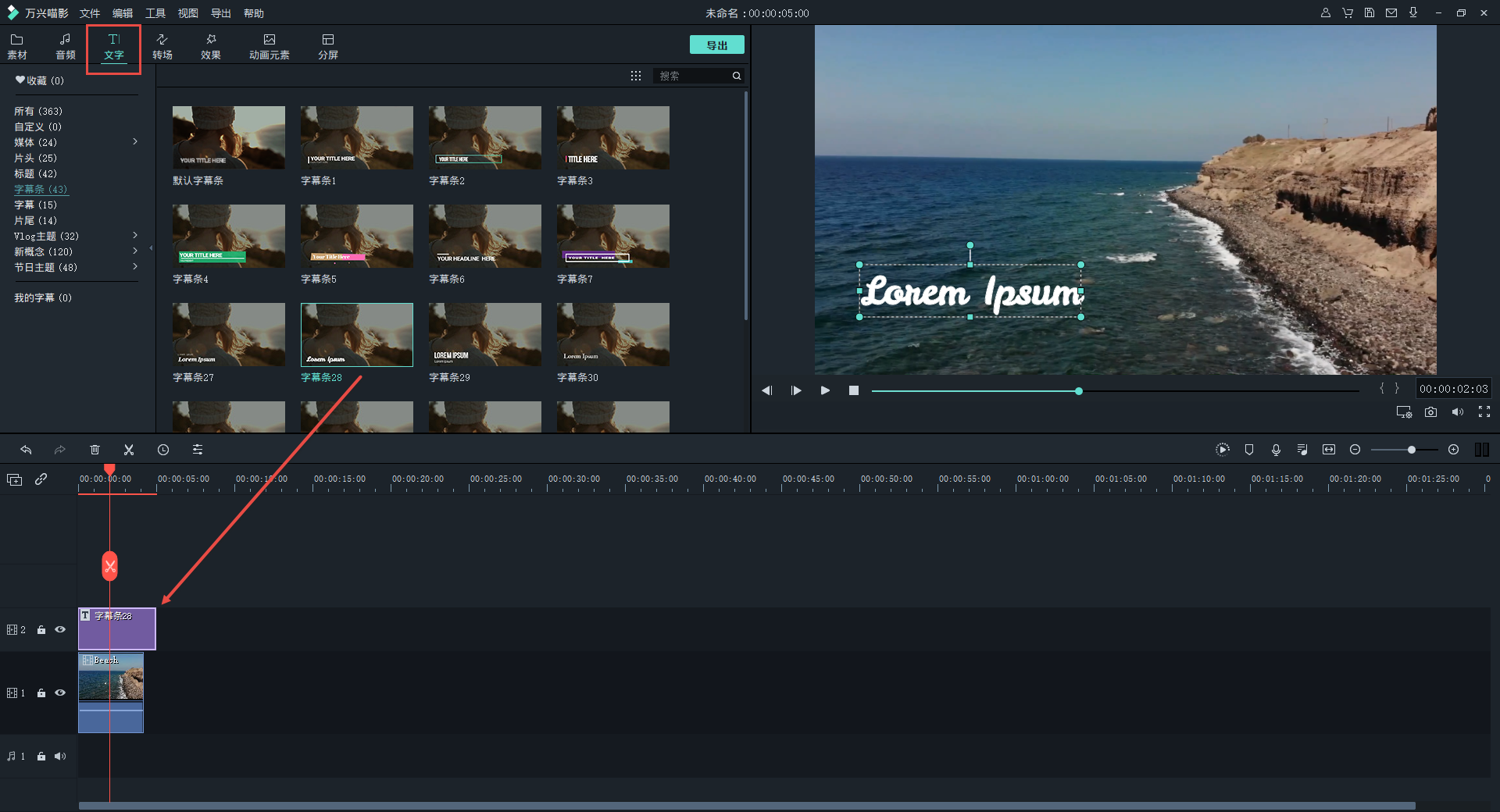
第五步:添加字幕
在文本区域中,选择字幕类别,添加字幕模板并将其放在视频屏幕上方的轨道上,双击字幕模板进入文字编辑界面,可以修改文字内容和样式。
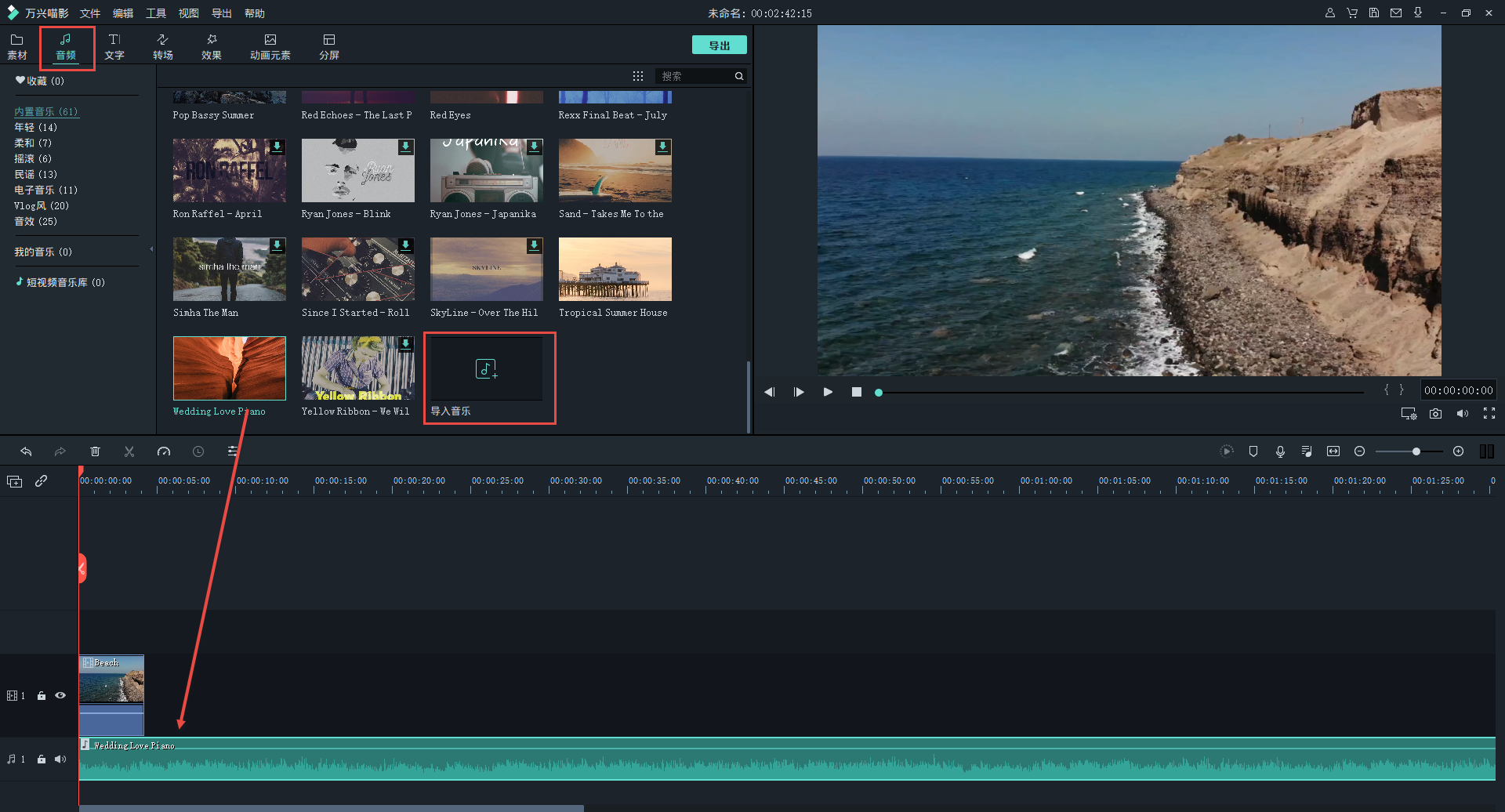
第六步:添加音乐
某些视频剪辑需要背景音乐才能营造气氛。 在这种情况下,您可以将下载的音频导入“my audio”,然后将其拖动到相应部分的音频轨道中进行添加。
第七步:导出视频
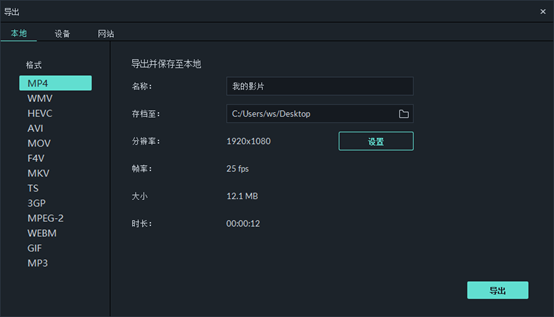
在“预览”窗口中,完全预览编辑后的视频,如果满意,单击“导出”按钮将视频导出到计算机本地,即可完成微电影的创建。
如果看一下整个流程的话,不是很简单吗? 即使是初学者也能制作高质量的微电影。 一起动手制作有意义的微电影吧。
适用于64位Windows/macOS系统的免费下载