
 现在大家都喜欢用手机拍照。 养眼的东西、精致的美食、精致的手工艺品都是以照片的形式存储在我们的手机里的,但手机上的照片通常是不洗的。 到时候我们需要拿着电子相册,把电子照片整理成一册。 但是,如果你手上没有专用软件,我们常用的办公软件PPT也可以用来制作相册,把PPT相册转换成视频格式。 让我们来看看如何使用PPT快速制作电子相册。
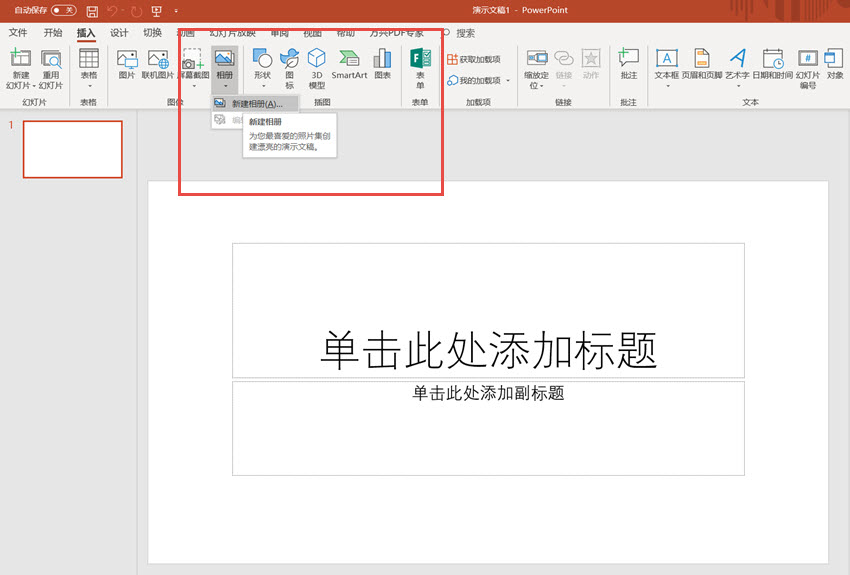
第1步:打开PPT,新建一个空白文档,单击“插入”,然后在“相册”选项卡中选择“新建相册”。
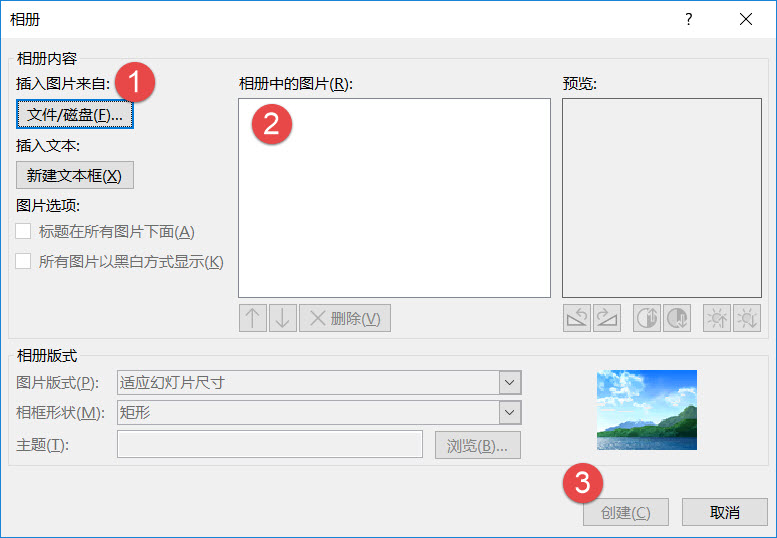
步骤2 )在弹出的屏幕中,建议您从磁盘中选择导入图像文件。 导入后,在文件框中快速调整文件顺序,然后单击“创建”。
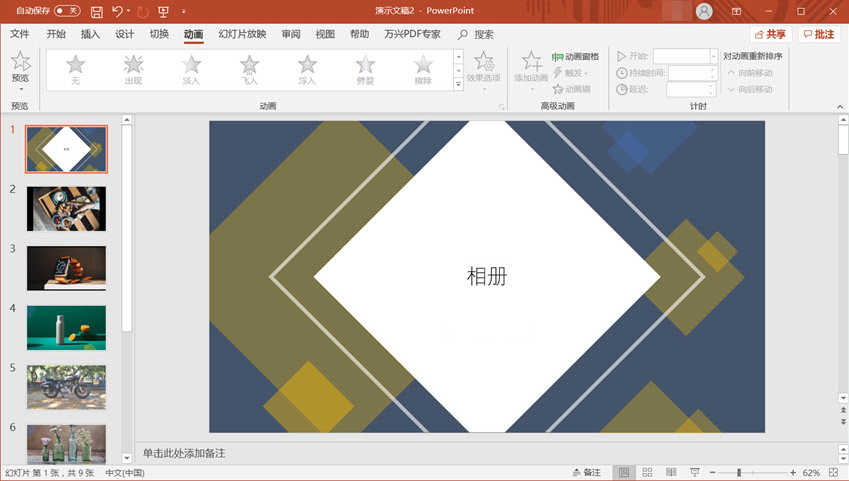
第三步(接下来和制作PPT一样,在照片中添加动画和文字等效果设计,使电子相册更漂亮。
步骤4 )保存、播放和使用相册时,自动播放PPT设置,同时播放背景音乐,快速创建电子相册。
使用PPT制作电子相册很方便,但不能输出为视频格式,仅限于进一步的剪辑操作。 白也推荐快速的视频剪辑软件——。 大家一起分享制作美丽电子相册的方法吧。
适用于64位Windows/macOS系统的免费下载
1、导入相片
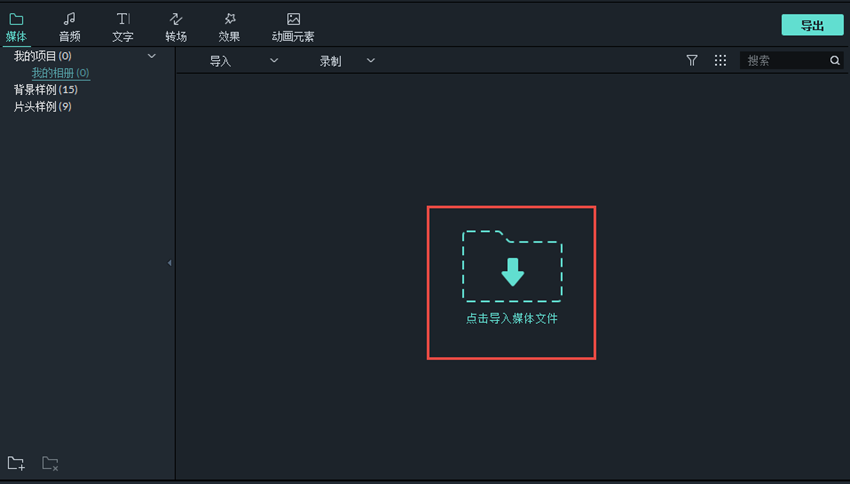
打开下载的软件,“点击导入媒体库”,在弹出的文件框中找到文件位置,选择照片导入媒体,然后全部拖动导入时间轴,进行编辑
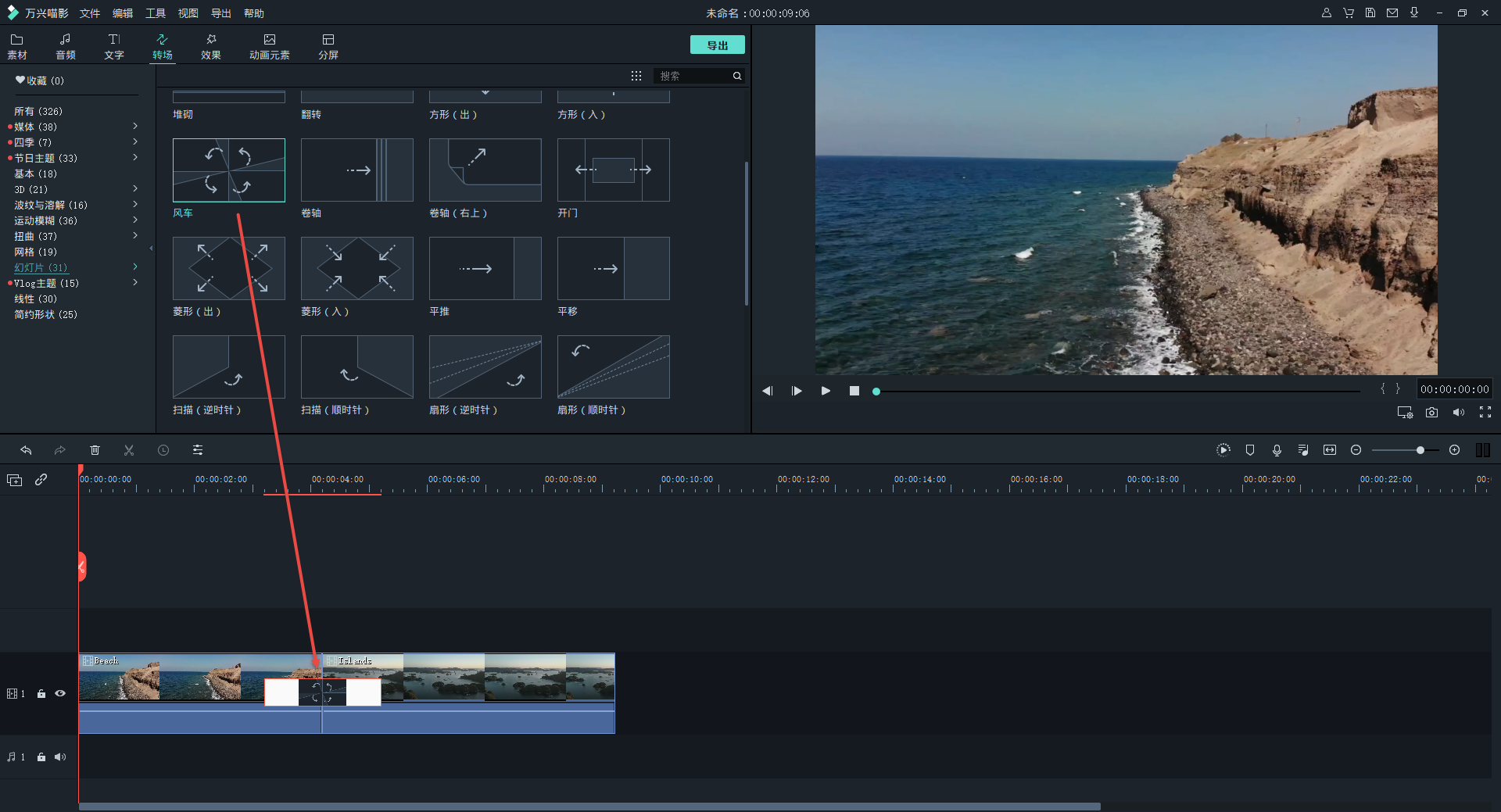
2、添加转场效果
在软件中添加过渡效果很有用。 进入“过渡”分区,可以看到非常多的过渡效果。 选择时间轴中的所有照片,右键单击其中一个过渡,然后选择“随机应用于选定剪辑”,以便为照片过渡自动分配不同的过渡效果。
3、添加背景音乐
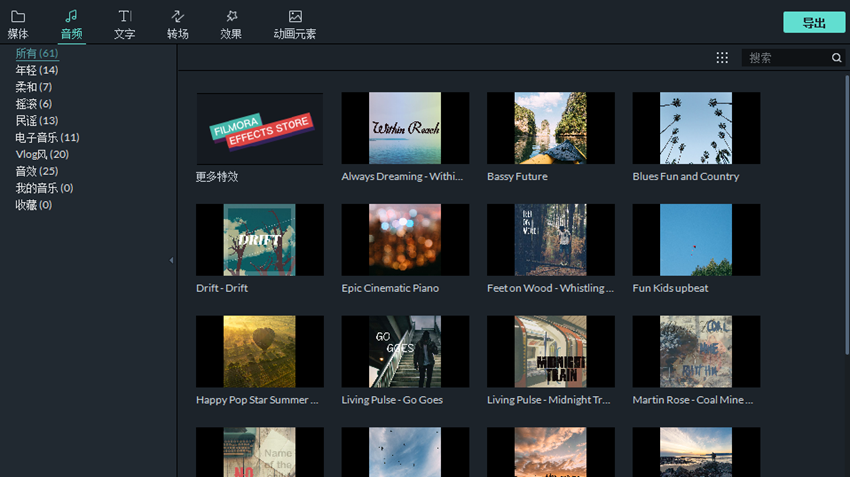
这也是比PPT方便的地方。 我们可以直接选择软件内置的音乐。 在内置的多种风格的音乐中,总有一天纯音音乐会符合你的电子相册主题,然后按“”添加到音频轨道。
4、添加一些特效
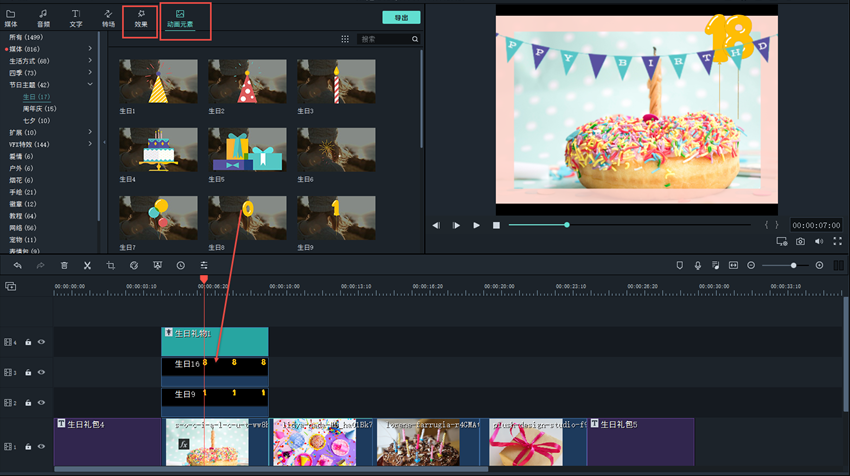
电子相册进一步进行了设计,可以在照片上添加滤镜、边框、封口效果,可以在不同的区域找到好的模板素材,直接拖动到对应照片上的新轨道上添加。
5、导出视频
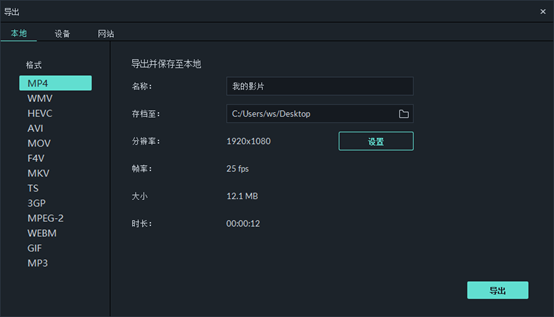
编辑完成后,单击“导出”选择最常用的MP4格式,然后单击确认要将视频导出到计算机。
简单的步骤5,就完成了有效的电子相册。 相信在大家的创作下能完成高质量的电子相册,感兴趣的朋友赶紧试试吧。
适用于64位Windows/macOS系统的免费下载