
 您好! 欢迎大家了解和学习小视频制作流程。 本节以软件视频剪辑软件为例,介绍在视频中添加漂亮的文字和贴图
适用于64位Windows/macOS系统的免费下载
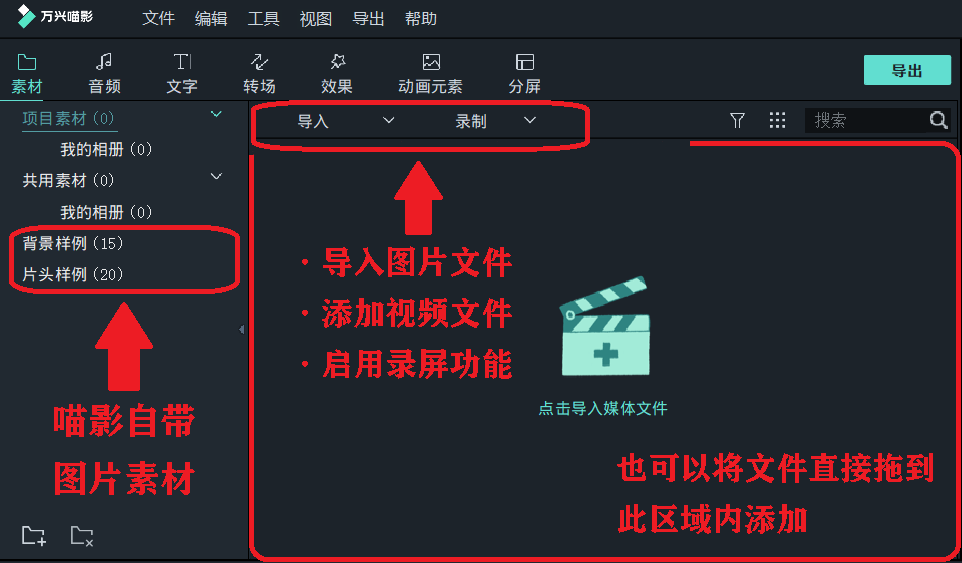
第一步:安装完成后,寻找需要制作的视频原素材,并添加(导入)素材到素材库中
第二步:将选定的素材拖动到下方轨道编辑处
添加多个视频时,可以在中调整时间轴精度,以方便下次编辑
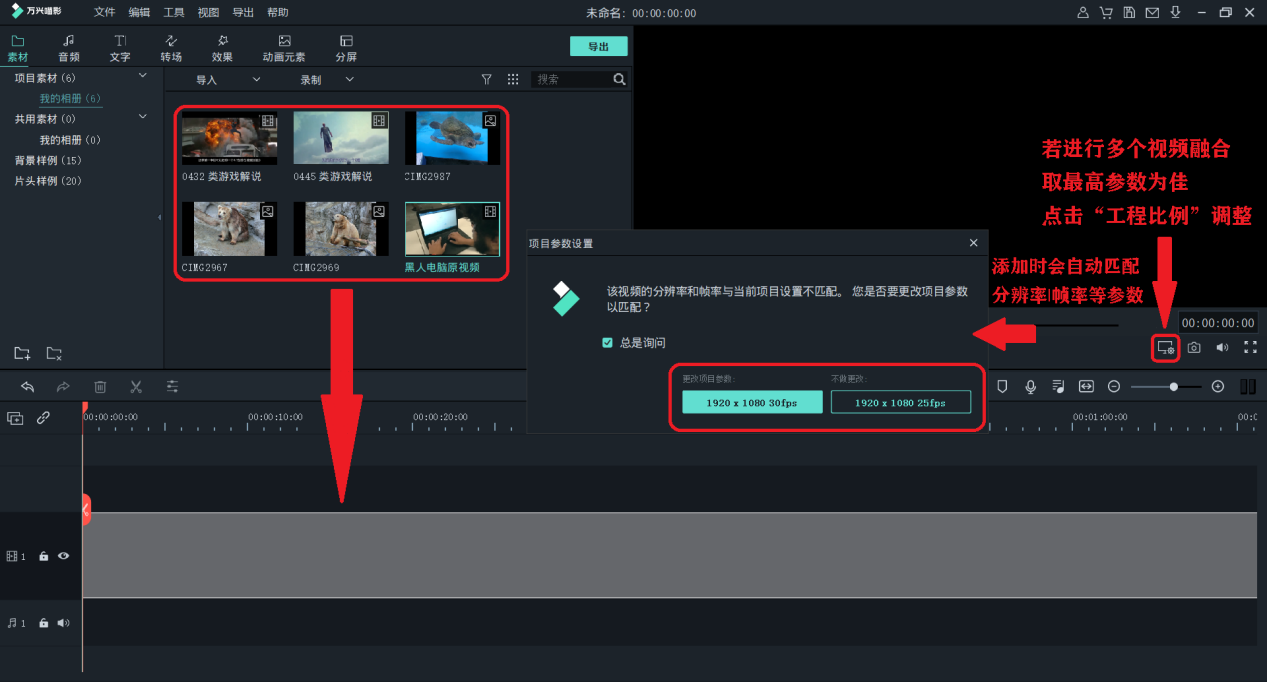
如果在编辑之前自动进行多段视频的最终合成以匹配最佳工程比率(例如,分辨率|帧速率),则工程比率会出现差异。 您可以在视频中选择尽可能高的值,以确保视频的清晰度和平滑度
第三步:文字添加介绍。
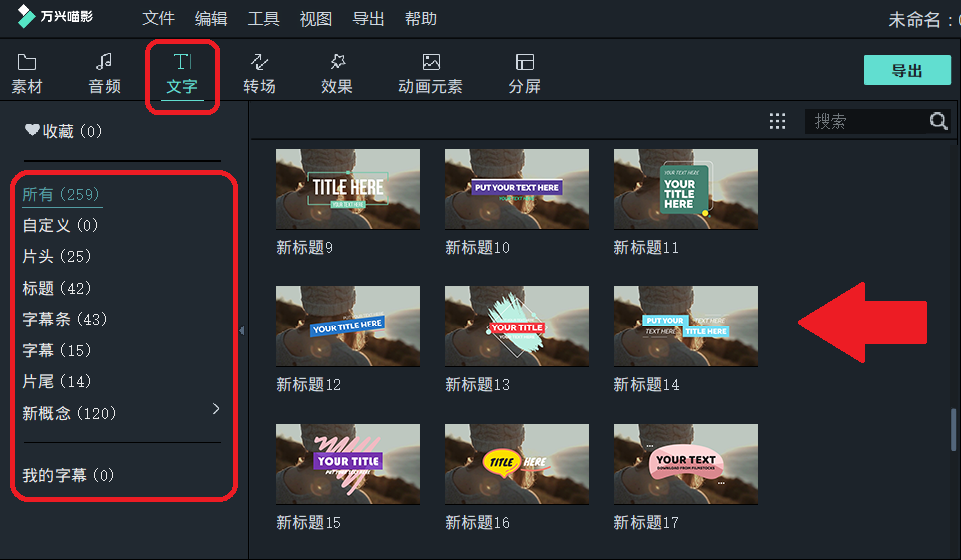
选择心仪的包装材料,添加到其他视频轨道
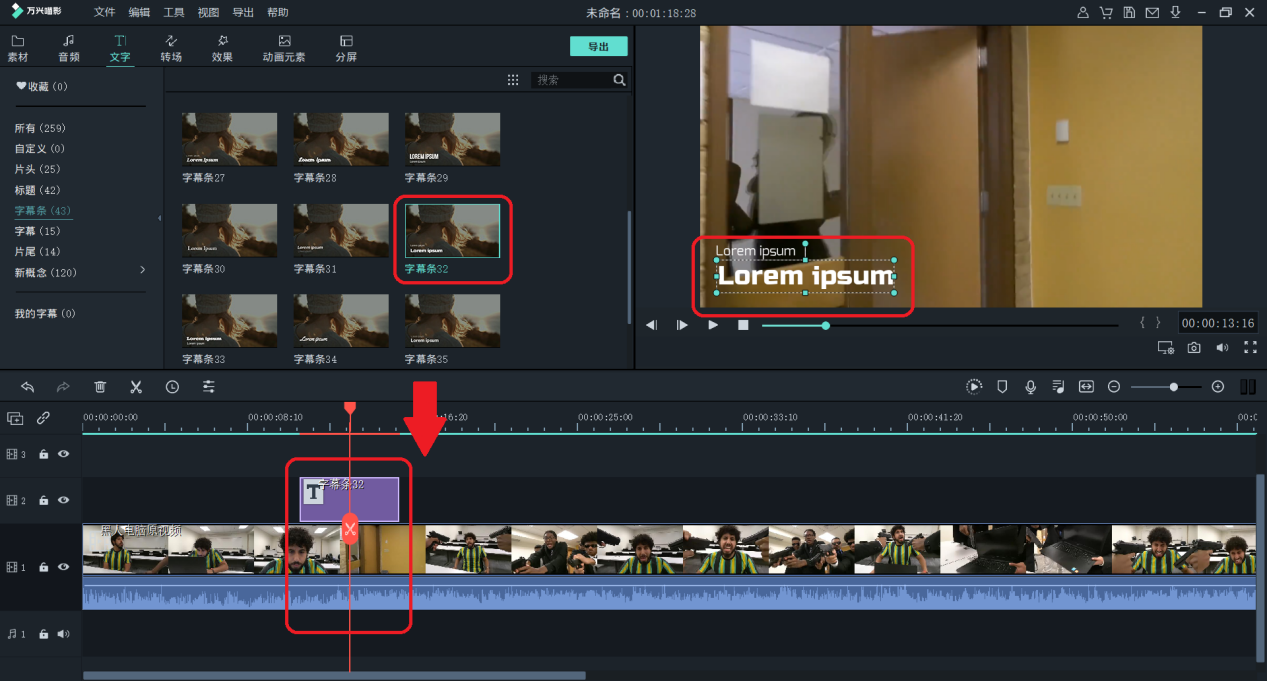
您可以在右上角大致调整文字的大小和位置,然后双击文字段进入详细编辑或高级编辑
如果需要动态文本,请单击上面的动画。 与PPT的动画效果类似
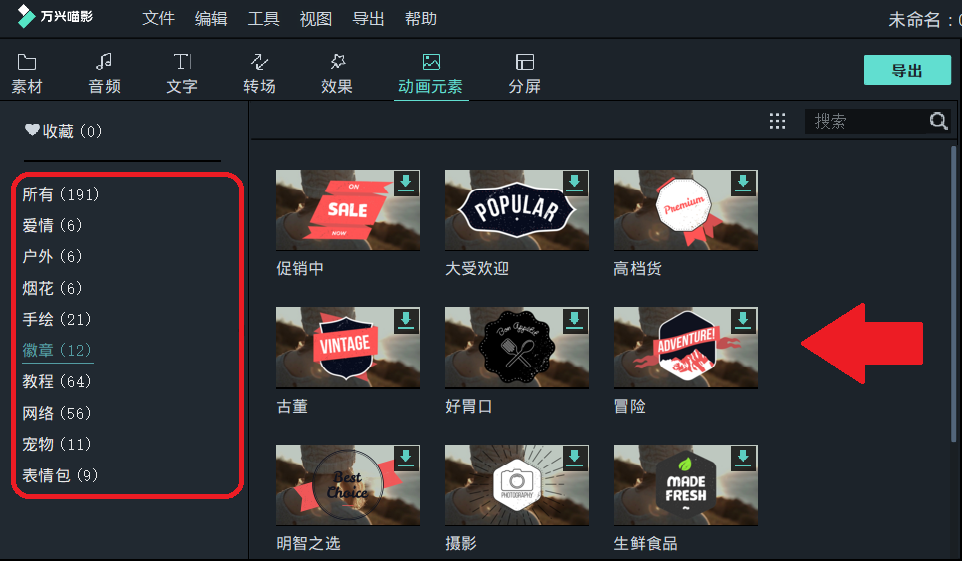
第四步:贴图介绍。
单击“动画元素”( animation element ),在上一步中添加
第五步:导出视频
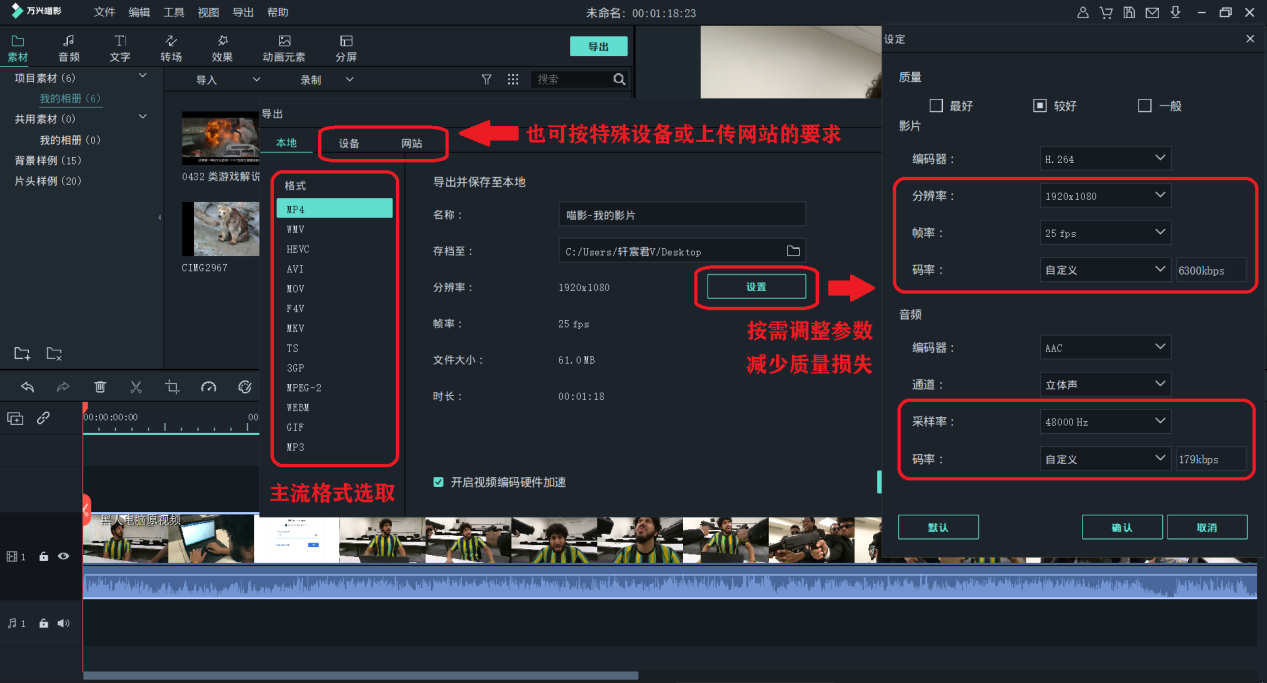
如果混合了多个视频,则建议使用原始视频中的最高视频参数
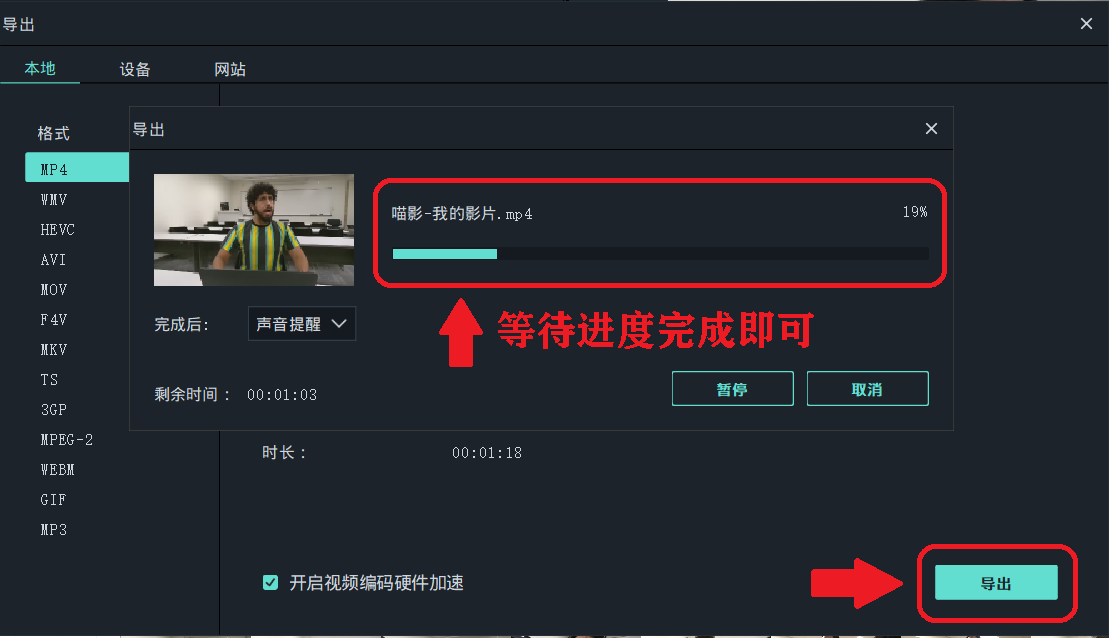
导出完成后,请检查视频是否正常播放,如果没有明显的帧丢失,请成功导出,然后关闭软件
以上是软件在小视频中添加文字和动画效果的一些思路,方法简单,能做什么好,掌握原理就能产生更多有趣的效果