
 VCR原本是videocassetterecorder ( video corder )的缩写,意思是盒式磁带录像机。 现在,我们用的VCR是用来表示“短片”的,是近年来在国内综艺节目中产生的中国式英语,是对英语使用方法的一种奉献。 我们经常在屏幕上看VCR。 例如,采访VCR或祝福VCR。 他们有共同点。 VCR可以在短时间内传达你想表达的事情。 其表现形式多种多样,无论是短篇vlog、影像资料还是艺术色彩浓厚的摄影短篇,总之VCR都很有用。
今天我用软件客户端教你如何制作VCR。
第一步 导入视频
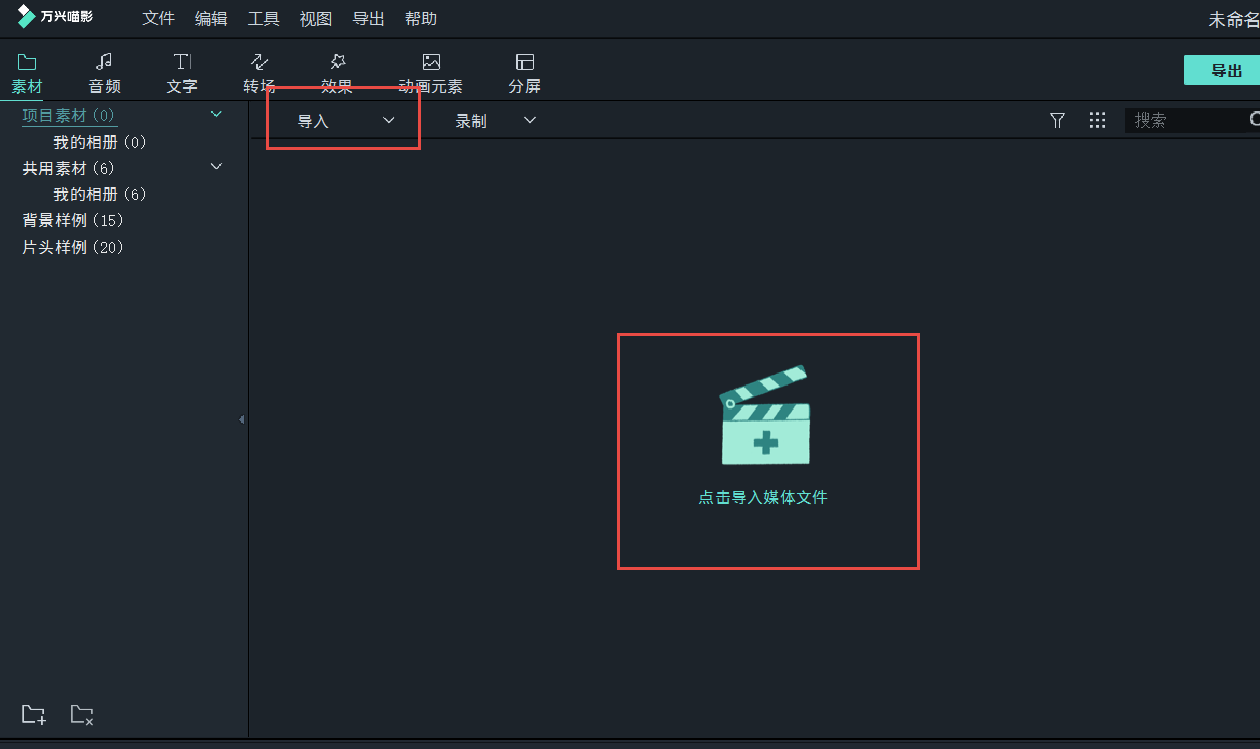
根据要创建的VCR类型,预先录制或收集并下载视频素材,将所需的视频导入软件的素材库,然后拖动到时间轴中的轨道上进行添加。
:
第二步 剪辑素材
看素材,有规律地连接必要的镜头。 如果只是单纯祝福VCR的话,就可以直接剪掉废弃的部分,留下想要的部分。 如果是采访VCR,需要根据画面主体和自己的需求来决定,需要表现采访对象和被采访对象的位置关系的情况下,在展示放置全景影像的采访对象的动作时,可以剪切景色; 主要改变采访对象表情时,可适当放置近景或特写。 根据采访VCR的类型,选择是否按时间顺序表达采访过程、是否表达完整过程、是否选择性剪切合并采访视频,可以运用蒙太奇理念提高视频表现力。
如果需要拆分视频,请单击“剪刀”按钮完成操作。 如果需要组合每个视频剪辑,请单击视频轨道并移动鼠标以选择适当的位置,然后利用软件的多时间线栏设计完成视频的初始剪辑。 请记住,你呈现的是观众想要看到的影像,是你作为视频制作者想要引导观众视线的停留地点。 因此,如何在镜头的切换之间表达你的意图、思想,需要逻辑上的合作。 否则,视频看起来很杂乱,没有核心。
第三步 添加边框
给视频加上边框,画面内容就会变得丰富。 单击“效果”“叠加”“边框”,根据VCR的样式选择边框效果。 接受选定边框后,拖动到所有视频轨道上以添加它。 如果只有一个视频素材,并且剪辑后也只有一个视频素材,则可以直接将边界效果拖动到视频轨道上来添加。
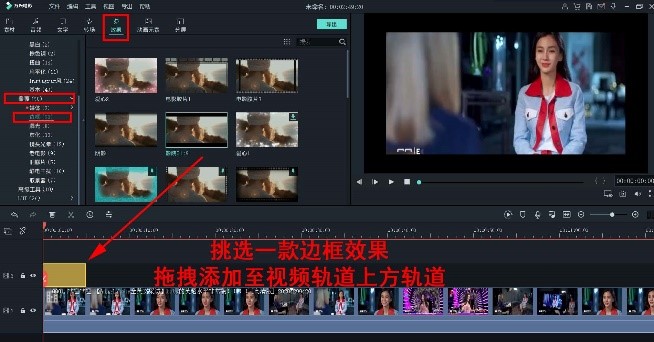
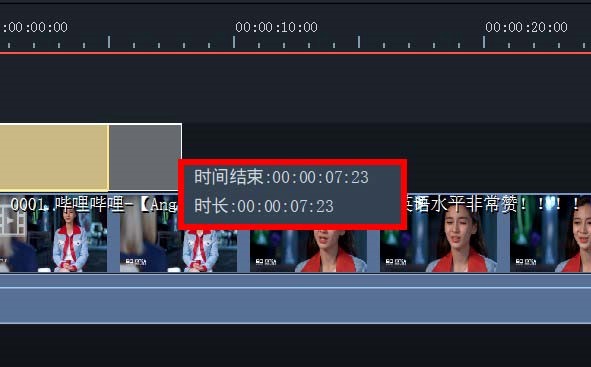
然后调整边界线的长度。 将鼠标光标移动到边界轨迹的右侧边缘,然后将单个边缘向右拉伸到适当的长度。 通常与视频的长度相同,整个视频看起来协调统一。
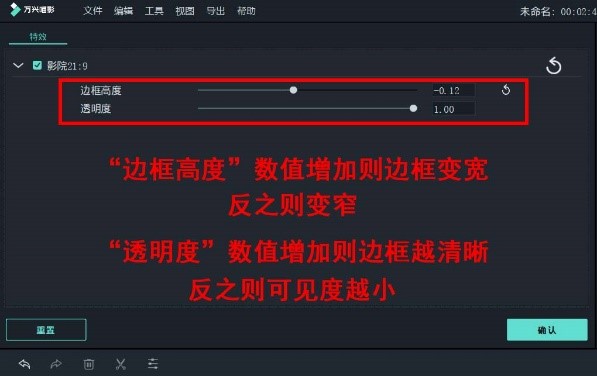
双击“边界效果”轨道进入编辑页面,然后移动滑块或输入数字以调整边界的高度和透明度。 框的高度数值越大,框就越厚。 数值越小,边框越薄。 关于透明度,数值越大,边界的不透明度就越高,看起来越清晰。 相反,边界的不透明度越小,边界看起来越模糊。 某些边界设置只有“透明度”选项,但在这种情况下只需调整此参数。
第四步 添加字幕
为了方便观看,需要在VCR中添加字幕。 单击“字符”-“字幕”,选择所需的字幕模板,然后将其拖动到视频轨道和边框轨道上方的轨道中进行添加。 单击标题轨道的右边缘,然后向右拖动以调整该段标题的持续时间。
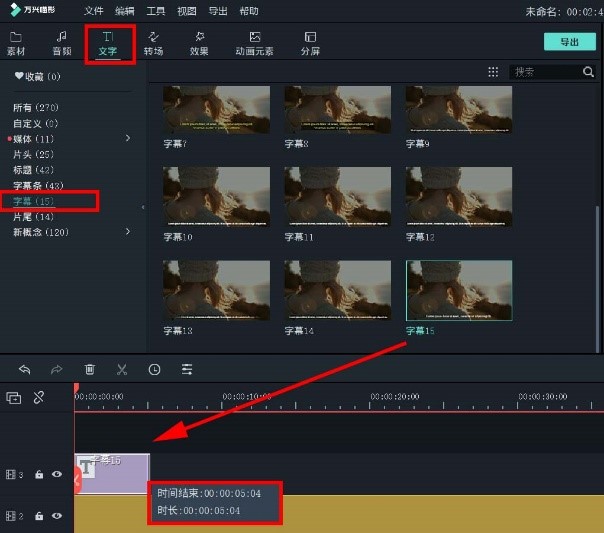
双击字幕轨道进入编辑页面,从文本框中删除原始字符,根据视频输入字符,调整字符的字体、大小、颜色、字间距、行距、位置等。
软件为用户提供了丰富的字符样式,可以在“预设”中双击进行预览。 如果这些字符样式不符合您的要求,也可以单击“高级编辑”进行定制。
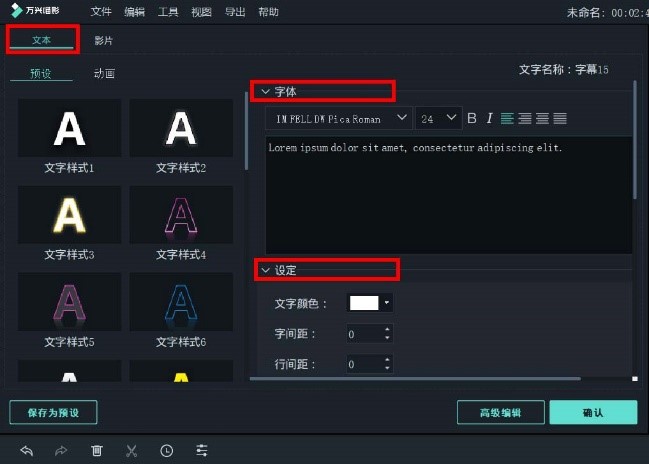
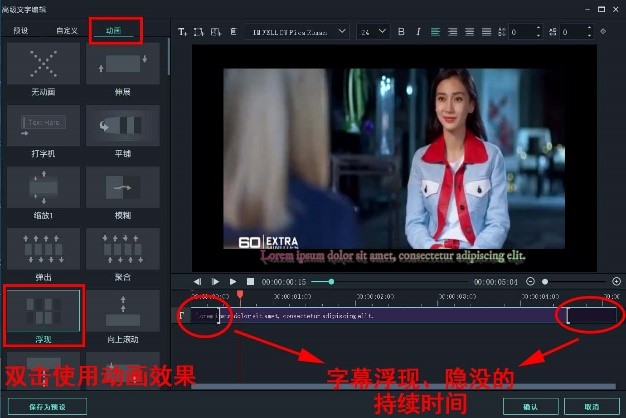
单击“动画”时,文字会有各种各样的移动。 用户可以根据自己的需求进行选择,双击即可应用于字幕。 VCR通常显示为无动画,但此处使用无动画效果。 请结合VCR类型进行选择。
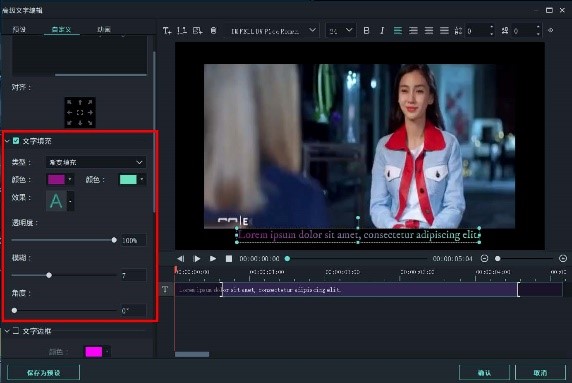
单击“高级编辑”进入高级字符编辑“面板”,然后自定字幕。
“字符填充”是一种字符填充效果,它包含三种类型的填充:字符填充、渐变填充和图像填充。 “字符填充”只能用单色填充文本。 选择什么颜色,整个文本就会变成什么颜色? 使用渐变填充,可以在整个文本中显示两种颜色及其之间的过渡。 将面板左侧的颜色设置为与标题的最左侧对应,右侧的颜色设置为与标题的最右侧对应。 通过更改“角度”选项,可以根据特定的角度改变渐变颜色的位置,也可以改变颜色的位置。 但是,必须强调,渐变填充是整个标题的颜色渐变,而不是单词的颜色渐变。 “填充图像”使用自定图像填充整个字幕的颜色。 字幕中每个字的颜色填充取决于图像在字幕中的位置。 在“效果”中,可以选择文字的各种设计风格,例如蒙板、文字内的阴影等,提高艺术感。 “透明度”和“模糊”是指改变字幕的显示度和模糊程度。
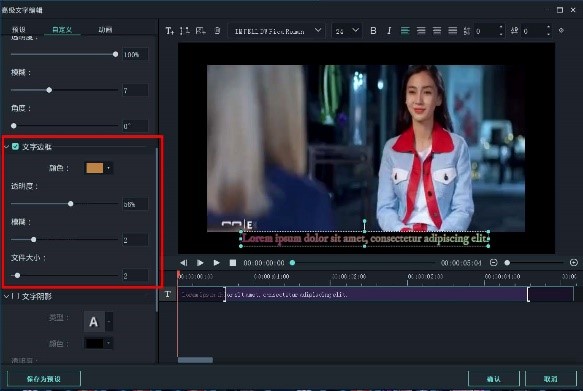
“文本框”可以在字幕上加上单色的边框。 直接调整颜色的情况下,可以给整个字幕加上相同的框。 如果需要为单个字符添加边框,或者为字幕添加不同的颜色边框,请选择要调整的字符,然后选择颜色。 “文件大小”是指边框的大小,数值越大,文本框越大,极端的情况下边框会粘在一起,外观变差,所以需要抑制“文件大小”的数值。
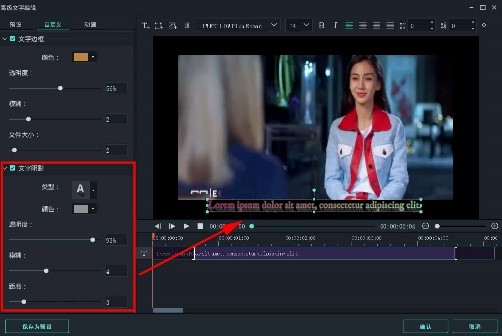
“文字之影”顾名思义就是在文本2上添加阴影,增强字幕的立体感和艺术感。 “类型”可以选择不同的阴影样式,软件提供的阴影位置、角度足以满足用户的需求。 然后调整阴影的颜色。 如果是追求真实感的话,可以使用黑和灰色的范畴,如果是追求个性的话,可以根据文字的颜色自由组合。 调整“透明度”和“模糊”可以使阴影看起来更真实,并减少锐度。 最后,调整“距离”。 控制阴影和文字之间的距离。 数值越大,两者的距离越大,反而越近。 阴影应该和文字有一定程度的重叠。 否则,如果数值过大,阴影和文字距离太远,就会显得独立地出现另一个“字幕”。
高级文本编辑还可以设置字幕动画,不同之处在于您可以在此处精细地调整动画效果。 例如,如果选择“漂浮”字幕作为动画效果,则字幕最初会慢慢漂浮,最后会慢慢消失。 字幕轨道中出现的两个“大括号”与字幕轨道的开头和结尾之间的距离是效果出现的时间。 通过拖动这两个“大括号”,可以调整效果时间,使字幕出现或隐藏的速度正好达到所需的效果。
第五步 添加音乐
通过添加背景音乐,可以丰富VCR的听觉体验,衬托气氛。
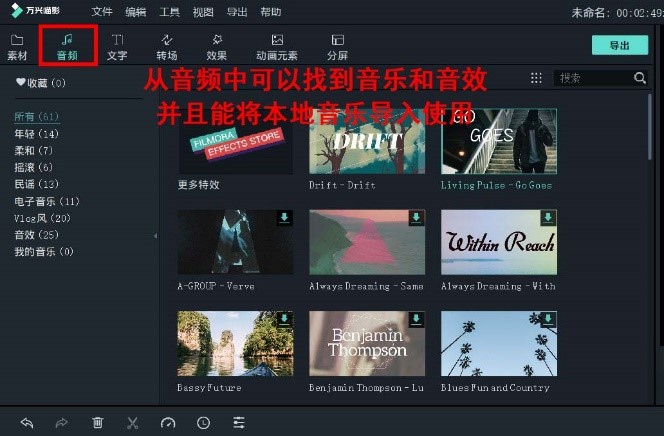
单击“音频”可以看到软件对音乐类型进行了分类。 用户可以按照自己喜欢的风格查找和添加。 此外,您还可以导入本地音乐,并使用预先准备的音频。
选择好的音乐后,拖动它添加到音频轨道,根据需要调整音乐的持续时间。
双击音频轨道以进入音频编辑页面。 最左侧是音量调节,分为总音量和左右声道音量。 上下调节滑块调节音乐整体音量,向上滑动增大总音量,向下滑动减小总音量; 上部时针表盘用于调节左右声道的音量,当总音量一定时,指针指向左半圆,表盘下方数值为负,左声道音量与总音量一致,右声道音量降低。
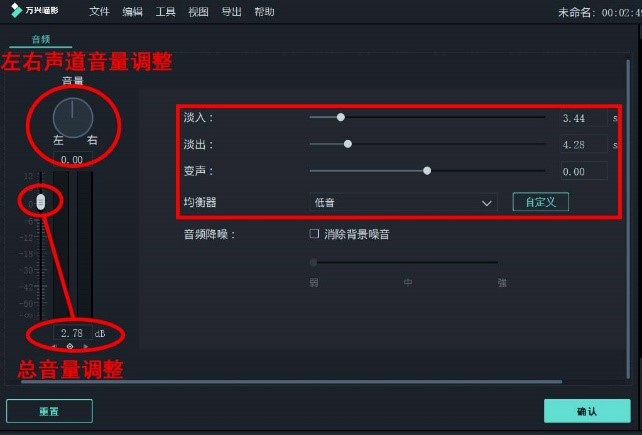
调整音量后,可以设定音乐的开始和结束方式、升降、均衡器。 “淡入”、“淡出”可以在播放音乐时从最小音量逐渐恢复到原来的音量,在播放结束时从原来的音量逐渐降低到最小音量。 其数值为淡入、淡出效果的持续时间,两者数值为0时音乐没有淡入、淡出效果。 使用此效果可以使音乐的出现不引人注目,或减轻音乐分割后的不完美感。
如果你喜欢某首歌,觉得它的音调不尽如人意,你可以通过调整“变声”来实现。 调节数值变大,音乐的音调上升,也就是上升的数值变小,音乐就会下降。 想调整使用的音乐风格时,请使用“均衡器”。 软件为用户提供了几个预设,用户可以根据自己的需求改变风格和定制。
以上是创建VCR后编辑的步骤和提示。 软件是一款功能齐全、操作简单、使用方便的视频剪辑软件,完全可以满足大家制作VCR的需求。 如果你对现有的效果包不满意,或者觉得数量太少,可以进入软件商城下载更干净有趣的效果包,丰富VCR。