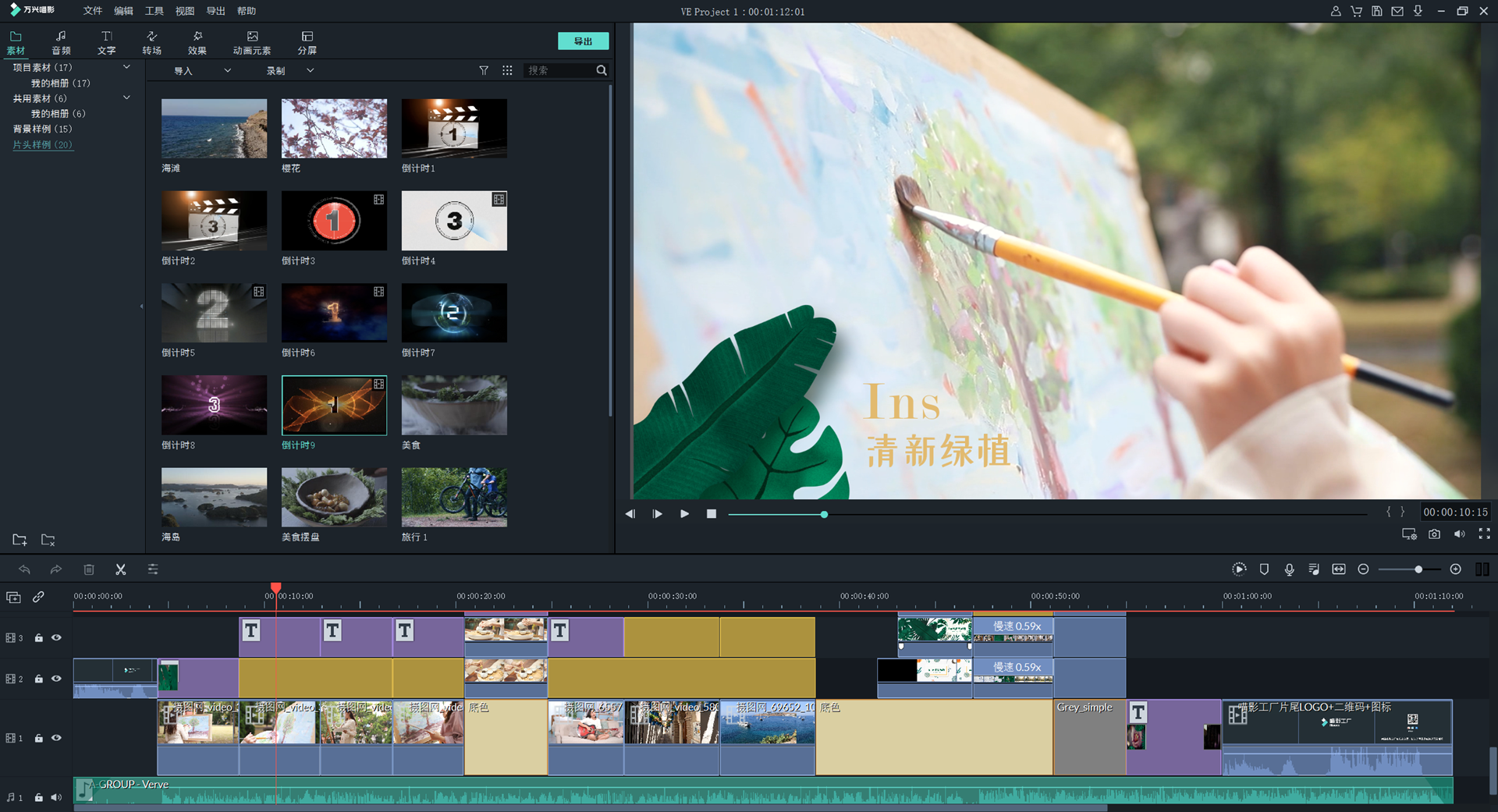
如何使用 YouTube Video Editor 编辑在 youtube 上的视频
视频编辑通常需要大量的技术知识和专业的软件。 但是YouTube已经引入了它的新YouTube视频编辑器。 与传统的桌面编辑程序相比,看起来更简单。 如果还没有尝试YouTube编辑器,那就是开始的时间了。 很容易就能学到东西。 以下指南介绍如何在youtube中编辑视频。
第 1 步。获得 YouTube Video Editor
登录YouTube (或Google )帐户。 要获得YouTube video编辑器,可以直接访问的URL。 这是https://www.youtube.com/editor。 或者,单击上传编辑视频编辑选项卡。
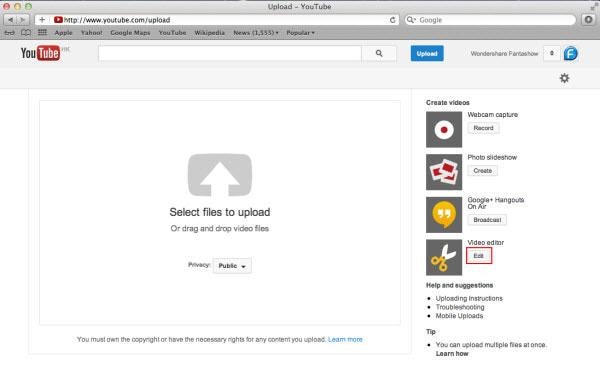
第 2 步。将你的视频添加到时间轴
去编辑器的话,会显示你的所有YouTube视频。 要将剪辑从池中的视频添加到项目中,请将剪辑拖动到时间轴中或每个命中剪辑右上角的加号图标上。 您还可以添加YouTube视频以上传“知识共享”许可证。 要执行此操作,请导航到“抄送”选项卡,找到视频,然后将其拖动到时间线。
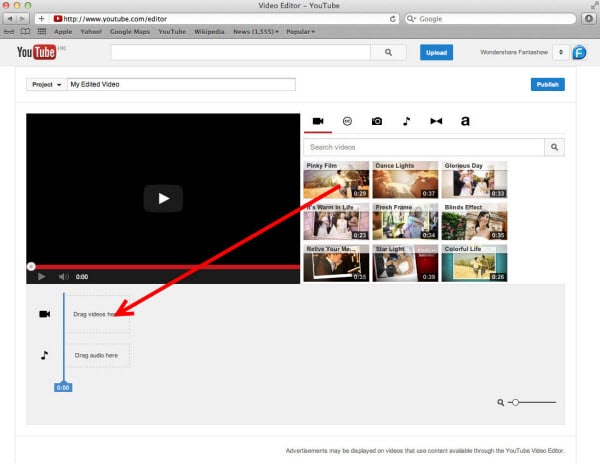
第 3 步。编辑视频,如你所愿
可以与YouTube视频编辑器一起修复视频、添加视频音频轨道、添加文本以及使用各种过滤器。 以下是有关使用YouTube视频编辑器的详细指导方针。
剪切/分割视频
更改视频设置
添加过滤器
向视频添加文本
向视频添加音乐
将转换添加到视频
切/拆分视频
要剪切或拆分视频,请将鼠标悬停在目标剪辑和剪刀图标上,然后剪切所剪切的剪辑。 您也可以使用时间轴边缘的视频光标拖动手柄来缩短或裁剪视频。
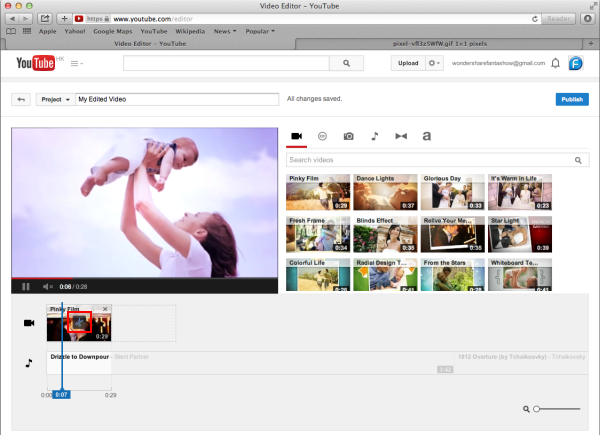
更改视频设置
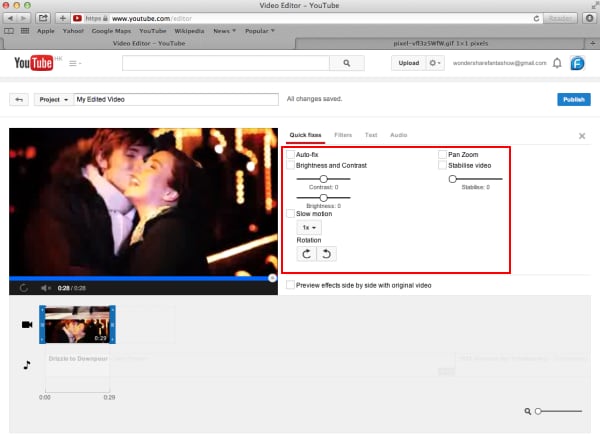
YouTube Video Editor还提供了“快速修复”功能,可以自动调整视频分析和颜色、亮度和对比度设置。 但是,您可以双击输入的“快速修复”选项卡,轻松更改亮度和对比度,添加慢动作和平移效果,以及添加稳定的视频、音频修复和旋转视频。
添加筛选器
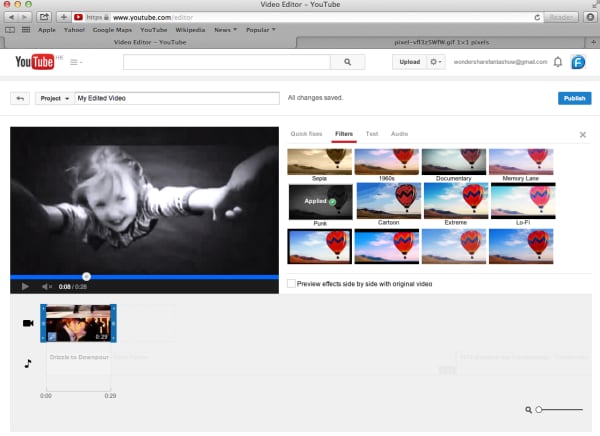
您还可以添加此编辑器提供的令人惊讶的视频滤镜。 要访问此功能,请双击视频以切换到“过滤器”选项卡。
将文本添加到视频
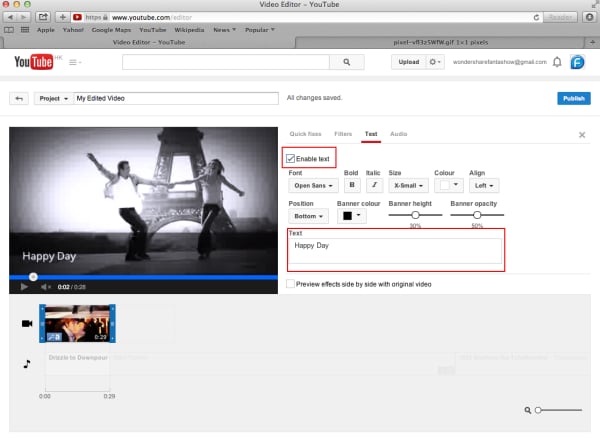
要向视频添加文本,请导航到“文本”选项卡,选中“启用文本”,然后在文本列中输入文本。 根据您的要求定制字体、大小、颜色和文本位置。
将音乐添加到视频
YouTube还可以交换音频及其许可的音乐之一。 要执行此操作,请返回主界面编辑器,然后单击“音频”选项卡。 从库中选择一首歌曲,将其拖到背景音乐的时间轴上,或按加号在每个字幕的右侧签名。
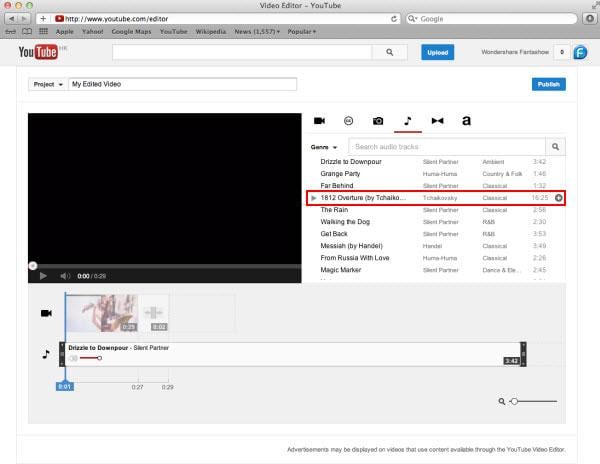
注意:请注意,有一些歌曲是经过许可的。 这意味着YouTube会自动添加到视频剪辑的广告中。 另一个短暂的到来是所有编辑音频轨道都做不到。 如果一首歌的长度超过视频,则可以不执行任何操作,但请从一开始就一直持续到视频停止播放。
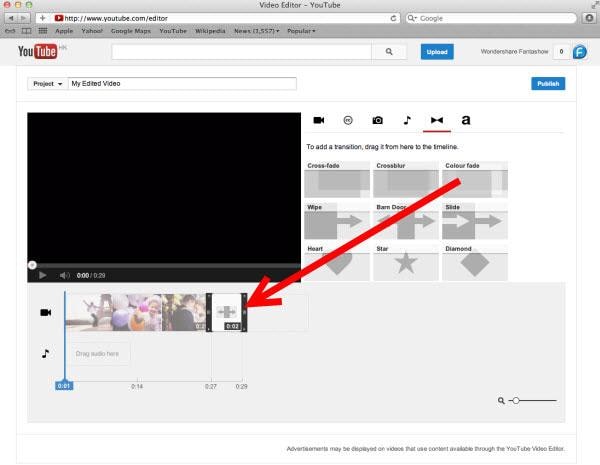
将转换添加到视频
如果有几个视频剪辑添加到时间轴中,则必须进行迁移才能使整个项目平滑。 要添加过渡,请导航到“过渡”选项卡,然后从16中选择过渡效果。
Video Editor在Youtube上非常好用,但它具有基本的视频编辑功能,并且在处理大型文件时很容易崩溃。 如果你想让视频更专业,可以试试软件。 此桌面视频编辑工具可帮助您轻松完成视频编辑任务。