控制视频的速度可能是一个可以在不满意的任务中使用的媒体播放器。 如果你是电影爱好者或体育爱好者,你喜欢看详细而最喜欢的剪辑。 但是,并不是所有的程序都提供适当的速度控制。 幸运的是,开源VLC媒体播放器是由伟大软件控制的所有视频格式的播放速度。 速度也很容易控制,需要点击几次或按下按钮。
第1部分)如何使用VLC媒体播放器控制windows速度?
第2部分:如何控制在MAC上使用VLC的速度
第3部分:使用慢动作热键
第 1 部分: 如何使用 VLC 媒体播放器来控制 windows 上的速度?
对于开放源代码软件,可以从VLC、videolan.org或受信任的源(如cnet.com或softonic.com.)下载Mac版本。 按照这些步骤控制使用VLC的视频的速度。
1 .启动VLC媒体播放器,打开视频文件,然后从“媒体”选项卡或只双击文件。

2 .现在转到回放,导航到速度。 有四种选择。 更快,更快,更好,正常速度,更慢,(罚款)。 的速度很慢,细致的速度根据自己的情况选择。

现在播放的视频,请加热空格键或单击播放按钮。 为了控制速度,执行两个步骤。 使用空格步骤恢复正常速度,但从“速度”菜单中选择正常速度选项。
第 2 部分: 如何控制速度在 Mac 上使用 VLC?
可以控制VLC中视频播放的速度。 意味着如果能控制播放速度,就可以用慢动作播放视频,有了它就可以马上播放。 仿佛需要或需要看一样。
Videolan.org网站是下载VLC媒体播放器的合适来源。 从网站下载VLC的Mac版本。 但是,也可以像下载源一样下载。 cnet.com和softonic.com。 要控制视频速度,请执行以下步骤:
1 .您可以使用VLC媒体播放器或您的视频,从“媒体”菜单中的启动选项打开打开的文件。
2 .现在,从播放和速度中打开选项。 你让两个变化的速度更慢,更快。 我喜欢你,播放视频。
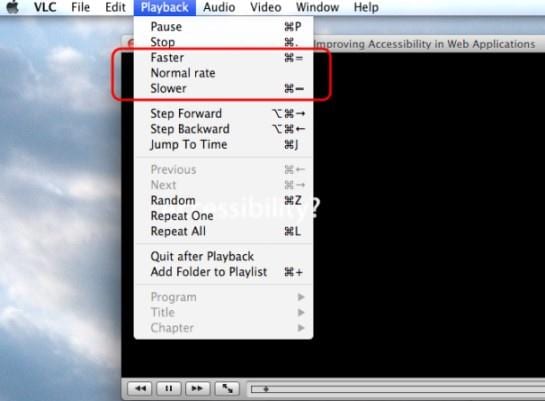
在播放文件大小为GBs的重新格式化视频时,可以看到小混乱。 我总是能打那个。 选择正常速度选项,然后选择正常速度。
第 3 部分: 使用慢动作热键
如果不想停下来放松视频菜单,可以使用热键轻松制作缓慢的视频。 热键提供了很多东西来更好地控制速度,因为有很多变化。 放慢速度的时候。 慢一点,从普通的1.0 x到视频的低到. 03x有10个变化速度。
&; #039; [&; #039; 使用慢视频。 按一次就去0.9 x,第二次就去0.8 x,等等。 要实现正常速度,“=”和视频将以正常速度播放。