
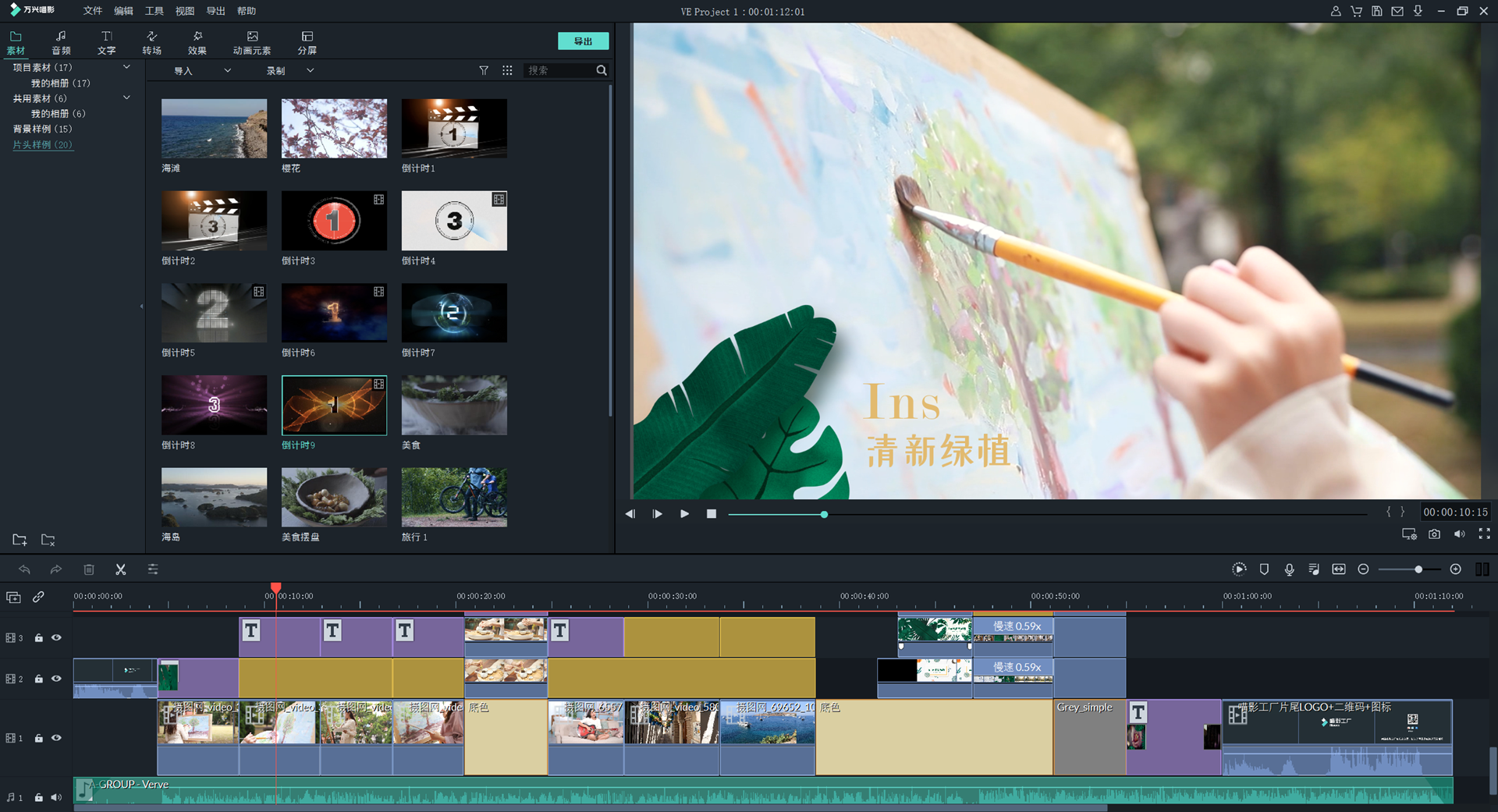
 第一步:下载并安装完成后,进入软件主界面:
适用于64位Windows/macOS系统的免费下载
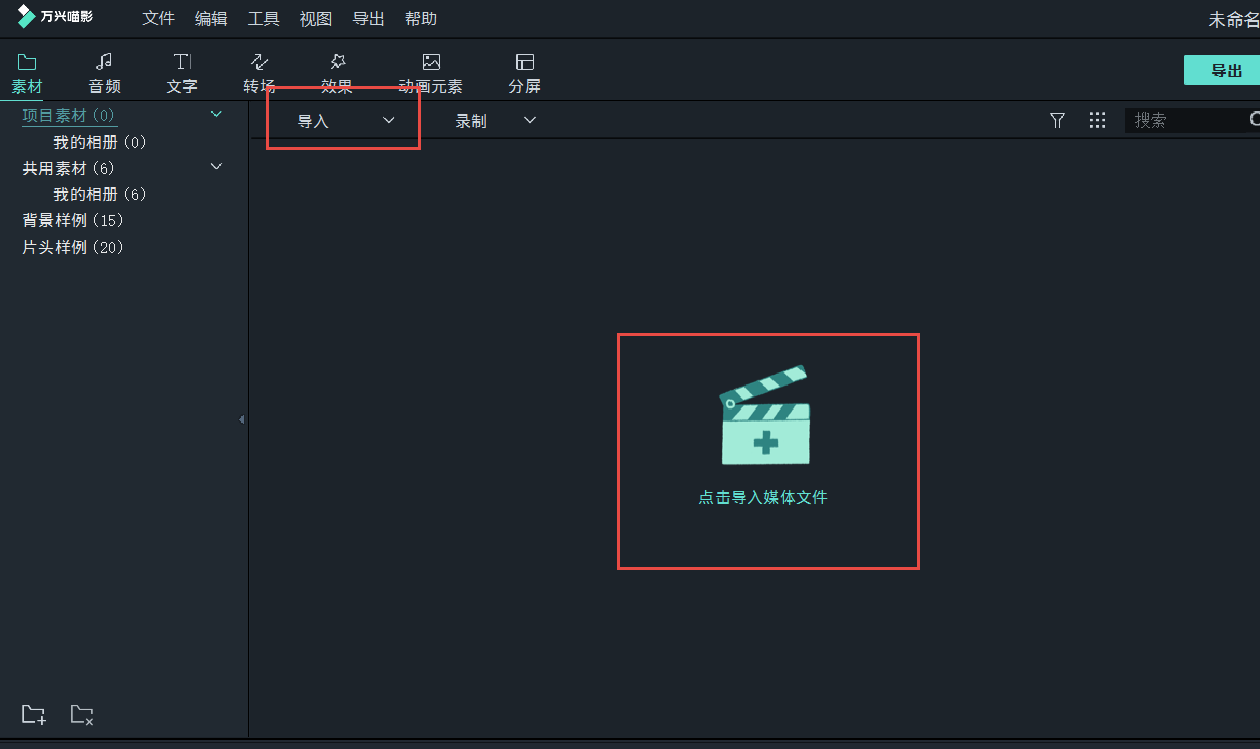
第二步:添加(导入)视频,这时就可以预先添导入需要添加字幕的原视频啦!
第三步:将原视频拖到下方编辑轨道处,此时注意修改工程比例:分辨率|帧率(后期导出时最好是选择最高参数并向上兼容,这样可以保证导出新视频文件的清晰度不被破坏)
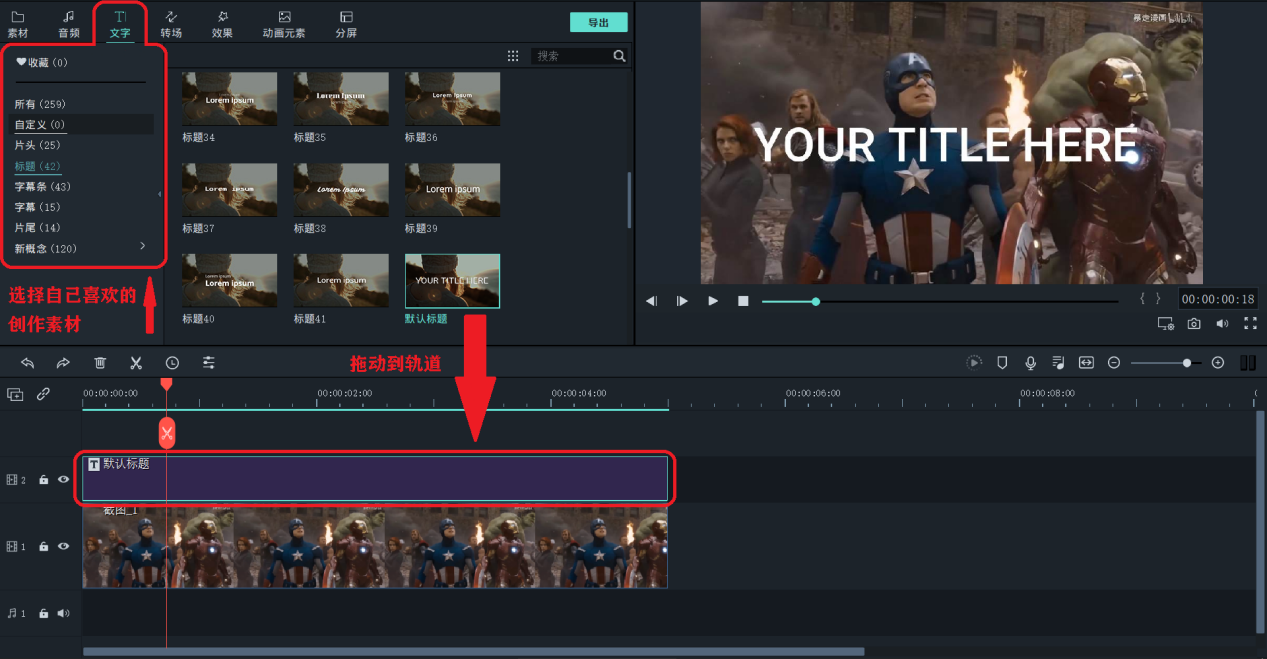
第四步:点击文字,如图所示选择添加字幕功能,此外还有添加任意文本框|片头|标题|字幕条|字幕|片尾等功能。现在重点介绍一下如何添加和调试字幕,做到字音同步。
在下面的视频教程中,我们清楚地了解了软件向西瓜视频(西瓜视频)添加字幕的过程。
首先,使用精确的帧调整将视频轨道缩小为全局导航(您可以熟悉如何使用精确的帧调整)。 这个功能对剪辑非常有用),添加字幕轨道,然后拉伸原始视频轨道以对齐。
(软件字幕显示时间与轨道长度有关,边框垂直线对应于底部的视频位置帧。)
然后,请小心。 中间帧数轴线的剪刀图标是剪切操作,拖动是上下移动,图标移动到哪里时会选择哪个轨道进行裁剪? 因此,您需要将剪刀图标移动到字幕轨道并将其放置。
查找需要加字幕的段。 如图所示,裁剪字幕轨道,然后双击要使用的字幕轨道。
调试自定义文本编辑框(如果在编辑时不小心删除了自定义编辑框,可以再次双击文件进行调试)的图。
PS :左边是文字的基本参数(内容|样式|大小|粗细|对齐),可以调整滚动条。
当然也可以进入“高级编辑”进行更深入的调试,例如颜色|透明度|字之间的相对位置|间距|捕捉|旋转缩放|捕捉XY轴”
右侧虚线框可以自由调节文字的位置,辅助的快捷方式排列效果更好!
第五步:一切准备就绪,就可以导出视频啦!记得检查过视频参数哦。 我们用原始视频的清晰度导出。 (建议仅将一个视频剪辑更改为至少50%的自定义参数。)
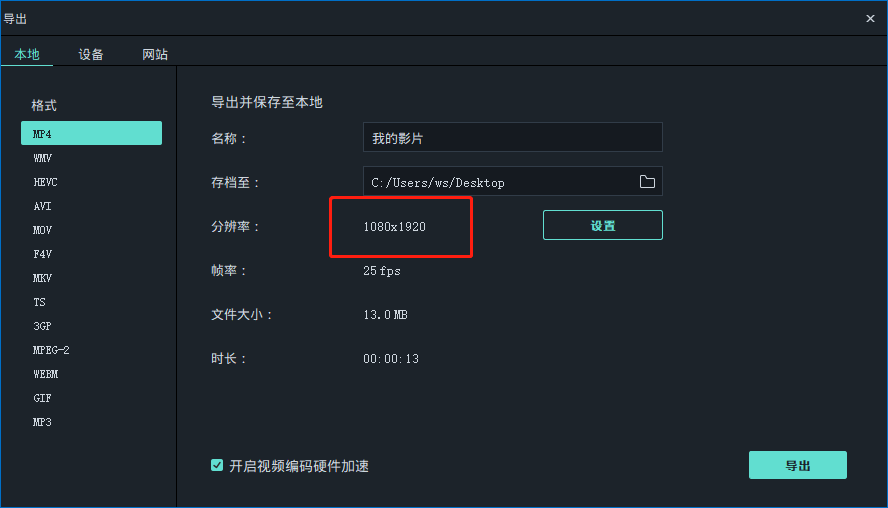
注意:合并多个视频时,请尽量使用这些参数(主要是分辨率|帧速率|视频编码率|音频编码率|精确调整采样速率,并取得多个视频中的最高视频大小)
Ps :建议将视频编码率提高50%。 例如,如果是1946kps (四舍五入2000 ),最好是3000
导出完成后,首先确认视频是否正常播放,然后完成西瓜视频的特效字幕制作。
适用于64位Windows/macOS系统的免费下载