MOV Player: 如何播放 MOV 文件 (QuickTime)
MOV格式是QuickTime媒体容器格式。 许多用户仍然关心在黑暗中如何播放和观看MOV视频文件。 本文介绍了在基于Mac或Windows的PC上播放QuickTime MOV文件的四种可能方法。
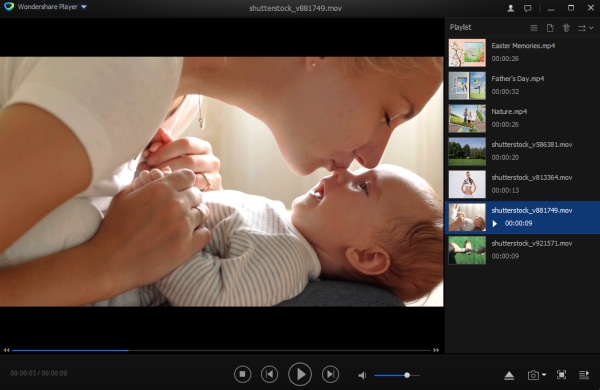
方法 1: 使用 Wondershare Player
Wondershare Player是伟大的QuickTime MOV选手。 支持多种视频格式,包括MOV、WMV、MKV、部分、FLV、AVI、AVCHD、MTS、蓝光原版M2TS、VOB、MP3等。 所以,如果遇到播放QuickTime MOV文件和自己播放器的问题,可以下载Wondershare Player的权利并尝试。 光滑直观的设计不会捕获你和使用后的选手,所以不需要找替代。 不兼容的文件格式错误信息不会再次出现。 享受视频!


方法 2: 使用 QuickTime MOV Player
QuickTime是一种类似Windows Media Player的媒体播放器。 因为是苹果公司唯一的媒体播放器,所以Mac用户经常使用内置QuickTime MOV播放器在Mac (包括山狮)上播放MOV文件。 大多数Windows用户可能想使用Windows媒体播放器( wmp ),这是一个内置于Windows中的播放器。 但是,除非您已将计算机系统更新到Windows 7,否则WMP不支持MOV文件格式。 虽然Windows 7声称支持MOV文件,但结果相反,一些用户仍然不会感到惊讶。 因此,我想推荐的Windows版本的QuickTime选手在Windows平台上渲染MOV文件。
方法 3: 使用 VLC 媒体 Player
VLC媒体播放器是另一个伟大的MOV选手,也就是与Mac和Windows版本兼容。 通过支持WMV、MKV、部分、FLV、AVI、MOV、AVCHD、MTS、蓝光原版M2TS、VOB、MP3等广泛的视频格式,支持Mac (包括山狮)和Windows用户所以,如果有播放MOV文件和自己选手的问题,就试试VLC。 可以从VLC网站下载。
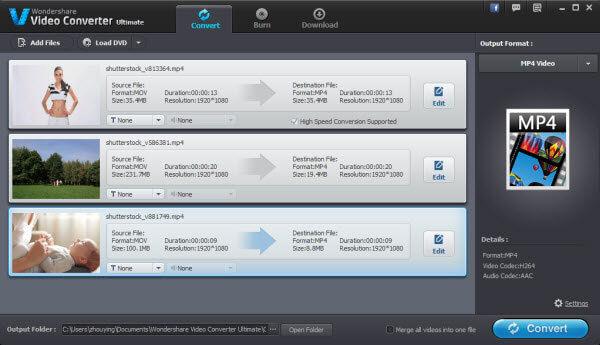
方法 4: 将QuickTime MOV 转换为在 Mac/窗口中播放格式
对于熟悉当前媒体播放器且不热衷于不断变化的人来说,他们的队员非常渴望使用MOV文件将MOV文件转换为支持的文件格式。 更重要的是,转换MOV文件是最好的选择,它解决了所有MOV文件不兼容的问题,使用户可以在任何地方观看MOV视频。
010-350001
拖放第 1 步:mov文件&; amp; 放下直接去程序。
单击第 2 步:“输出格式”窗格中的“格式”图标以打开输出格式列表,然后选择要用作输出格式的格式。
将第 3 步:MOV文件转换为其他格式,然后按转换按钮。