
 后期剪辑由于长时间专注于视频内容,往往会发现拍摄时没有注意到的细节缺陷,导致视频画面不完整。 那么,视频如何裁剪画面尺寸呢? 例如,在视频边缘的角落偶然出现人物,无关的东西入境会影响构图和美观等。 复拍费时费力,当时的情景未必能重演,专案组无从谈起,但至少对大多数普通大众来说,视频画面大小的剪裁非常让人痛心。
在这种情况下,可以使用剪辑软件适当地裁剪视频画面,只保留满意的部分。 介绍两个裁剪视频画面尺寸的后期剪辑软件!
适用于64位Windows/macOS系统的免费下载
一、软件
软件是功能强大且易于使用的视频后期软件,可用于Windows、macOS、Android和iOS系统,具有丰富的特效软件包,是面向初学者的白手神器。 除了裁剪视频的屏幕大小外,软件裁剪工具还可以在一定程度上恢复和美化裁剪的视频。
第一步 导入视频
单击“导入媒体文件”,将需要剪辑的视频导入材质库,并将导入的视频素材拖动到面板下方的时间轴中。
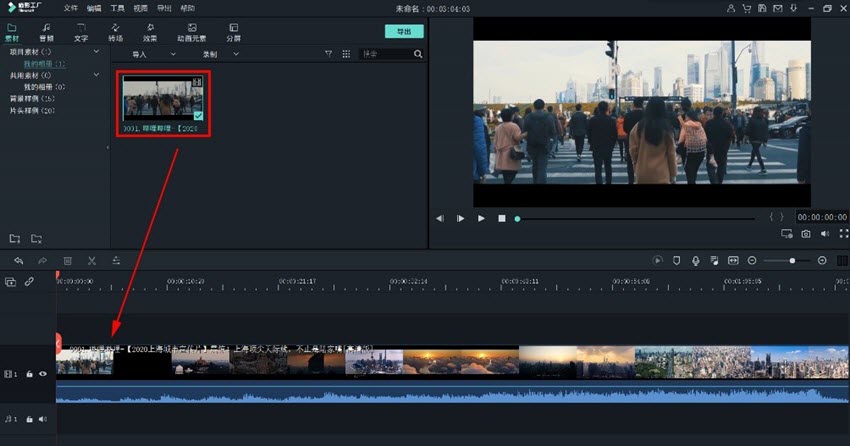
第二步 添加工具
效果-使用高级工具找到裁剪工具,然后将其添加到时间轴轨道。 单击裁剪工具的导轨边缘并向右拉伸,调整使用时间。
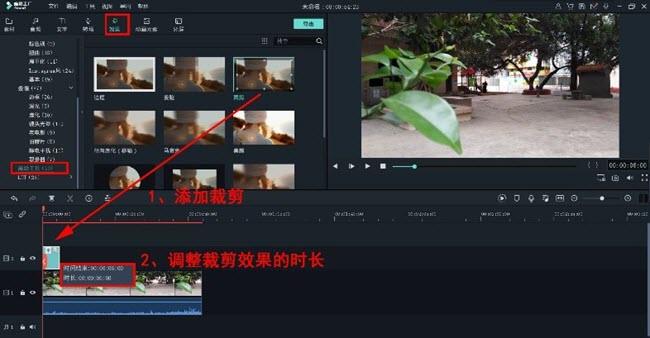
第三步 裁剪视频
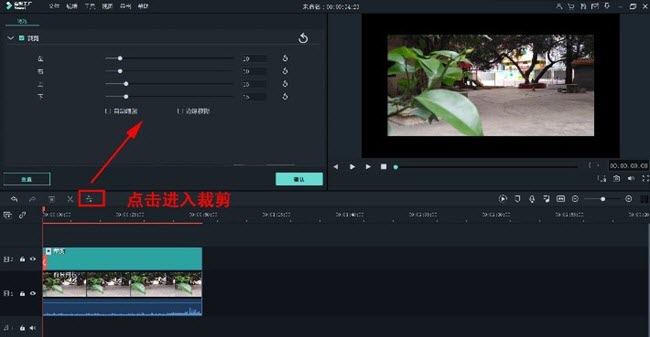
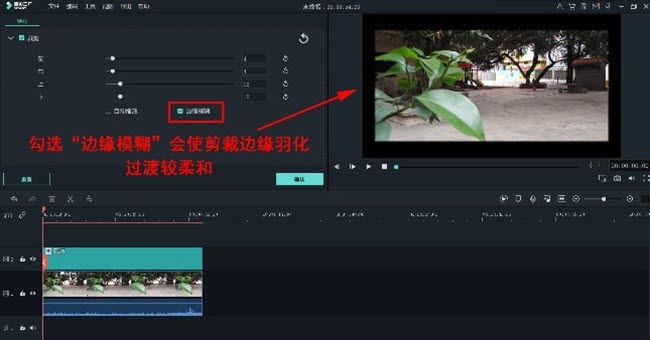
单击修剪轨迹以将其选中,然后单击编辑按钮进入“修剪”面板。 其中,左、右、上、下是画面的裁剪位置,数值越大,裁剪到画面中央的面积越大。
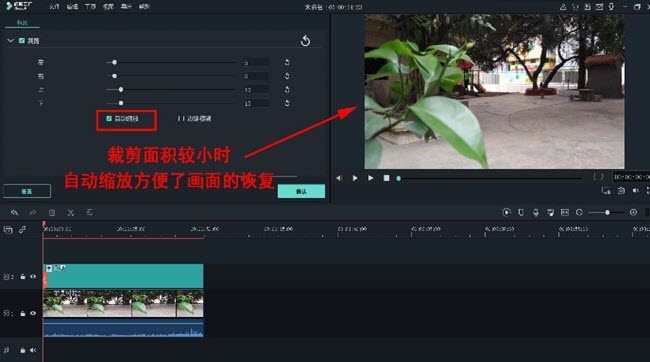
如果选中“自动缩放”,则裁剪后画面会自动返回监视器的画面大小。 裁剪面积较小时,该功能便于画面恢复; 但是,如果需要修剪较大的面积,自动缩放功能会破坏屏幕比例并降低清晰度。
如果选中“模糊”,则会模糊裁切边缘,使过渡变得柔和。 在影视作品中,画面边缘羽化常用于表现想象力、幻想性和梦幻场景,合理使用边缘模糊对视频剪辑来说是一种巧妙的设计。
二、会声会影
会议室摄影是加拿大公司制作的强大的视频编辑软件,可以捕获和编辑图像,提供100多种制作功能和效果。 适合普通大众使用、操作简单、界面简洁,但专业水准较差的其他视频剪辑软件。 您也可以裁剪视频屏幕的大小。 此外,裁剪功能具有动画效果,裁剪画面后,可以决定保持部分的显示运动。
第一步 导入视频
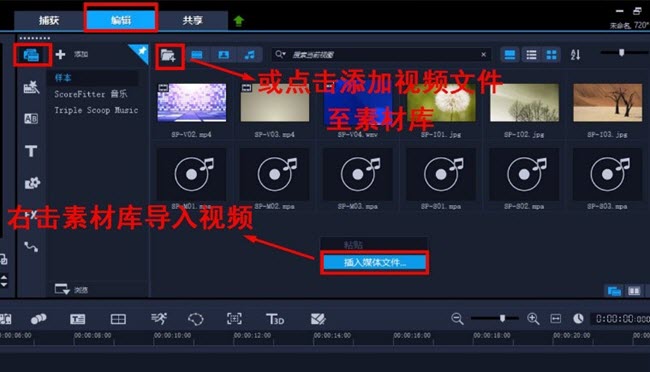
在素材库中单击鼠标右键以导入视频文件,然后拖动素材以将其添加到视频轨道。
第二步 添加剪裁效果
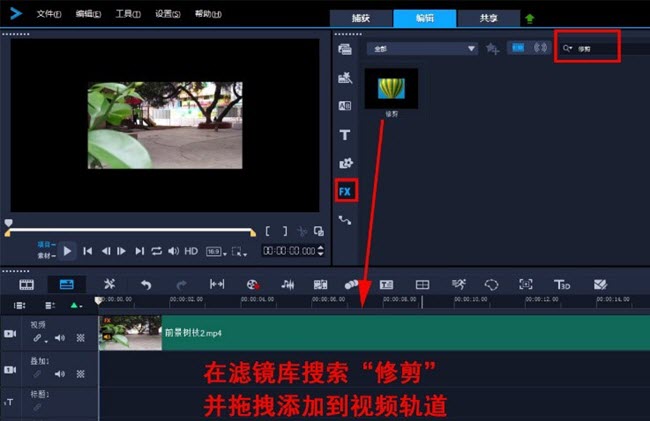
在滤镜库中找到裁剪效果,然后拖动以将其添加到视频轨道。
第三步 剪裁视频
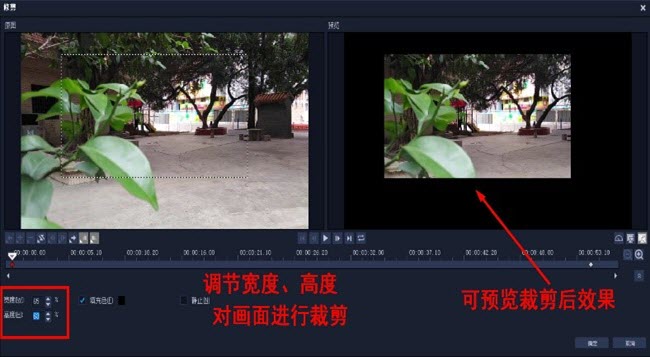
双击视频轨道进入“编辑”面板。 自定义滤镜通过将高度和宽度调整裁剪到屏幕上,可以用颜色填充裁剪的区域。 单击“确定”保存设置后,可以根据需要在“编辑”面板中选择裁剪视频。
上面推荐的软件和方法可以有效地裁剪视频,并在一定程度上进行美化。 在去除伤口的同时,不会过于僵硬或有意。 你学习了视频如何裁剪屏幕的大小吗? 接下来出现在画面中的“偶然映入”的时候,没有必要着急地搔耳朵、愁眉苦脸。
适用于64位Windows/macOS系统的免费下载