一般制作旅游视频时,添加调色和字幕是重要的两个步骤,好的技术装饰会让我们的视频更艺术。 接下来万兴将向大家展示更漂亮的调色剂过滤器和字幕的添加技巧。
这里推荐制作旅行视频的软件——。 无论是软件功能还是操作界面,亿万富翁都异口同声地称赞。 主要界面由墨绿、深海军蓝组成,各功能区层次清晰,整体给人一种非常舒展简洁的感觉。 即使是非专业用户,也无需经过专业培训就能获得,弥补了白色用户技能上的“短板”。 资源商城是软件的一大特色,提供了上千种精美的特效,分为文字、过渡、滤镜、叠加、动画元素,应用于视频的不同位置,带来酷炫多彩的视觉效果。 其中既有好莱坞大片风格的枪战特效,也有异域气息浓厚的日系特效,还有许多针对不同行业背景、不同爱好者的特效包,种类非常丰富。
适用于64位Windows/macOS系统的免费下载
一、调色教程
1、基础调色
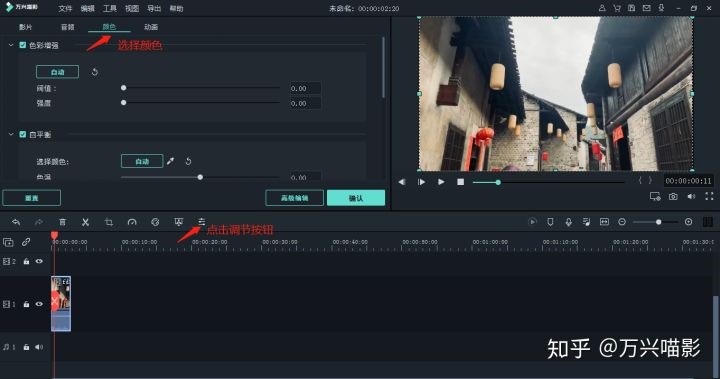
基色可以对视频素材进行白平衡、色调、3D LUT等调整。 通常,基本的调色功能可以满足通常的调色需要。 这种调色一般没有固定的参数。 请大家在使用的时候一点点尝试,找到自己喜欢的效果。
2、白平衡校准
单击颜色工具页面中的【高级编辑】进入白平衡校准页面,拖动色温滑块可以调节屏幕的冷暖色。 我们还可以根据自己屏幕上的形象调节色温。
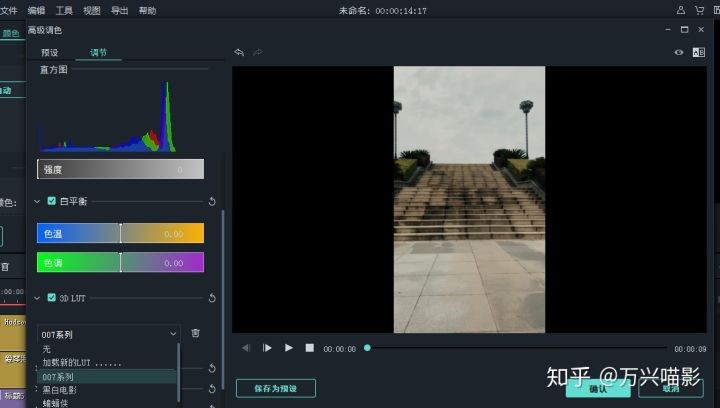
接下来,如果想给画面赋予一定的色调,请调节下面的色调滑块给画面着色。 向左滑动屏幕可获得青绿色色调,向右滑动可获得洋红色色调。 那看两种色调,他都呈现出不同的艺术风格。

3、3D LUT
3D LUT是软件为您预设的调色板,简单地说,它是一种可以为视频快速添加颜色的预设。 我看到了很多好莱坞电影的典型角色,比如007系列的黑白电影。 我们也可以自己去网上,下载一些调色师调整的LUT预置文件,加载新的LUT预置。
4、调节画面颜色
颜色选项在此也可以调整曝光值。 与曝光相比,以下亮度值主要调节整个画面的亮度。
曝光主要是调节光源、被照射的亮部区域的亮度。
对比度主要是对整个画面的明暗进行对比度调整。
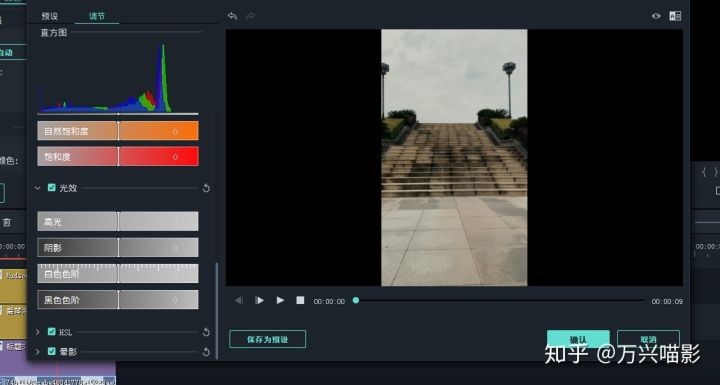
自然饱和度是指调节画面中的颜色接近灰色,不是很华丽的颜色区域,主要起到微调的作用。
饱和度主要是指调节整个视频画面的颜色饱和度。

5、光效选项
这里的亮点主要调节画面的亮点区域部分,阴影主要调节画面的暗部区域部分。
白色的灰度往往会影响接近纯白色的区域的部分。
黑色灰度影响的是画面中接近纯黑的区域的部分。
6、调色保存为预设
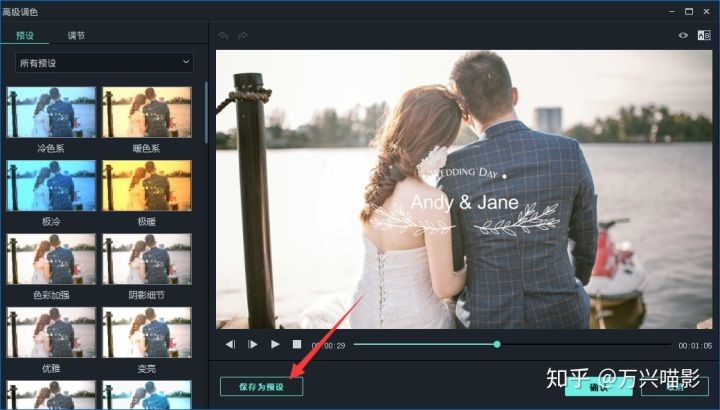
下面的保存是预设,可以将调整后的颜色保存到预设的自定义类别中。 这里给秋天命名,以便以后随时调用。
其实掌握了以上调色技术之后,基本上可以满足我们很多视频的调色需求。
二、字幕添加
1、一键添加
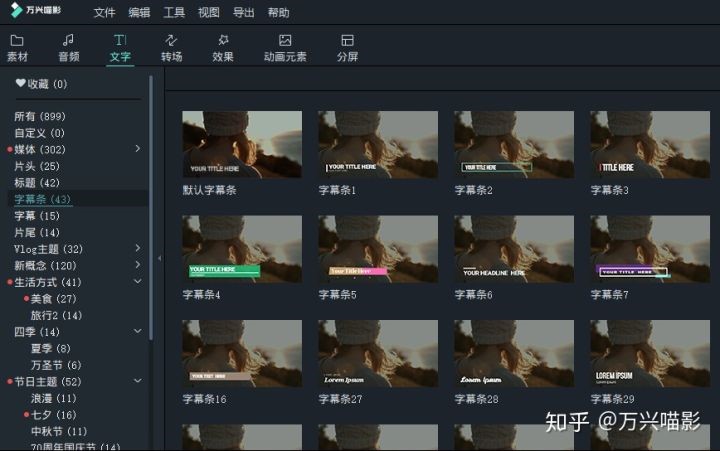
使用软件中预先内置的文本模板,可以轻松地向视频中添加文本效果。
双击所需的标题可在预览窗口中显示效果,您只需将字幕从媒体库拖放到时间轴中即可添加。 也可以右键单击所需的标题,然后选择“应用”将其添加到时间轴中。
2、添加片头及片尾
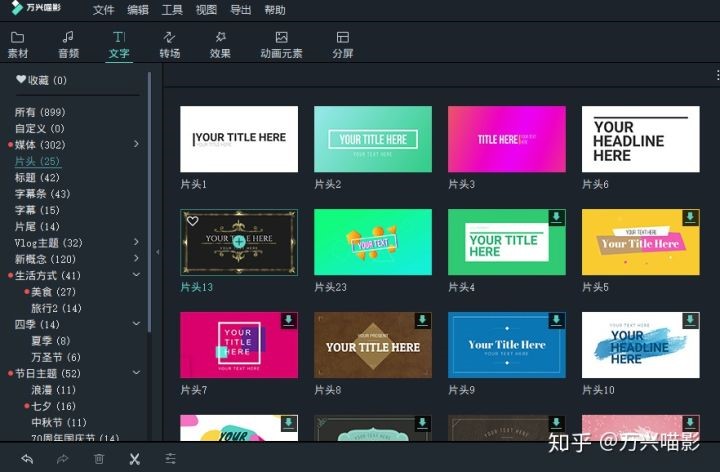
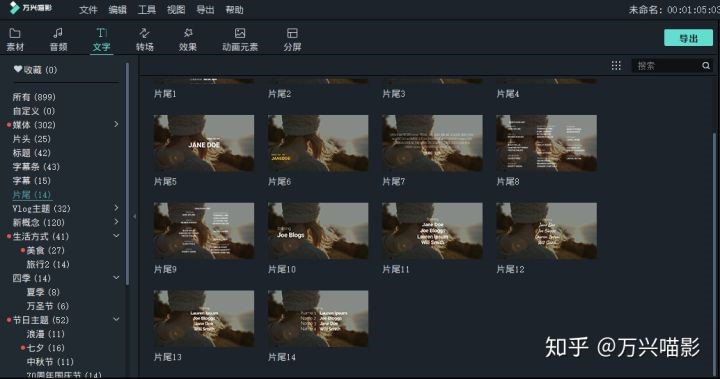
要添加片头,请从“字符”菜单中选择左侧的“片头”/“片头”,右键单击收藏的片头效果,然后选择“应用”,或直接拖动到时间轴中。 更多的片头模板效果可以在资源中心下载。
3.编辑文字效果
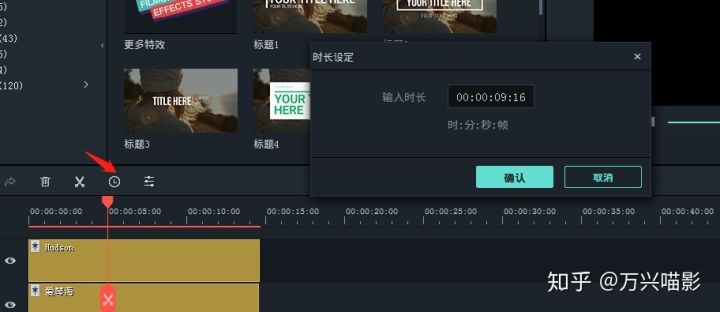
文本效果的默认持续时间为5秒。 拖动时间轴的边缘以调整持续时间,或单击时间轴中的文本素材,然后单击工具栏中的持续时间图标以调整持续时间。
4、应用文本动画
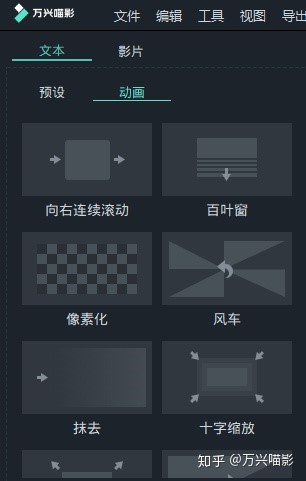
软件有80多种动画预设。 在“文本编辑”面板中,切换到“动画”选项,双击以在预览窗口中查看效果,然后单击“确定”将其应用于文本。
5、高级编辑
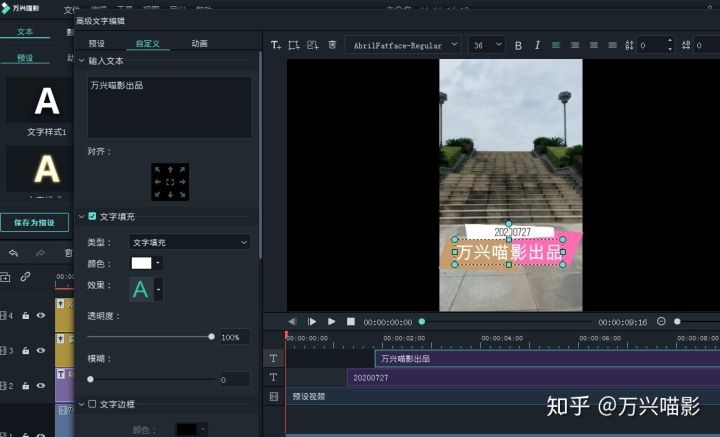
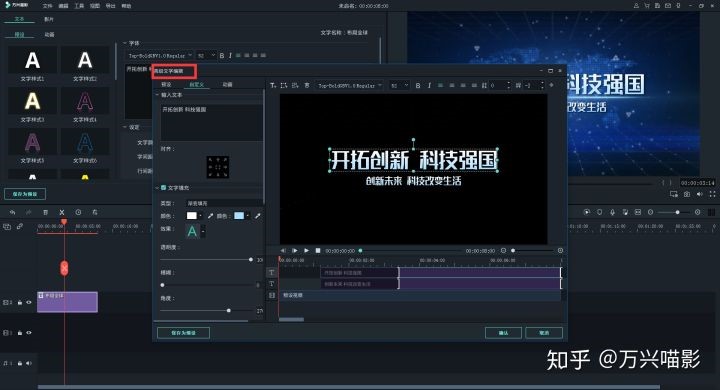
如果要进一步调整字符,请单击“高级编辑”进入“高级字符编辑”面板。
6、将自定义文本效果保存为预设
在“字符编辑”面板中,自定义字体、大小、颜色、位置或动画,然后单击“存储为预设”。 在显示的“预设”对话框中,输入新预设的名称,然后单击“确定”保存。 设置预设后,以后可以在“文字”库中的自定义分类下找到文字模板样式的效果并立即使用。