
 Camtasia是众所周知的领先专业屏幕记录器,可为录制的视频提供令人惊叹的分辨率。 它具有令人难以置信的所有功能,但你可能需要寻找这个软件程序的替代品。 因为价格太高,所以我们甚至不会免费升级Camtasia。 对专家来说,该软件可能更适合,但初学者不可能进行那么多投资,因此可能需要具有相同功能和特点的软件工具。 如果您正在寻找这样的软件,以下文章会很有帮助。
Camtasia的最佳替代品选择可以基于三个主要方面:高级编辑功能、基本编辑功能和不提供编辑功能的软件。
|
Filmora Scrn |
Filmora |
ScreenFlow |
SmartPixel |
Icecream |
Quicktime |
Ezvid |
OBS |
CamStudio |
Monosnap |
|
|
Pricing |
$19.99 |
$59.99 |
$99 |
$63.90 |
$29.95 |
Free |
Free |
Free |
Free |
Free |
|
Easy to use |
||||||||||
|
Record Screen |
||||||||||
|
Record Voice Over |
||||||||||
|
Record Webcam |
||||||||||
|
Record Video games |
||||||||||
|
Schedule Recording |
||||||||||
|
Record Mobile device |
||||||||||
|
Record VoIP Calls |
||||||||||
|
Record System Audio |
||||||||||
|
Basic Editing |
||||||||||
|
Advance Editing |
||||||||||
|
Output Video Formats |
||||||||||
|
Output Audio Formats |
||||||||||
|
Share to Internet |
||||||||||
|
Screen Capture |
||||||||||
|
Free Tutorials |
||||||||||
|
Customer Support |
||||||||||
|
OS |
Win/Mac |
Win/Mac |
Mac |
Win |
Win |
Mac |
Win |
Win/Mac |
Win |
Win/Mac |
编者推荐——最佳的Camtasia替代方案:屏幕录制和编辑视频在一个地方
软件是完美的Camtasia替代品,不仅提供了Camtasia等强大的屏幕录制功能,而且可以以例如120 fps的帧速率录制屏幕。 这对于高节奏的网络游戏是完美的。 或者同时录制网络摄像头和电脑的画面。 是一个非常实用的视频编辑器工具,可以添加注释、标注、光标效果、文本/标题等。
适用于64位Windows/macOS系统的免费下载
记录主显示器和次显示器
同时录制桌面屏幕和网络摄像头
分割、剪切、删除等基本编辑功能强大功能:速度变化、混合模式、各种视频效果等。
多种导出选项:以多种格式导出或直接上传到社交媒体平台
具有强大编辑功能的类似Camtasia的录制软件:
1.软件
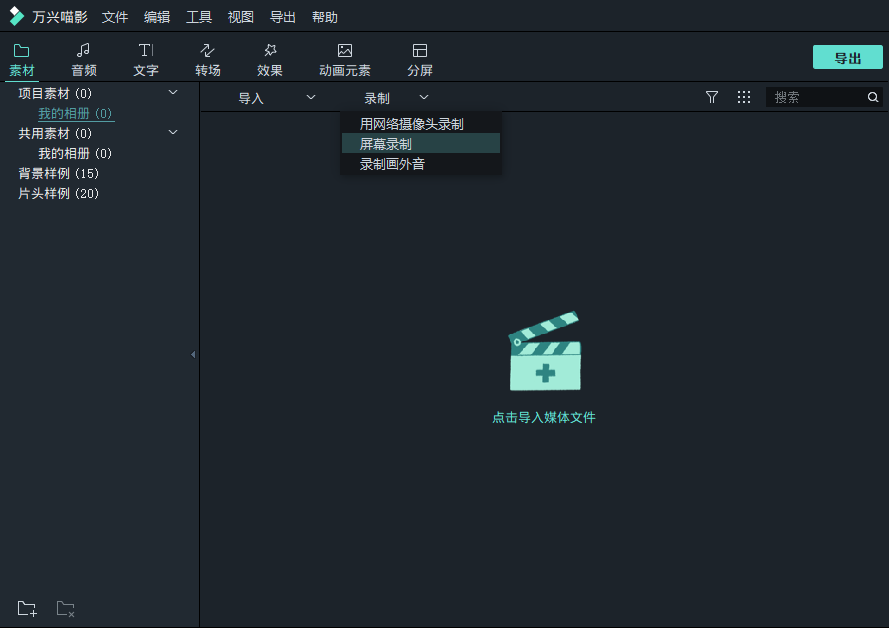
软件具有许多强大的功能,因此是众所周知的非常先进的视频录制和编辑工具。 交互式用户界面使编辑工作变得简单,可以通过三个步骤录制视频:选择、编辑和生成镜头。
这个屏幕录像软件即使有强大的录像功能也是免费的。
用户可以从免费的终身升级项目中受益。
拥有庞大的模板资源,该软件工具提供了强大的编辑功能。
2.ScreenFlow(99美元Mac):
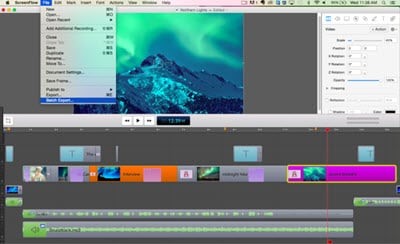
它可能是最好的屏幕录制工具之一,但需要$99才能获得完整的权限。 此外,由于兼容性问题,windows用户无法在设备上运行此软件。
由于其简单、交互式的用户界面,该软件非常适合初学者。
高级编辑功能的作用与边缘相同。
它只与Mac平台兼容。
音频过滤器提供高质量的处理结果。
屏幕流没有模板功能。
3.SmartPixel(63.9美元):
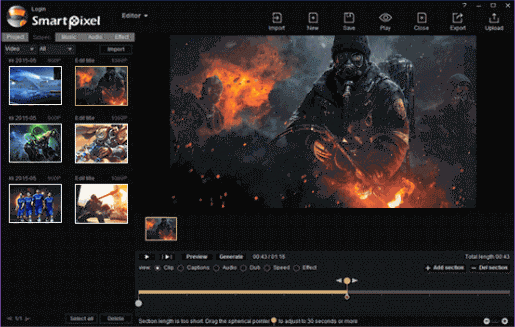
这个软件工具可以记录非常高的分辨率。 Mac用户喜欢将该程序称为屏幕录制和视频编辑的最可靠解决方案之一。 SmartPixel可以同时从计算机、多声道音频系统和麦克风收集音频信号。
这个软件工具的交互性很好。
没有直观的编辑功能。
变焦和Pan的特征丢失了。
很高兴能从免费的移动录音APP应用中受益。
这个专业的软件可以轻松编辑音乐、文字、视频、图像和过渡。
支持所有重要文件格式和动画的GIF,包括MP4、MOV和M4V。
具有基本编辑功能的录音软件:
1. Quicktime player(Mac免费)
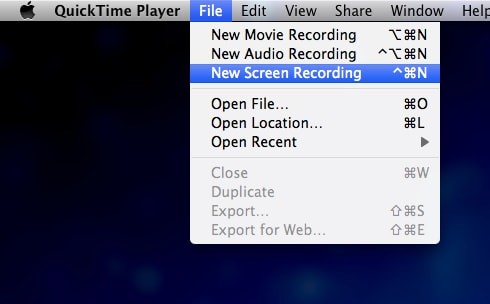
QuickTime播放器具有高级屏幕记录器,可以在Mac平台上编辑、共享、录制和播放音频和视频文件。 非常实用的播放控制包括音量调节、快进、倒带、暂停和播放选择。
随着所有的基本功能都嵌入到这个软件程序中,对初学者来说会变得非常容易操作。
缺点是必须使用第三方APP程序录制QuickTimePlayer音频。 这是因为不支持音频。
您可以在Mac和Windows平台上免费使用此APP应用程序。
2. Ezvid Video Maker (Win免费):
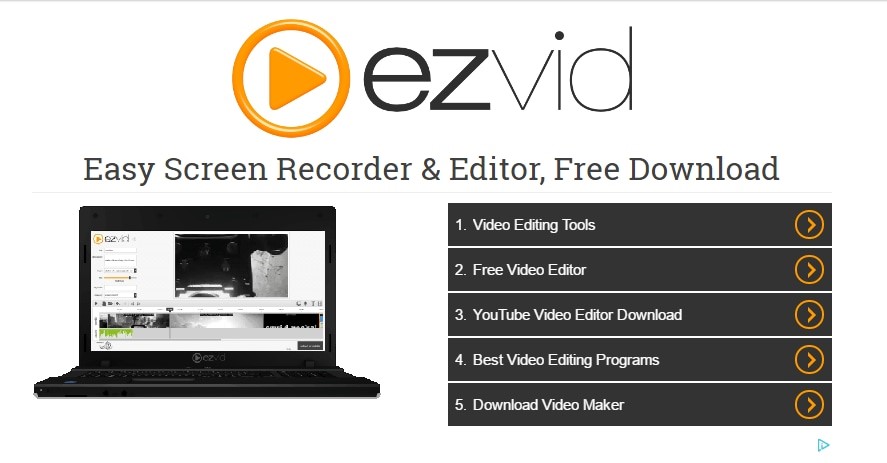
最方便的桌面屏幕录像APP,提供高分辨率类型的录像,操作简单。 专家喜欢访问屏幕绘制和特定区域的录音功能。 Ezvid提供基本的编辑功能,包括将关键字、说明和标题添加到录音中。
自动保存视频录像。
幻灯片的制作变得容易。
语音合成和录音功能真的很有用。
视频可以直接上传到YouTube。
3. Icecream Screen Recorder (Win花费$29.95):
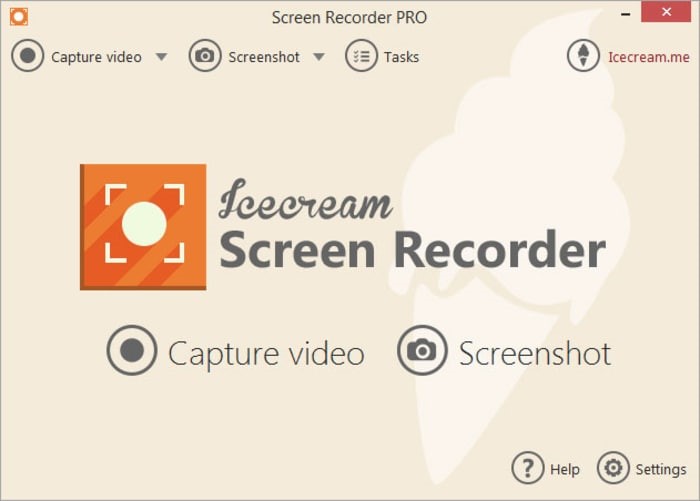
这款先进的屏幕刻录机可以一次捕获整个计算机屏幕,根据需要几乎可以覆盖所有特定的部件。 icecream屏幕录制器广泛用于拍摄网络研讨会和游戏的实况,但很少用户喜欢使用此工具录制视频呼叫。
可以使用WebM、MKV和MP4文件格式录制视频。
支持音频处理。
截图可以使用. png和. jpg扩展保存,具有高质量的处理结果。
项目的历史特性有助于浏览过去收集的视频和图像。
没有编辑功能的录制软件:
1.OBS(Win/Mac免费):
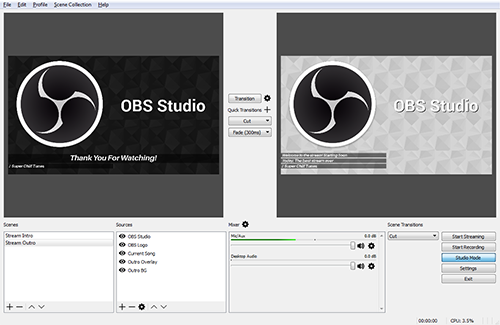
这个开源视频录制工具喜欢提供现场主流媒体功能。 最重要的是,Linux、Mac和windows用户可以轻松获得该软件。
提供高性能类型、实时音频/视频混合和捕捉设备。
包含各种视频源的滤镜,包括饱和度/颜色键、颜色校正和图像蒙版。
直观的音频混合是优点。
不提供编辑功能。
2.Cam Studio(Win免费):

该软件工具可记录计算机上各种音频和屏幕的移动。 Cam Studio因其高带宽录制和更好的闪存视频流而被选为行业标准软件工具。
可用于生成演示和教程。
有了小视频,就可以直接刻录到CD或DVD上。
独特的视频动画功能非常大。
3. Monosnap:
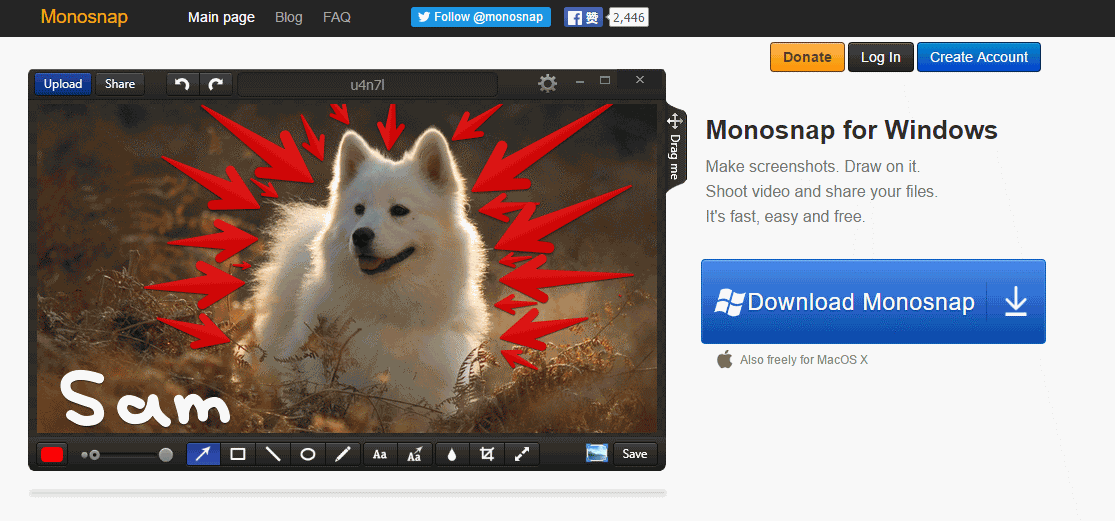
这是一个更高级的屏幕记录器,但没有视频编辑功能。 用户可以在Windows和Mac系统上同等访问。
软件可以一次捕获整个屏幕,只记录选定的窗口,或者选择屏幕的特定部分。
使用8倍质量的倍增工具可以使裁剪区域透明。
还有热键的特性。