我们在使用电脑的过程中,经常会遇到需要记录屏幕给别人看的场景,但是MP4或MOV格式的文件很大,很多时候不方便发给别人,这种情况下需要GIF动画。 在Windows操作系统中使用的、可以将屏幕录制另存为GIF文件的屏幕记录器并不多见。 把几个好用的GIF视频刻录机整理成下一篇文章,一起看看吧。
1、GIF Screen Recorder
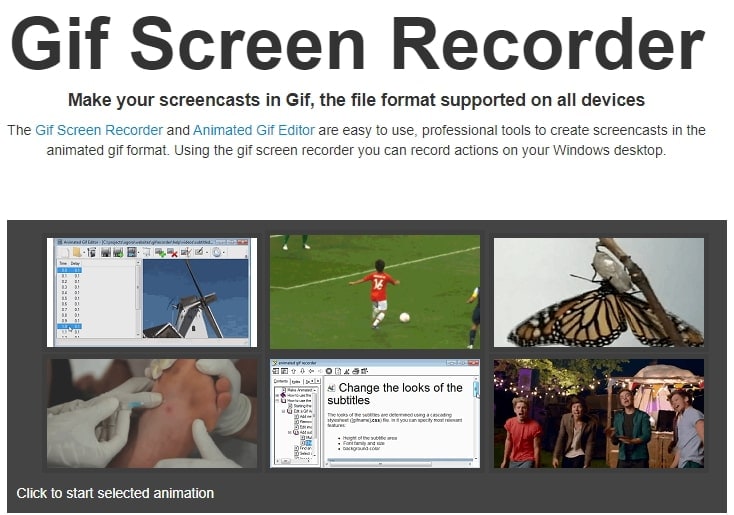
如果您正在寻找强大的屏幕记录器,GIF Screen Recorder是最佳选择之一。 您可以自定义捕获的屏幕区域,并选择录制的长度和首选帧速率。 要开始录制屏幕,请拖动屏幕上的红色大矩形的角以指定屏幕区域,然后单击“录制”按钮。
2、LICEcap
此跨平台APP应用程序提供了在Mac或PC计算机上捕获动画GIF所需的屏幕截图。 在录制过程中,用户可以通过移动屏幕录制帧、选择帧速率或使用Shift Space键盘快捷键来开始和暂停录制。 单击“记录”( recording )按钮以捕获GIF动画文件并将其保存到硬盘上。 LICEcap可以将GIF保存为LCF和GIF文件格式。
3、Fraps
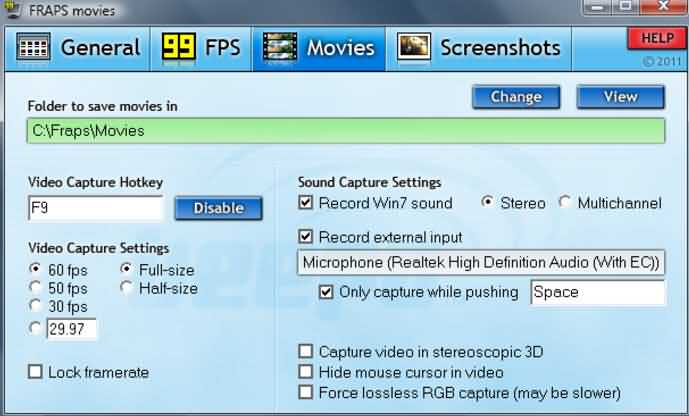
Fraps于18年前发布,它可能是最古老的游戏屏幕记录器之一,因为它除了视频捕获功能外,还可用于基准测试和显示帧速率。 Fraps与Nvidia和AMD Radeon显卡配合使用效果最好,并且与市场上最流行的视频游戏兼容。
4、VClip
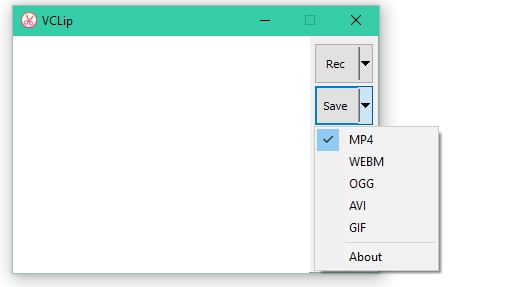
使用此工具可以捕获GIF动画文件。 此外,对于基于Windows的APP应用程序,可以选择帧速率和输出格式。 GIF文件VClip还可以生成MP.4、AVI、OGG或WebM文件,并以每秒30fps的速度捕捉视频。 VClip窗口是透明的,如果要扩展捕获的屏幕区域,可以沿任何方向拖动角点。
5、ShareX
ShareX提供了强大的屏幕捕获工具,可帮助您创建GIF和视频文件。 开源软件提供了许多屏幕记录功能,用户可以使用手绘、椭圆和矩形区域类型。 ShareX还具有照片编辑功能,但没有视频编辑选项。 因此,如果要调整使用此APP应用程序创建的GIF,必须使用其他程序。
6、ScreenToGif
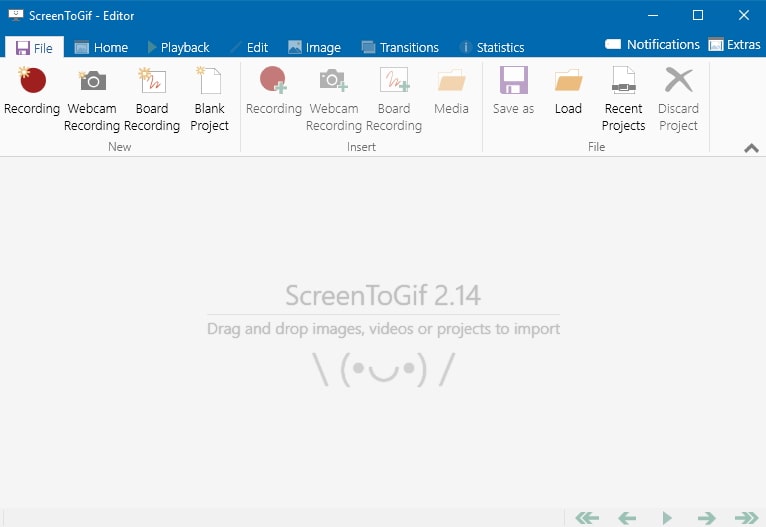
ScreenToGif屏幕记录器有三种捕获屏幕的方法。 用户可以拍摄屏幕快照、录制视频和使用草图。 要开始录制GIF动画,请调整软件的透明窗口的大小,然后单击记录器图标。 创建画中画视频或GIF文件时,也可以使用“网络摄像头”选项。
7、Gyazo
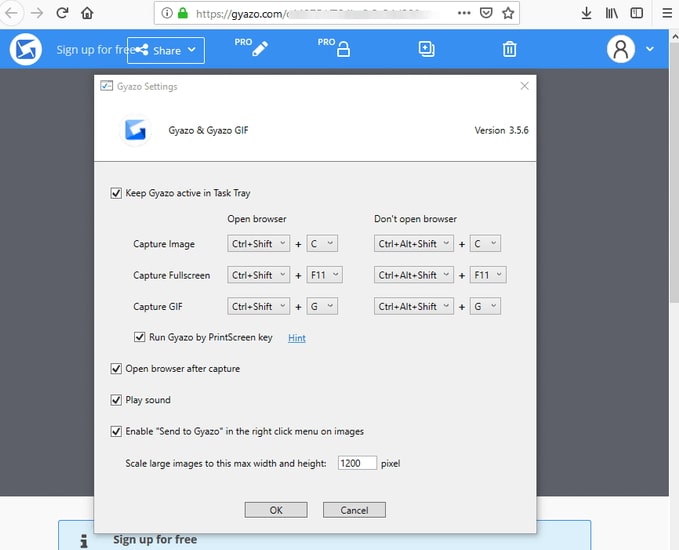
此APP应用程序的免费版本不提供任何编辑工具,但升级到Pro或Team程序后,您可以在文件中添加注释或使用它而无需广告。 Team程序最多可由5人使用,用户可以与自己的团队个人共享文件。
8、Recordit
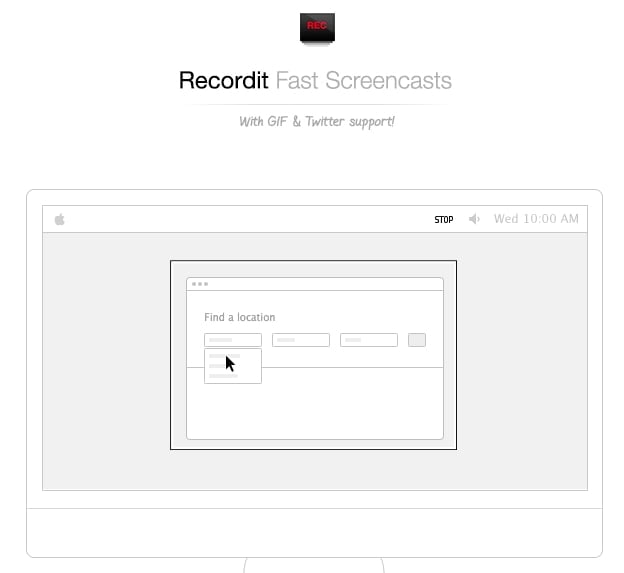
使用这个简单的APP应用程序捕获桌面并不是一项复杂的操作。 安装APP应用程序后,可以单击任务栏图标或从“开始”菜单启动它。 按住鼠标左键,选择要录制的屏幕部分,然后单击所创建屏幕快照下方的“录制”按钮。 要将视频文件转换为GIF,请单击GIF按钮。